5 Configurações de Geração
5.1 Proporção
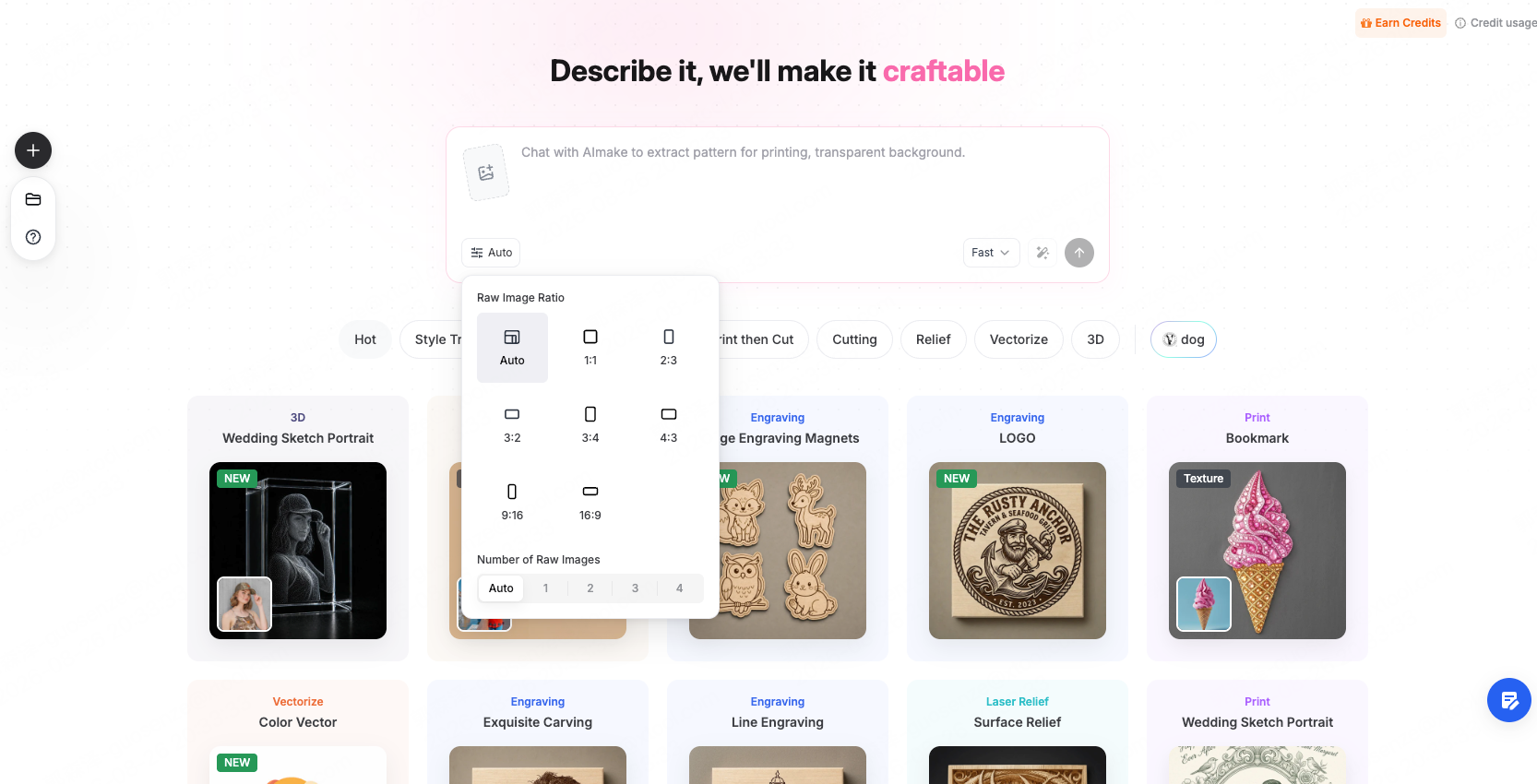
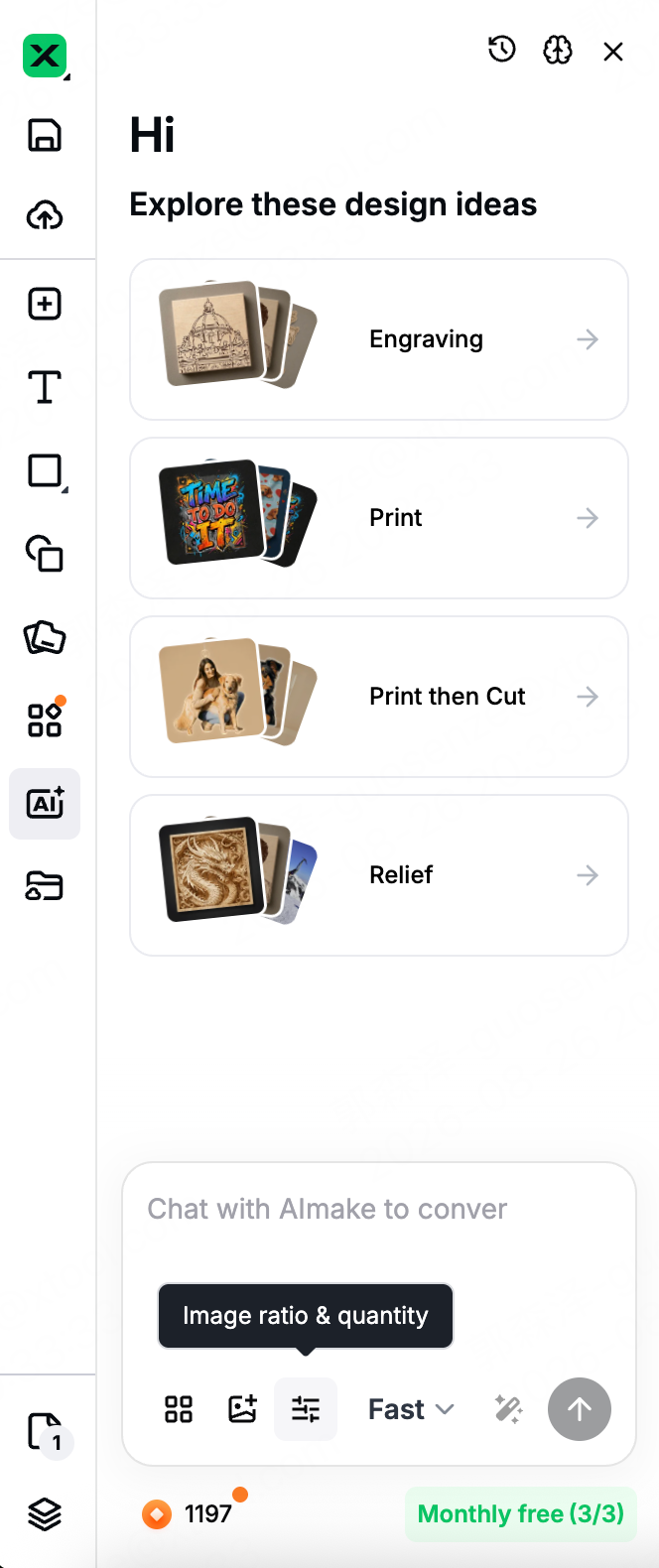
Clique no botão de configurações no canto inferior esquerdo da caixa de entrada para abrir o painel de configurações; a proporção e a contagem estão ambas aqui.
O padrão é Automático, onde o AImake decide a composição a partir da sua descrição. Na maioria dos casos, deixe em Automático.
Defina manualmente nessas três situações:
- Produtos de especificação fixa, como capas de telefone e keycaps
- Material de gravação ou impressão de um tamanho fixo
- Um design que deve corresponder a um conjunto existente
Escolha pela forma da peça final:
| Forma finalizada | Escolher |
|---|---|
| Quadrado | 1:1 |
| Paisagem | 3:2, 4:3, 16:9 (mais largas à medida que você avança) |
| Retrato | 2:3, 3:4, 9:16 (mais altas à medida que você avança) |
5.2 Contagem
Defina no mesmo painel: Automático, 1, 2, 3 ou 4; o padrão é Automático.
O Automático gera 1 imagem — mas se sua descrição mencionar um número, ele o segue. "Gerar 4 direções diferentes" dá a você 4 imagens.
Os resultados aparecem juntos na tela para que você possa compará-los lado a lado e manter o que precisar.
| Sua situação | O que fazer |
|---|---|
| A direção é clara, você precisa de um resultado | Deixe em Automático |
| Você quer ver algumas direções | Declare o número na descrição |
| Você sempre quer um número fixo | Escolha de 1 a 4 manualmente |

5.3 Rápido / Qualidade
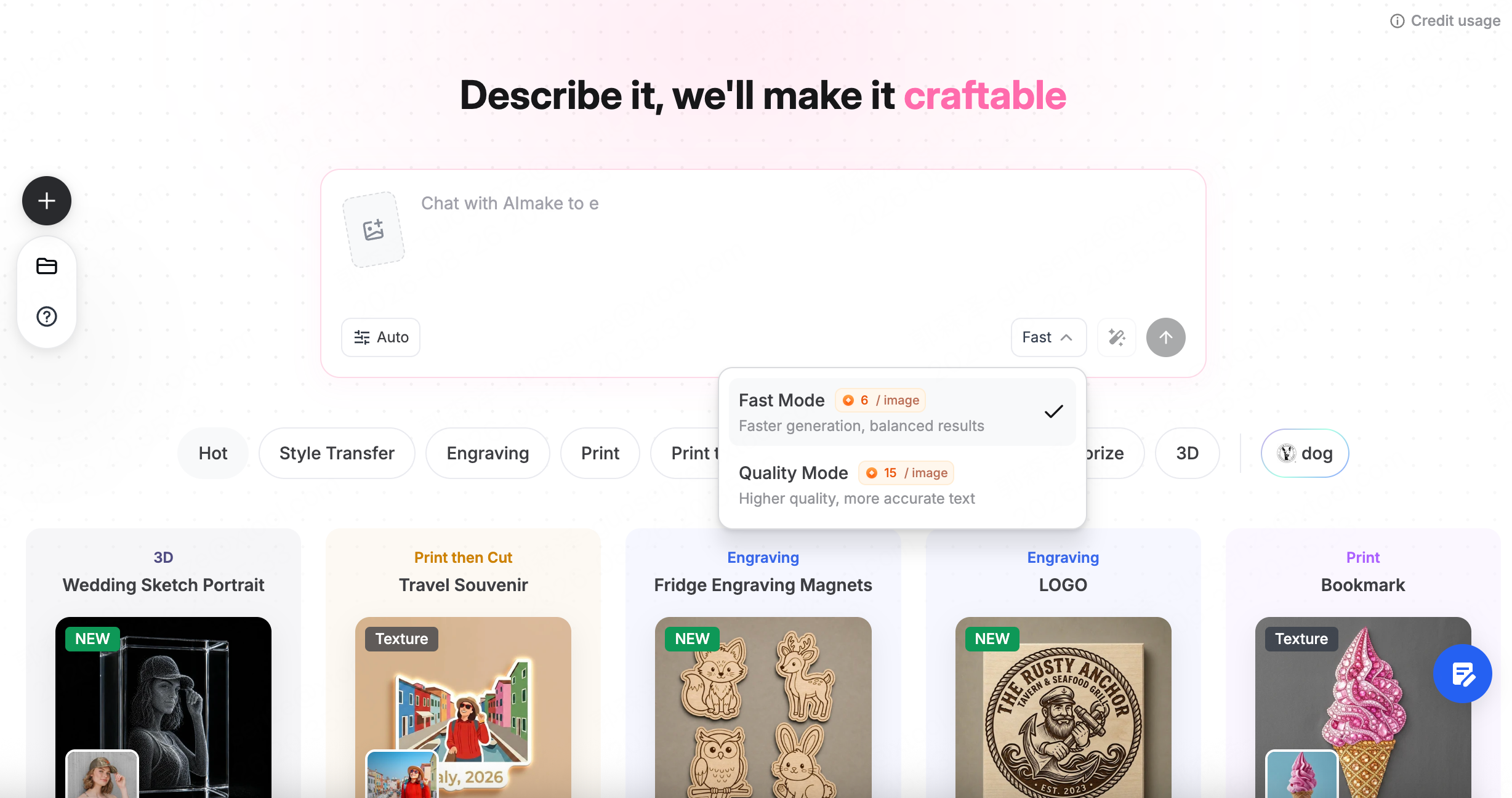
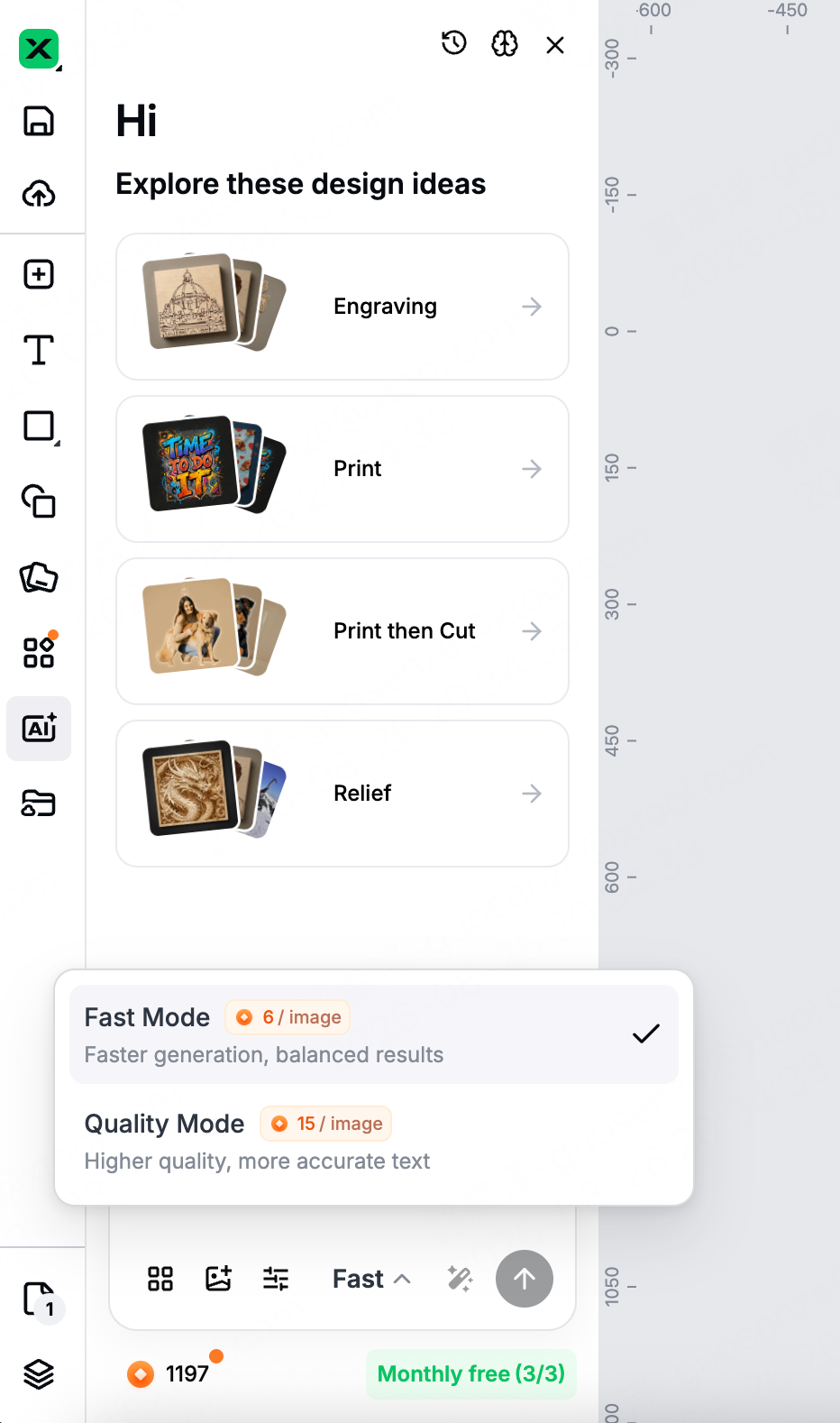
Alterne com o botão de modo no canto inferior direito da caixa de entrada, à esquerda do botão Enviar. O botão mostra o modo atual; o padrão é Rápido.
Créditos usados = preço do modo × número de imagens.
Por exemplo: 4 imagens no Modo Rápido usam 24 créditos; 4 imagens no Modo Qualidade usam 60 créditos.
⚠️ Nota: a interface exibe apenas o preço por imagem na lista de modos, não o total para esta solicitação. Quando sua descrição menciona um número de imagens, o custo se multiplica — verifique antes de enviar.
| Modo | Créditos | Caracter |
|---|---|---|
| Modo Rápido | 6 / imagem | Resultados mais rápidos e equilibrados |
| Modo Qualidade | 15 / imagem | Maior qualidade, texto mais preciso |
| Sua situação | Escolher |
|---|---|
| Explorando direções | Modo Rápido |
| Gerando várias imagens para comparar | Modo Rápido |
| A imagem contém texto — placas, logos, letreiros | Modo Qualidade |
5.4 Varinha mágica: quando você não tem certeza de como escrever o prompt
A varinha mágica expande uma ideia de uma linha em uma descrição mais completa, para que você não precise caçar as palavras certas.
- Digite o que você quer fazer na caixa de entrada — uma frase é suficiente
- Clique no ícone da varinha mágica no canto inferior direito da caixa de entrada, à direita do botão de modo
- O texto na caixa de entrada é substituído pela descrição aprimorada
- Confirme, ou continue editando, e depois envie
Quando você não consegue pensar em como descrever algo ou suas descrições continuam saindo vagas, clique na varinha antes de enviar.
5.5 Memória: preferências de longo prazo que ela lembra
A memória armazena suas preferências de longo prazo e as aplica a projetos futuros — "sempre fundos transparentes", por exemplo.
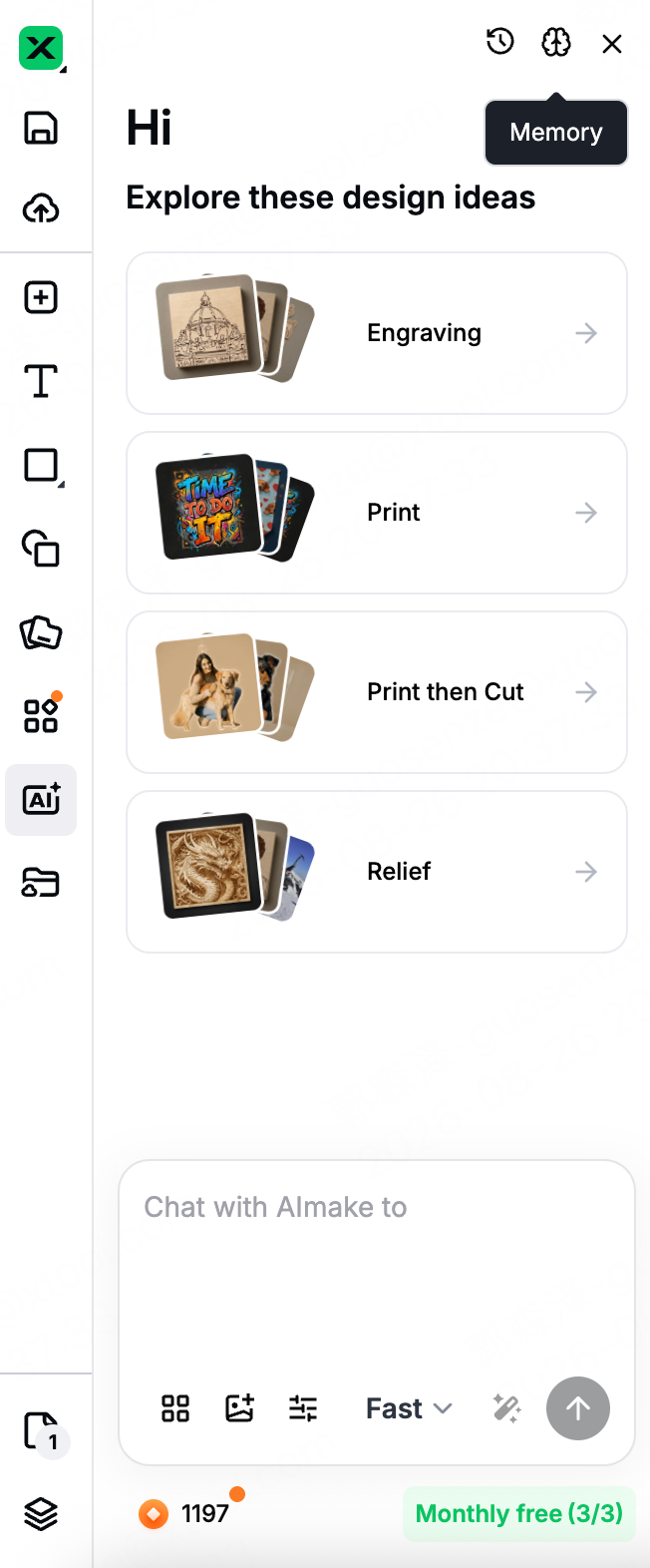
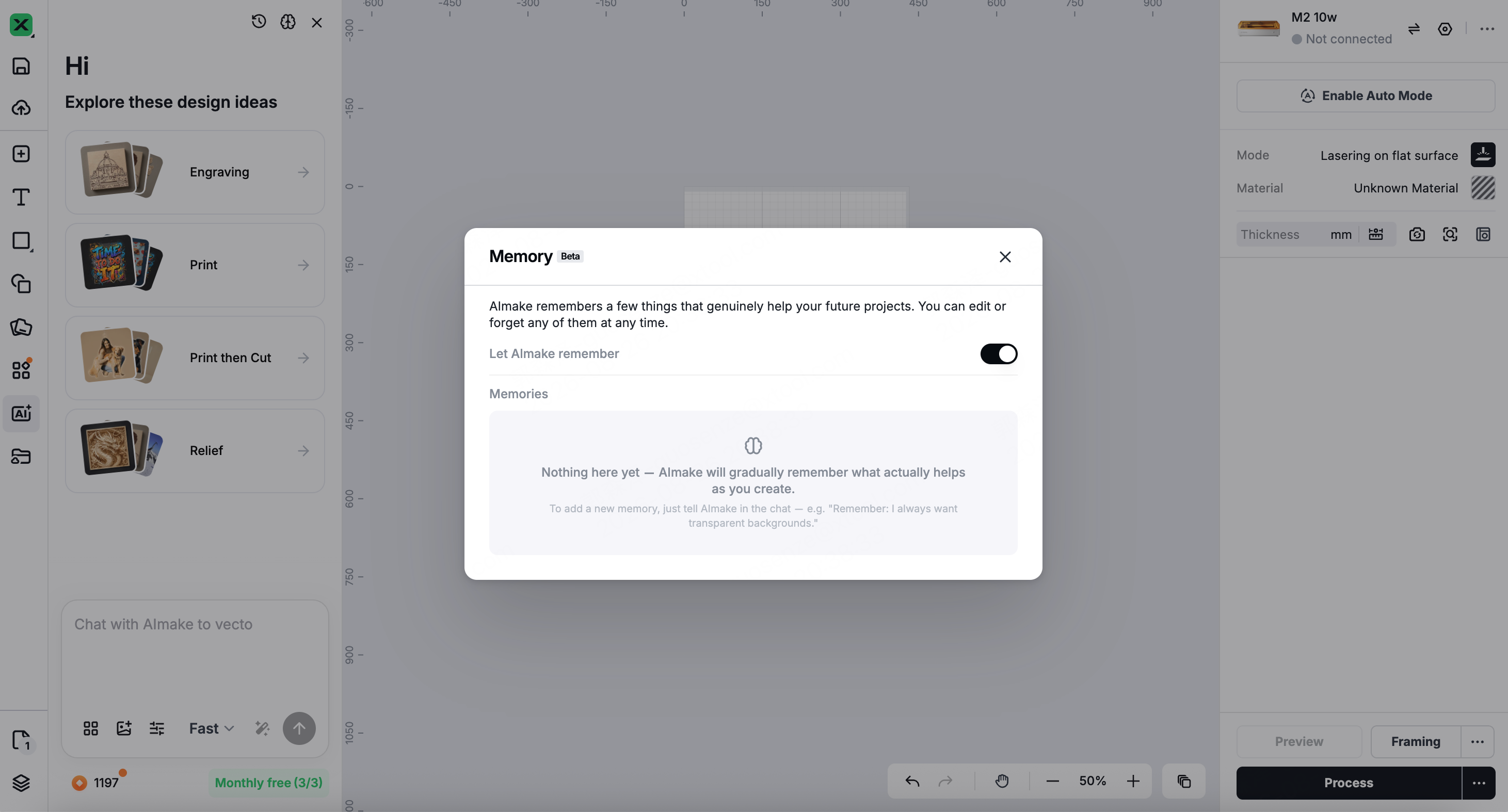
Clique no ícone do cérebro no canto superior direito do painel para abrir o painel de Memória. Deixe o AImake lembrar está ativado por padrão; desligue e nada novo é gravado e as memórias existentes param de ser aplicadas.
Adicione uma você mesmo — comece uma mensagem com Lembre-se: Lembre-se: sempre quero fundos transparentes. Abra o painel de Memória e a nova entrada aparecerá na lista de Memórias.
Memórias automáticas — O AImake revisa periodicamente coisas que ocorrem em seus projetos e decide se elas valem a pena serem lembradas; nada a fazer do seu lado. Estas também aparecem na lista de Memórias e podem ser editadas ou excluídas.
Você não será notificado quando uma nova memória for criada. Abra o painel de Memória de tempos em tempos e exclua qualquer coisa que você não queira.
Edite ou exclua — abra o painel de Memória, encontre a entrada na lista de Memórias e clique no ícone de edição para mudá-la ou no ícone de exclusão para removê-la.
💡 A memória difere do contexto de conversa. O contexto se aplica apenas dentro da conversa atual e desaparece assim que você inicia uma nova criação; a memória se aplica em projetos e permanece até que você a exclua.