
신고
![[Laser cut and engrave] Back to school bag/name tag](https://image-res.atomm.com/resource/xtool/community/attachment/xtool-community/2f6f9556-756a-43ed-8376-a4b32ca37ec7?x-oss-process=image/resize,w_1200,h_900,limit_0/interlace,1/format,webp/auto-orient,1)
![[Laser cut and engrave] Back to school bag/name tag](data:image/png;base64,iVBORw0KGgoAAAANSUhEUgAAAAoAAAAKCAYAAACNMs+9AAAAAXNSR0IArs4c6QAAABdJREFUKFNjZCASMBKpjmFUId6QIjp4AAppAAuXjCs4AAAAAElFTkSuQmCC)
![[Laser cut and engrave] Back to school bag/name tag](https://image-res.atomm.com/resource/xtool/community/attachment/xtool-community/2f6f9556-756a-43ed-8376-a4b32ca37ec7?x-oss-process=image/resize,w_200,h_150,limit_0/interlace,1/format,webp/auto-orient,1)
![[Laser cut and engrave] Back to school bag/name tag](https://image-res.atomm.com/resource/xtool/community/attachment/xtool-community/ddadf484-21a8-4698-9e34-4546faf6fa5b/20240808_153616.jpg?x-oss-process=image/resize,w_200,h_150,limit_0/interlace,1/format,webp/auto-orient,1)
등교 가방/명찰
 설명서
설명서
Back to school name tag
.xcs
응용 시나리오
레이저 (30min)
기계 및 모듈

xTool P2
55W호환되는 xTool 기기
새로 만들기
M2
10W, 20WF2 Ultra UV
5WF2
15WP3
80WF2 Ultra
40WF1 Ultra
20WM1
5W, 10WD1
5W, 10W, 20WD1 Pro
5W, 10W, 20W, 40WF1
10WS1
10W, 20W, 40WM1 Ultra
10W, 20WP2S
55W사용된 재료

3mm 포플러 합판

3mm 베이스우드 합판

15
2098
설명서
1
단계1: 이미지 삽입

미리보기

미리보기
XCS 이미지에서 가방 이미지를 삽입했습니다. 조각 설정을 설정했습니다.
그 다음 아웃라인을 만들고 2mm로 설정한 뒤 컷 설정으로 설정했습니다.
2
단계2: 행잉 부분을 추가하는 중입니다.

미리보기

미리보기

미리보기

미리보기
원을 넣어 윤곽선 상단 중앙에 놓
으세요.결합 버튼을 눌러 원이 윤곽선과 일치하게 만들었어요.
또 다른 원을 넣고 크기를 작게 만들어서 방금 붙인 원 안에 넣었어요.
컷 라인 + 원을 하이라이트하고 컷 설정을 설정했습니다.
3
단계3: 그룹 및 이름 추가

미리보기

미리보기

미리보기

미리보기
전체 이미지 위에 하이라이트를 하고 그룹화했습니다.
그 후 txt를 클릭하고 Mary라는 이름을 입력하고 크기를 조정해서 왼쪽 하단에 맞게 넣고 원하는 위치에 넣고 새김 설정을 설정했습니다.
모든 작업이 끝나자 모든 것을 그룹화했습니다.
4
단계4: 오려내고 색칠하기

미리보기

미리보기
새기
고 자른 후에는 페인트펜으로 가방에 색을 입혔습니다.
5
단계5: 마무리 장식

미리보기

미리보기
고
리와 체인을 달아 가방에 걸었어요.
아이들은 이름이 새겨진 채로배낭에 걸 수 있습니다.
댓글
리믹스



이것도 좋아하실 수 있습니다

구구단 키체인

109
257

$2.25
$2.25
크레딧225
배낭 태그 열쇠고리 | 사용자 이름 | 아이들 다시 학교로 돌아갑니다

3

차일즈 버스 태그

8
22

등교: 백팩 / 책가방 열쇠고리

10
18

학교 버스 패스로 돌아가기

22
69

시니어를 돋보이게 하는 방법!! (2025년 졸업생 만세!)

2
3

아크릴 만화 열쇠고리

47
196

학교 가방 태그 03

31
102

레트로 골드 아크릴 카세트 테이프 열쇠고리 키체인

75
242
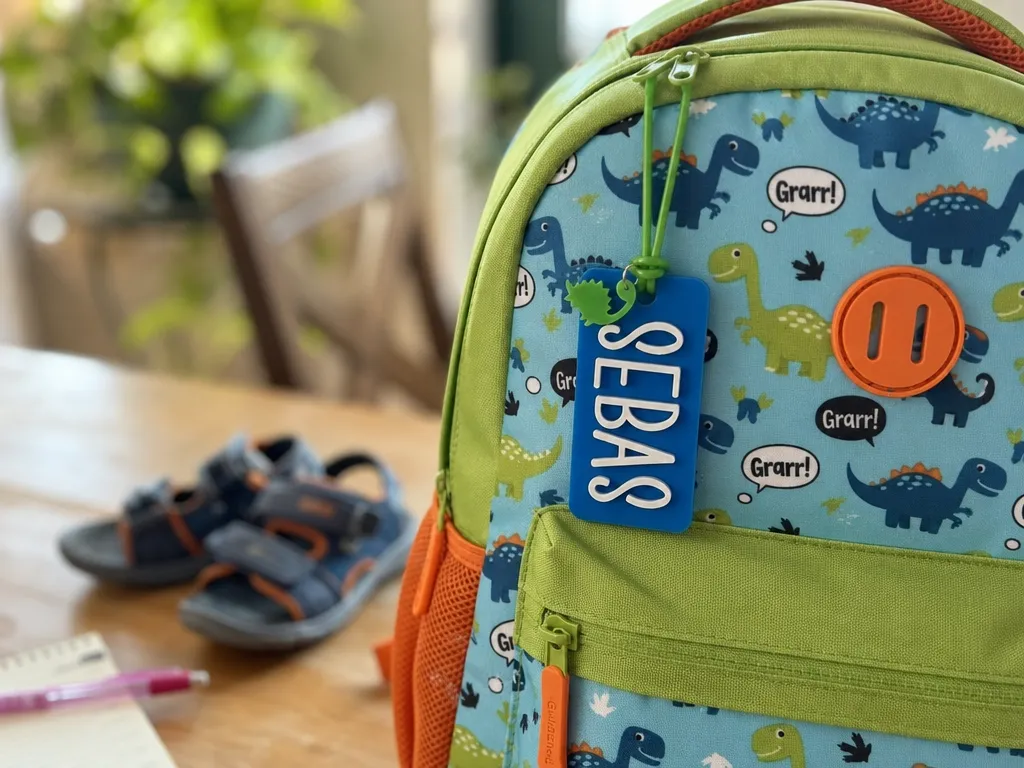
공룡 가방 태그
0
1

어린이 배낭 긴급 분실물 레이저 컷 열쇠고리 스캔 QR 코드 - 완전 맞춤

2
6

$2.25
$2.25
크레딧225
꽃 배낭 태그 키체인 - 맞춤 이름 - 아이들 등교
3

새겨진 스테인리스 하트 펜던트 – 첫 학교 디자인

10
69
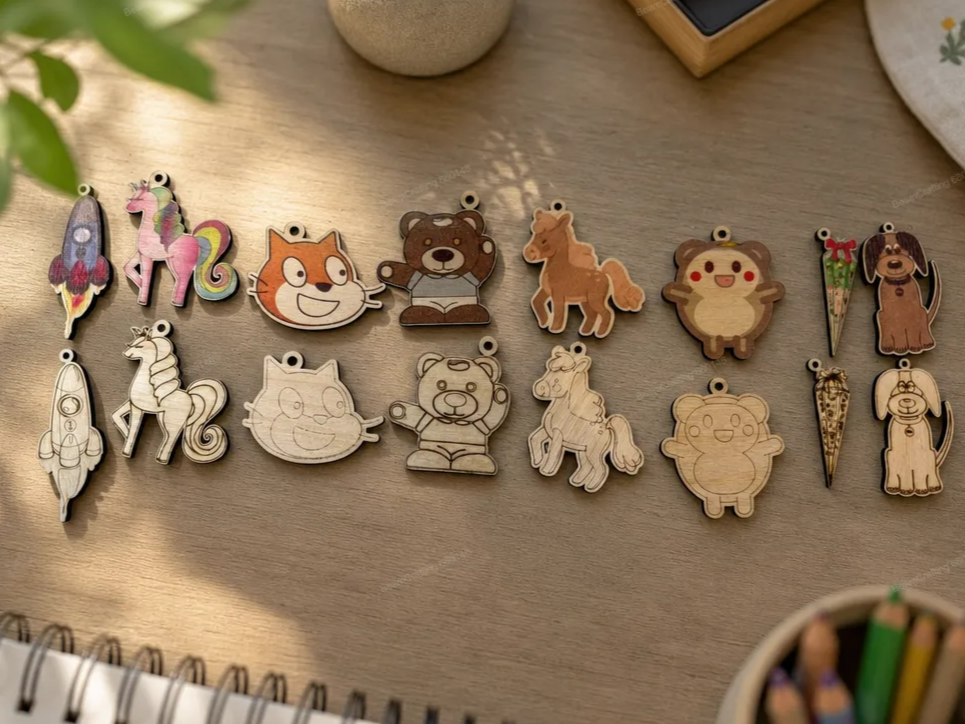
학교 가방용 열쇠고리 8개, 각각 인쇄 및 컷 버전과 각인 및 재단 버전이 있습니다

1
3

독수리 열쇠고리

6
32

보석, 슬레이트 코스터, 군번줄 등
11
21

NFC 키체인

31
65

학교 가방 태그 01
41
142