
신고
![[Laser cut and engrave] Back to School: Back Pack / Book Bag Keychain](https://image-res.atomm.com/resource/xtool/community/attachment/xtool-community/4611d576-285f-4584-8cb1-ae438a5a11a0?x-oss-process=image/resize,w_1200,h_900,limit_0/interlace,1/format,webp/auto-orient,1)
![[Laser cut and engrave] Back to School: Back Pack / Book Bag Keychain](data:image/png;base64,iVBORw0KGgoAAAANSUhEUgAAAAoAAAAKCAYAAACNMs+9AAAAAXNSR0IArs4c6QAAABdJREFUKFNjZCASMBKpjmFUId6QIjp4AAppAAuXjCs4AAAAAElFTkSuQmCC)
![[Laser cut and engrave] Back to School: Back Pack / Book Bag Keychain](https://image-res.atomm.com/resource/xtool/community/attachment/xtool-community/4611d576-285f-4584-8cb1-ae438a5a11a0?x-oss-process=image/resize,w_200,h_150,limit_0/interlace,1/format,webp/auto-orient,1)
![[Laser cut and engrave] Back to School: Back Pack / Book Bag Keychain](https://image-res.atomm.com/resource/xtool/community/attachment/xtool-community/c388e382-05e8-492e-a9ac-6e44d6f12e78/Untitled-1 (2).png?x-oss-process=image/resize,w_200,h_150,limit_0/interlace,1/format,webp/auto-orient,1)
![[Laser cut and engrave] Back to School: Back Pack / Book Bag Keychain](https://image-res.atomm.com/resource/xtool/community/attachment/xtool-community/45bd6078-381b-4bdc-9f6c-197e32671b37/Untitled-2 (9).png?x-oss-process=image/resize,w_200,h_150,limit_0/interlace,1/format,webp/auto-orient,1)
![[Laser cut and engrave] Back to School: Back Pack / Book Bag Keychain](https://image-res.atomm.com/resource/xtool/community/attachment/xtool-community/f9197bcb-ec0b-4d0c-98ad-024fa432ab30/Screenshot 2024-08-02 105159.png?x-oss-process=image/resize,w_200,h_150,limit_0/interlace,1/format,webp/auto-orient,1)
등교: 백팩 / 책가방 열쇠고리
 설명서
설명서
backpack
.xcs
1개 더 보기
응용 시나리오
레이저 (5min)
기계 및 모듈

xTool F1
10W사용된 재료

4.76 mm 합판

18
1587
설명서
1
단계1: 배낭/책가방 이미지 출처

미리보기

미리보기

미리보기
- 브라우저에서 "free commercial backpack"을 검색하세요. 저희 이미지는 https://pixabay.com/
- xtool Creative Space를 열고 "Image 버튼"을 클릭해 방금 다운로드한 이미지를 가져오세요.
2
단계2: 이미지 추적

미리보기

미리보기
- 이미지를 선택하고 "이미지 추적" 옵션을 선택하세요.
- 퍼지 임계값, 노이즈 제거, 매끄러움 등 다양한 매개변수를 조정하여 필요한 디테일 수준을 확보하세요.
- 미리보기에서 볼 수 있는 세부 수준에 만족하면 "저장"을 선택하세요
3
단계3: 컷 아웃라인 만들기

미리보기

미리보기

미리보기

미리보기
- 트레이스 결과를 분리하고 원본 이미지를 캔버스 작업 영역에서 옮기세요.
- 트레이스를 선택하고 "아웃라인" 옵션을 선택 하세요.
- 원하는 "오프셋 거리"를 선택하고 "확인"을 클릭하세요.
-
- 방금 만든 윤곽선을 선택하고 원을 만든 후 '통합'을 선택 하세요.
- 더 작은 원을 만들고 큰 원의 중앙에 배치하고, 윤곽선과 작은 원을 모두 선택한 후 '겹침에서 빼기'를 선택하세요.
4
단계4: 설계 설정 선택

미리보기
- 전체 디자인을 선택하고 원하는 크기로 크기를 조정하세요.
- 원하는 재료를 선택 하세요.
- 윤곽선과 절단 및 컷으로 설정할 다른 영역을 선택하세요.
- 디자인의 여러 부분을 선택하고 원하는 효과
에 따라 조각하거나 점수를 부여하세요.
5
단계5: 디자인을 개인화하세요

미리보기
- 아이의 이름을 추가하여 특별하게 만들어 보세요. 우리는 앤디라는 이름을 추가했습니다 - 상업적 필기체 없는 글꼴(Sunny Spells)을 사용했으며, https://www.fontspace.com/sunny-spells-font-f68393
- 이미지로 장식했습니다. 우리는 xTool Creative Space의 아이콘을 사용했습니다.
댓글
리믹스



이것도 좋아하실 수 있습니다

학교 가방 태그 03

31
102

연필 가방 참

14
65

새겨진 스테인리스 하트 펜던트 – 첫 학교 디자인

10
69

$2.10
$2.10
크레딧210
학교 열쇠고리도 레이저 컷 묶음으로 나오는 거예요. 나무 아이들 열쇠고리. 아이들을 위한 열쇠고리. 선생님 선물 SVG. 10가지 디자인

5

스쿨버스 열쇠고리

0
1

넘버 2 연필

23
40

학생들을 위한 배낭 부적

125
519
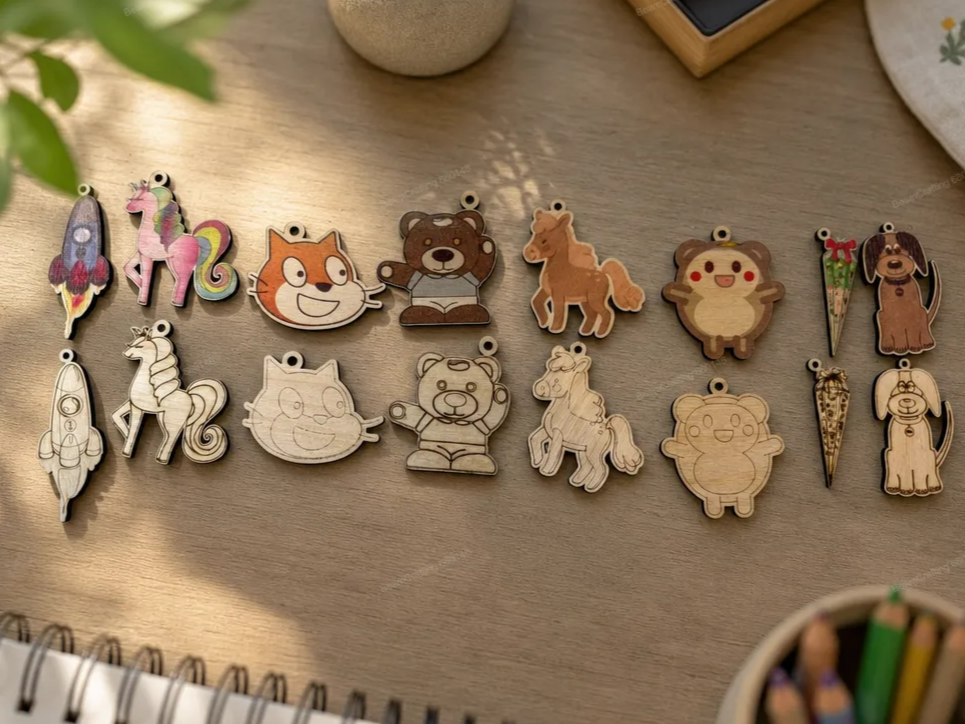
학교 가방용 열쇠고리 8개, 각각 인쇄 및 컷 버전과 각인 및 재단 버전이 있습니다

1
3

구구단 키체인

109
257

키체인 뒷면 카드

64
192

학교 가방 태그 02
42
176

서핑보드 키체인

15
100

아크릴 만화 열쇠고리

47
196

$2.25
$2.25
크레딧225
꽃 배낭 태그 키체인 - 맞춤 이름 - 아이들 등교

3

학교 배구팀 열쇠고리
.jpg?x-oss-process=image/resize,m_fill,w_240,h_240,limit_0/interlace,1/format,webp/auto-orient,1)
14
94

식품 알레르기 열쇠고리

5
13

2025년 졸업생 열쇠고리, 다채로운 손으로 그린 학교 테마 디자인, 프렌치 퍼펌 한정

3
14
GIF
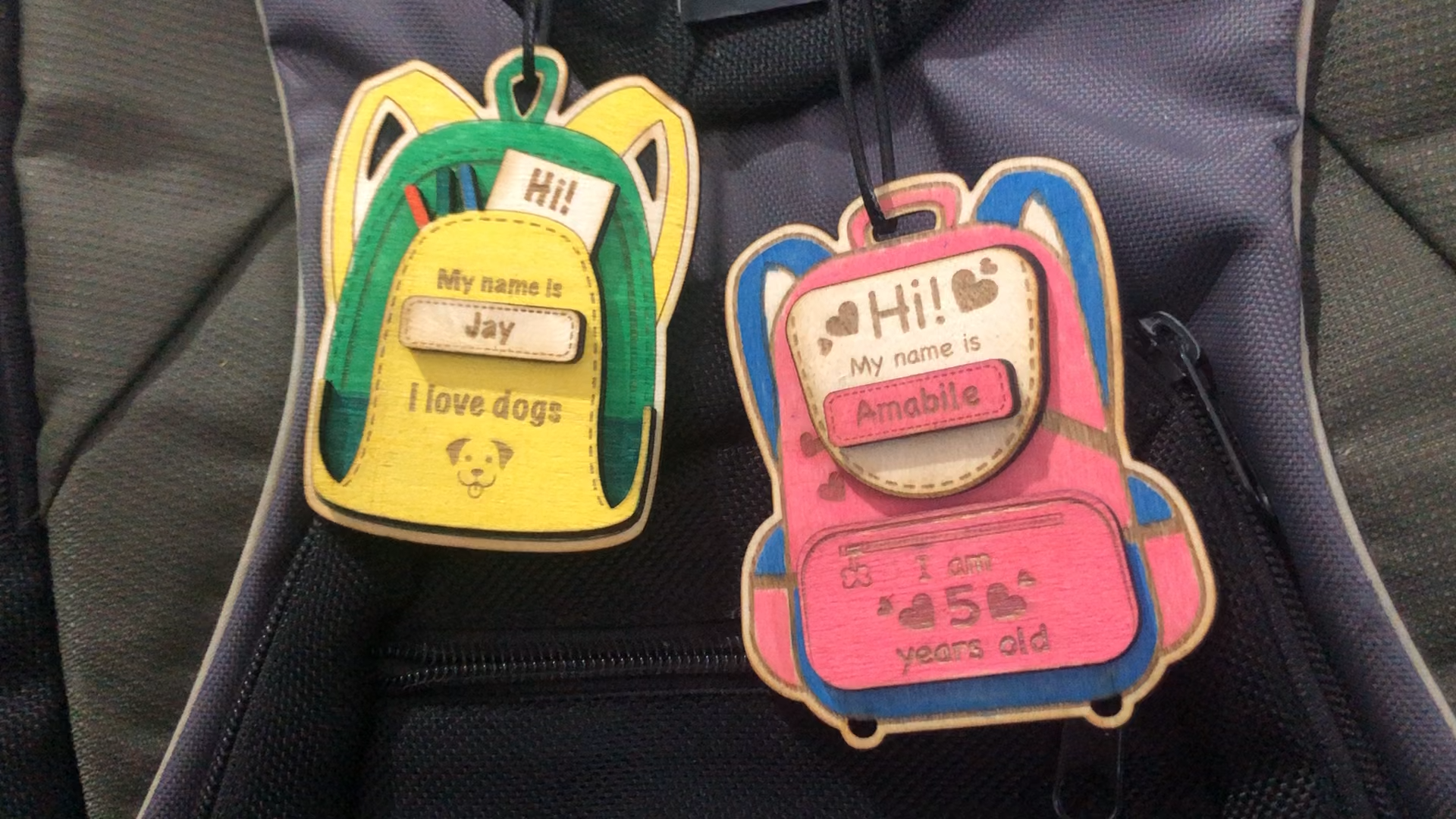
아이들을 위한 맞춤형 등교 백팩 목걸이

4
31