Signaler
![[Laser cut and engrave] Aloe You Vera Much Wooden Coaster with Succulent Illustration](https://image-res.atomm.com/resource/xtool/community/attachment/xtool-community/dc00b089-086d-4d5f-ab77-97d736b8b02d.png?x-oss-process=image/resize,w_1200,h_900,limit_0/interlace,1/format,webp/auto-orient,1)
![[Laser cut and engrave] Aloe You Vera Much Wooden Coaster with Succulent Illustration](data:image/png;base64,iVBORw0KGgoAAAANSUhEUgAAAAoAAAAKCAYAAACNMs+9AAAAAXNSR0IArs4c6QAAABdJREFUKFNjZCASMBKpjmFUId6QIjp4AAppAAuXjCs4AAAAAElFTkSuQmCC)
![[Laser cut and engrave] Aloe You Vera Much Wooden Coaster with Succulent Illustration](https://image-res.atomm.com/resource/xtool/community/attachment/xtool-community/dc00b089-086d-4d5f-ab77-97d736b8b02d.png?x-oss-process=image/resize,w_200,h_150,limit_0/interlace,1/format,webp/auto-orient,1)
![[Laser cut and engrave] Aloe You Vera Much Wooden Coaster with Succulent Illustration](https://image-res.atomm.com/resource/xtool/community/attachment/xtool-community/b1b130c2-b449-4be6-9912-11451a43c441.png?x-oss-process=image/resize,w_200,h_150,limit_0/interlace,1/format,webp/auto-orient,1)
![[Laser cut and engrave] Aloe You Vera Much Wooden Coaster with Succulent Illustration](https://image-res.atomm.com/resource/xtool/community/attachment/xtool-community/9cca3f3f-2a7f-46bc-b37e-2b1d2d4fbb6b.png?x-oss-process=image/resize,w_200,h_150,limit_0/interlace,1/format,webp/auto-orient,1)
![[Laser cut and engrave] Aloe You Vera Much Wooden Coaster with Succulent Illustration](https://image-res.atomm.com/resource/xtool/community/attachment/xtool-community/8d1d38d5-f3a9-4e86-80b7-b43b310291de.png?x-oss-process=image/resize,w_200,h_150,limit_0/interlace,1/format,webp/auto-orient,1)
Aloe You Vera Much
 Instruction
Aloe You Vera Much
.xcs
Scénario d'application
Traitement au laser
Machine et module

xTool D1 Pro
20WMachine xTool compatible
F2 Ultra UV
5WF1 Ultra
20WP2
55WP2S
55WMatériau utilisé

bois de pin

Tasse en verre sodocalcique ronde 9,8 oz (290 ml)

25
435
Information
      Vous cherchez le design ultime pour l’amoureuse des succulentes de votre vie ? Ici, chez DIY Life, nous avons créé ce design ludique « Aloe You Vera Much » pour apporter un peu d’humour botanique à votre prochain projet créatif !

Avec une typographie parfaitement équilibrée et audacieuse et un plant d’aloès moderne et stylisé posé dans un pot géométrique tendance, ce design est à la fois doux et incroyablement élégant. La bordure circulaire épurée et fermée rend la découpe, l’herbe ou la gravure un jeu d’enfant. Que vous prépariez un cadeau d’anniversaire sincère, un cadeau d’amie espiègle ou que vous ajoutiez un inventaire frais sur le thème de la verdure dans votre propre boutique, ce fichier vous plaira à coup sûr !
Instruction
1
Étape1
Installation et connexion
- Alimentation : Allumez votre graveur laser et assurez-vous que votre ventilateur d’extraction ou purificateur d’air fonctionne.
- Connectez-vous à XCS : Ouvrez xTool Studio sur votre ordinateur. Connectez votre machine via USB, Wi-Fi ou Ethernet. Vous devriez voir votre modèle de machine spécifique reconnu en haut à droite du logiciel.
- Place ton matériau : Ouvre le couvercle et place ton matériau blanc sur le panneau en nid d’abeille ou la plaque de base.
- Mesurer la distance (Focus) : C’est essentiel pour une gravure nette.
- Si votre machine a un appareil photo, rafraîchissez la vue du lit.
- Cliquez sur l’icône Auto-Mesure (généralement une petite règle) en haut à droite pour que la tête laser mesure physiquement l’épaisseur de votre matériau.
- Si votre machine a un appareil photo, rafraîchissez la vue du lit.
2
Étape2
Conception et emplacement
- Importez votre design : Importez mon design téléchargé depuis Atomm.
- Échelle et position : Cliquez et glissez les coins de votre design pour le mettre à la bonne taille.
- Conseil : Si votre machine dispose d’un appareil intégré, il suffit de faire glisser votre design sur l’image de fond en direct de votre matériau. Sinon, positionnez-le sur la toile numérique par rapport à l’endroit où vous comptez démarrer votre tête laser.
- Conseil : Si votre machine dispose d’un appareil intégré, il suffit de faire glisser votre design sur l’image de fond en direct de votre matériau. Sinon, positionnez-le sur la toile numérique par rapport à l’endroit où vous comptez démarrer votre tête laser.
3
Étape3
Paramètres de gravure
- Sélectionnez le type de traitement : Cliquez sur votre design pour le sélectionner. Dans le panneau de droite, assurez-vous que le type de traitement est réglé sur Graver (plutôt que sur Couper ou Marquer).
- Paramètres d’entrée : * Puissance ( %) : Détermine la force de tir du laser.
- Vitesse (mm/s) : Détermine la vitesse à laquelle la tête laser se déplace.
- Lignes par cm / LPI : Détermine la résolution de la gravure (des nombres plus élevés signifient une gravure plus dense et plus foncée, mais prennent plus de temps).
- Conseil : utilisez la bibliothèque de matériaux par défaut de XCS pour trouver un réglage de base pour des matériaux courants comme le tilleul, l’acrylique ou le cuir.
- Vitesse (mm/s) : Détermine la vitesse à laquelle la tête laser se déplace.
4
Étape4
Encadrement et exécution
- Cadre du travail : C’est l’étape la plus importante pour éviter d’abîmer un blanc. Cliquez sur le bouton Encadrement dans le logiciel ou sur la machine. La tête laser se déplacera dans une boîte englobante (émettant un réticule laser faible et sûr ou un point rouge) pour montrer exactement où la gravure aura lieu sur votre matériau. Ajustez votre matériau ou votre design numérique s’il n’est pas parfaitement centré.
- >Processus : Une fois que vous êtes satisfait de l’encadrement, cliquez sur le bouton vert Procéder en bas à droite de XCS.
Démarrez la gravure : Une fenêtre d’aperçu s’affichera avec l’heure estimée. Cliquez sur Start à l’écran, mettez vos lunettes de sécurité laser (si votre machine n’a pas un couvercle de sécurité entièrement fermé), puis appuyez sur le bouton de démarrage clignotant physiquement sur votre machine.
Commentaires
Remixes



Vous pourriez aussi aimer

Montagne russe en ardoise carrée avec Relax I have Goat Ce design de jeux de mots

3
19

Sous-verres rond en ardoise avec cœur et roses - Je t’aime

51
268

Sous-verre de verre en ardoise à café gravé au laser I Love You A Latte

17
52

Sous-verre pour chat avec tout ce dont vous avez besoin, c’est une citation d’amour

42
308

$0.99
$0.99
Crédits99
Sous-verre-verres en bois gravé au laser - Vous êtes Tea-rrific

0

Montagne russe en ardoise carrée avec la typographie de tournesol amoureux

2
10
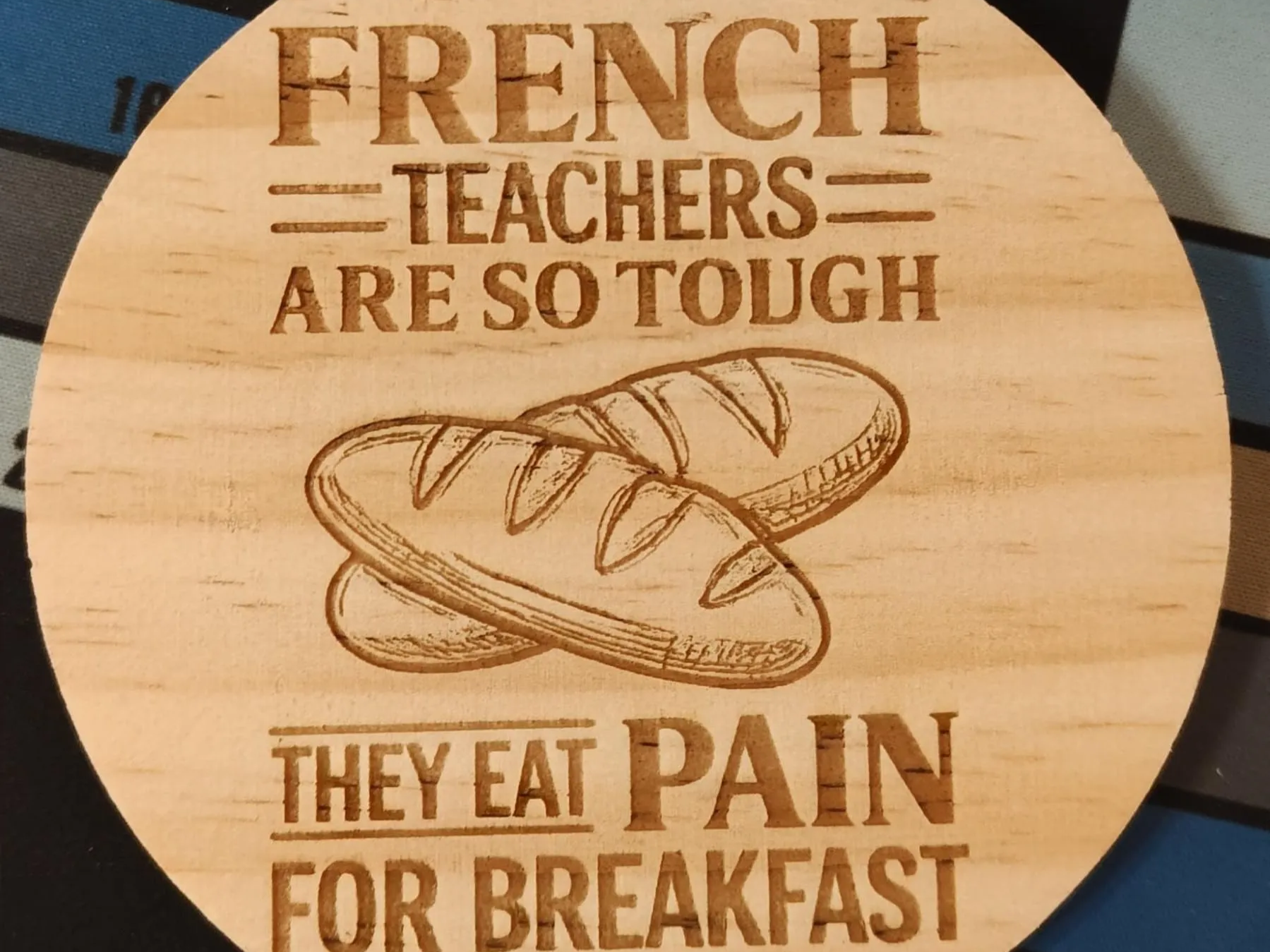
Les professeurs de français sont tellement coriaces qu’ils mangent la douleur au petit-déjeuner dessous de verre en bois

0
1

Sous-verre en bois en forme de cœur avec flèche et motif romantique
0
1

Montagne russe Maître Baiter Round Slate avec graphisme pêcheur et bar

29
145

Tu me vois, tu m’entends

0
6

Que les bons moments commencent !
0
4

Montagne russe d’ardoise avec des dauphins formant un cœur - Je t’aime
33
146

Sous-verres rond gravé au laser Love Is Brewing
8
20

Tout ce dont vous avez besoin, c’est d’amour et d’un chien
8
58

$0.99
$0.99
Crédits99
Sous-verre en bois gravé avec un mignon chaton et un jeu de mots
1

Montagnes russes en bois Monstera à feuilles de plante

7
15

Otterly Cute : Sous-verres en liège gravés au laser avec adorables loutres

25
145

Ensemble de dessous de verre gravé en fougères

165
739