
![[Laser cut and engrave] F1 Fixture Template](https://image-res.atomm.com/resource/xtool/community/attachment/xtool-community/5b954db0-aa2b-4161-bdaa-65413eb91822?x-oss-process=image/resize,w_1200,h_900,limit_0/interlace,1/format,webp/auto-orient,1)
![[Laser cut and engrave] F1 Fixture Template](data:image/png;base64,iVBORw0KGgoAAAANSUhEUgAAAAoAAAAKCAYAAACNMs+9AAAAAXNSR0IArs4c6QAAABdJREFUKFNjZCASMBKpjmFUId6QIjp4AAppAAuXjCs4AAAAAElFTkSuQmCC)
![[Laser cut and engrave] F1 Fixture Template](https://image-res.atomm.com/resource/xtool/community/attachment/xtool-community/5b954db0-aa2b-4161-bdaa-65413eb91822?x-oss-process=image/resize,w_200,h_150,limit_0/interlace,1/format,webp/auto-orient,1)
![[Laser cut and engrave] F1 Fixture Template](https://image-res.atomm.com/resource/xtool/community/attachment/xtool-community/e088030c-c49a-426c-aae2-ebdb6f42482c_IMG_6175.jpeg?x-oss-process=image/resize,w_200,h_150,limit_0/interlace,1/format,webp/auto-orient,1)
![[Laser cut and engrave] F1 Fixture Template](https://image-res.atomm.com/resource/xtool/community/attachment/xtool-community/babb8162-0398-40e5-967f-e92eec545964_IMG_6170.jpeg?x-oss-process=image/resize,w_200,h_150,limit_0/interlace,1/format,webp/auto-orient,1)
Modello di Appartazione F1
 Istruzione


Informazione
      Crea i tuoi jig (fissazioni) per la F1 usando questo template. Ma c'è un problema: ti servirà un altro incisore più grande. Se riesci a creare questi modelli, avrai la base per creare i tuoi dimetti sulla F1, ancorati a una posizione fissa, e sfruttando tutta l'area di incisione.

Dopo aver comprato e usato la mia M1 l'anno scorso, mi sono convinto che avessi bisogno di un altro incisore—in particolare la F1—per l'incisione IR. Viene fornito con un pezzo di posizionamento, ma per oggetti multipli o di forme strane, ho capito subito che avevo bisogno di un apparecchio per posizionare con precisione gli oggetti sul piatto.

Una chiave per realizzare un apparecchio riutilizzabile senza dover modificare l'allineamento ogni volta che lo usi è ancorarlo a un punto fisso fisso nell'area di incisione. Per la F1, questo significa creare qualcosa che alla fine fosse più grande dell'area di incisione della F1. Quindi dovrei usare il mio M1.

Questo tutorial ti guida attraverso il processo che ho seguito così puoi creare i tuoi template per creare i jig F1. Ma avrai anche bisogno di una macchina più grande—qualsiasi altro dispositivo xTool va bene—per questo progetto.
Istruzione
Passo1: Progettazione


Riassumerò i passaggi che ho seguito per progettare questo modello, puoi semplicemente usare il file di design per crearne uno tuo.
Preferisco i dispositivi che si ancorano a un punto fisso. Ecco perché progetto per il vassoio a nido d'ape sulla M1: posso usare l'angolo in alto a sinistra del bordo intorno al bordo del vassoio come punto di ancoraggio fisso. Perché è importante? Perché praticamente elimina la necessità di adattare i tuoi disegni per i prodotti che stai incidendo con il riposto. Se progetti il quadro e il modello per i tuoi progetti di incisione alle stesse coordinate, tutto dovrebbe semplicemente allinearsi... Ogni volta.
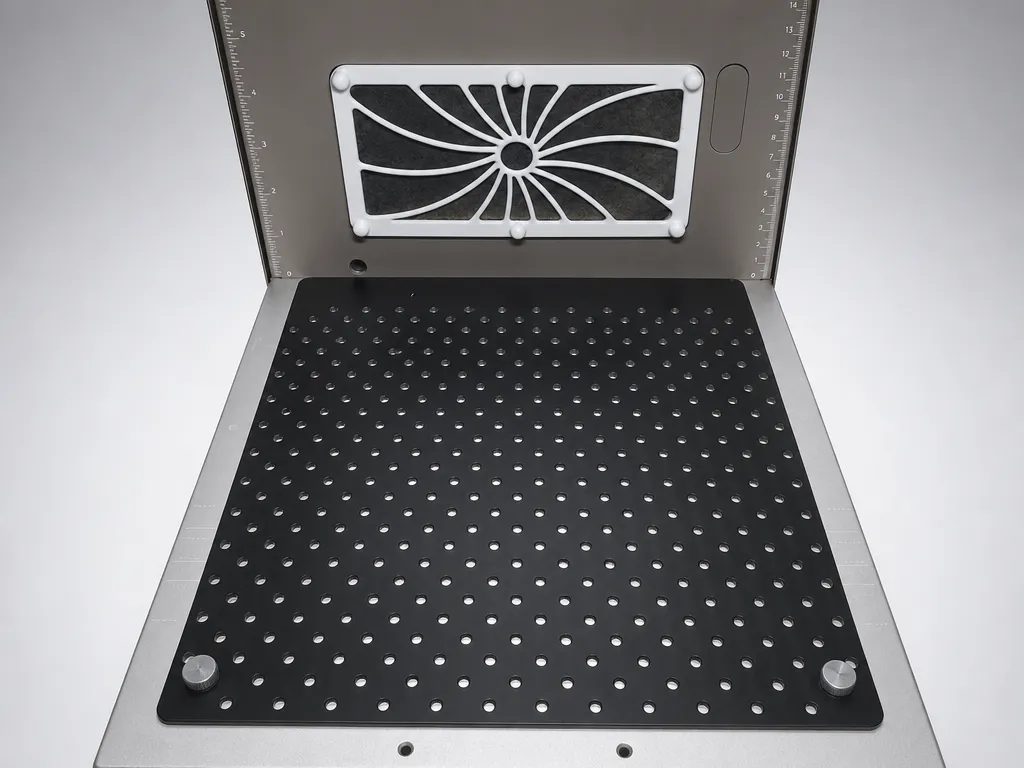
Notando le alette (dissipazione del calore?) sul pannello posteriore della F1, ho deciso di creare dispositivi di supporto a cui poter ancorare. Così ho misurato con il mio calibro per determinare la larghezza e la profondità necessarie per coprire completamente l'area di incisione e la distanza tra ciascuna pinna così da poter creare denti da posizionare tra di esse.
Ci sono volute alcune prove per determinare il raggio corretto degli angoli anteriori, così da poterli adattare bene dietro la copertura una volta completamente abbassata.
Misurare la distanza dal retro alla parte superiore dell'area di incisione mi ha permesso anche di segnare un telaio e un punto centrale per quell'area.
Infine, ho aggiunto un foro all'angolo superiore per poter appendere questo luminario con altri che ho creato e uso.
Passo2: Taglio


Per creare i miei modelli di apparecchi F1, sto usando compensato di tiglio da 1/16". Le impostazioni del file di design sono per quel materiale, quindi assicurati di modificarle se usi qualcos'altro. Presumibilmente potresti usare acrilico, legno di scarto, cartone—qualunque cosa preferisci per i tuoi accessori/jig.
Ho anche delle linee di rifinitura per tagliare gli scarti riutilizzabili del lavoro. Sto cercando di ridurre al minimo il numero di fogli di legno ritagliati da 12x12 (o in questo caso 8x12) che ho in giro.
Il file di design creerà 2 fogli. Se hai materiale più grande, potresti riuscire a tagliare di più in un solo lavoro.
Quando hai finito, dovresti riuscire a inserire ogni modello nella F1, allinearlo con le tacche posteriori e verificare che sia al suo posto. Se tutto è allineato correttamente, i punti laser di messa a fuoco dovrebbero allinearsi proprio al centro.
Passo3: Fallo tuo


Ora viene la parte divertente: che tipo di fissa vuoi creare? Per questo, torniamo alla F1. Se devo tagliare un accesorio per l'incisione sulla F1, voglio fare il taglio sulla F1.
Finora ho realizzato dispositivi per piastrine e una variante F1 del mio quadro di interruttore.
Usa XCS per progettare il luminatore che vuoi. Quando lo hai installato, metti il pannello di lavoro con pinne nere nella F1 e posiziona sopra di esso il modello del luminario che hai creato. Assicurati che i denti su ciascun lato si incastrino tra le pinne più esterne. Ora puoi elaborare i ritaglio per il tuo accesorio. Non dimenticare di allineare prima i laser!
Passo4: Usalo!


Ora è il momento di usare il tuo apparecchio. Rimuovi il pannello di lavoro nero e posiziona il tuo supporto sulla piastra inferiore della F1. Assicurati che i denti siano inseriti tra le pinne più esterne del pannello posteriore.
Probabilmente vorrai creare un modello per gli oggetti che inciderai con il tuo accessorio. Consiglio di usare il design che hai realizzato per personalizzare la dima come punto di partenza per incidere sugli oggetti che stai creando. Imposta i tagli in modo che ignorino, ma tienili su uno strato che puoi usare per l'incorniciatura se necessario.
Remix



Potrebbe piacerti anche

Schemi per la piastra di base F1


Convertitore Ultra Jig da F1 a F1


#2 Modello di matita


Smaschera/Fissaggio per incisione della piastra dell'interruttore

F1 Ultra Pencil Jig


Dima a 3 penne per F1

Modello per canale chiave in legno

Disegno per biglietto da visita per l'estensione del carrello F1


Uso di morsetti a nido d'ape per fissare il P2/P2S


Disegno per matita F1 realizzato con una P2

Distanza per tappi di bottiglia (Xtool F1)


Design Taglio Laser Jig per Penna, File SVG Incisore a Pen, Template Jig a Matita


Modello per penna in bambù largo 10mm

Distanza per ornamenti natalizi con rialzi

Disegno per biglietti da visita per xTool F1


Dimma di centraggio per xTool F1


Collana a barra + modello di legno da 50mm per il lavoro
.JPG?x-oss-process=image/resize,m_fill,w_240,h_240,limit_0/interlace,1/format,webp/auto-orient,1)
Base/piastra di fissazione e kit di scherma per F2 Ultra e F2 Ultra UV
