신고
![[Laser cut and engrave] #2 Pencil Template by Brown Dog Designs](https://image-res.atomm.com/resource/xtool/community/attachment/xtool-community/72830024-2ad8-4bce-b514-b15bceca8515?x-oss-process=image/resize,w_1200,h_900,limit_0/interlace,1/format,webp/auto-orient,1)
![[Laser cut and engrave] #2 Pencil Template by Brown Dog Designs](data:image/png;base64,iVBORw0KGgoAAAANSUhEUgAAAAoAAAAKCAYAAACNMs+9AAAAAXNSR0IArs4c6QAAABdJREFUKFNjZCASMBKpjmFUId6QIjp4AAppAAuXjCs4AAAAAElFTkSuQmCC)
![[Laser cut and engrave] #2 Pencil Template by Brown Dog Designs](https://image-res.atomm.com/resource/xtool/community/attachment/xtool-community/72830024-2ad8-4bce-b514-b15bceca8515?x-oss-process=image/resize,w_200,h_150,limit_0/interlace,1/format,webp/auto-orient,1)
![[Laser cut and engrave] #2 Pencil Template by Brown Dog Designs](https://image-res.atomm.com/resource/xtool/community/attachment/xtool-community/42b82a70-c9a4-493f-97e8-1dff2be2cc9d.jpg?x-oss-process=image/resize,w_200,h_150,limit_0/interlace,1/format,webp/auto-orient,1)
![[Laser cut and engrave] #2 Pencil Template by Brown Dog Designs](https://image-res.atomm.com/resource/xtool/community/attachment/xtool-community/f0959de7-e670-4b12-92ac-591d60afaa94.jpg?x-oss-process=image/resize,w_200,h_150,limit_0/interlace,1/format,webp/auto-orient,1)
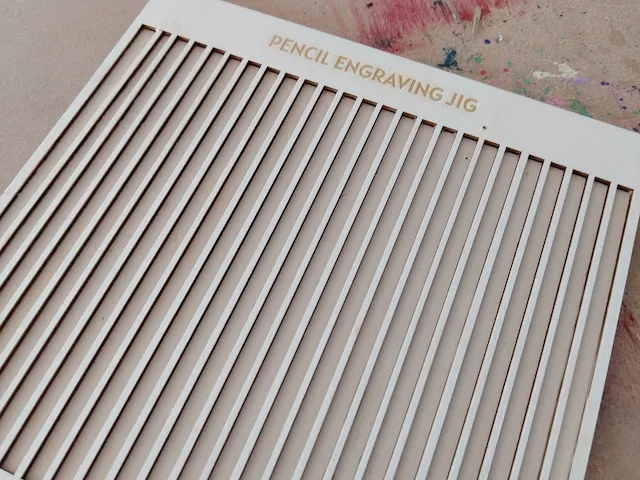
#2 연필 템플릿
 설명서
설명서
BDD-#2Penciltemplate
.xcs
응용 시나리오
레이저 가공
기계 및 모듈

xTool F1 Ultra
20W호환되는 xTool 기기
새로 만들기
M2
10W, 20WF2 Ultra UV
5WF2
15WP3
80WF2 Ultra
40WM1
5W, 10WD1
5W, 10W, 20WD1 Pro
5W, 10W, 20W, 40WP2
55WF1
10WS1
10W, 20W, 40WM1 Ultra
10W, 20WP2S
55W사용된 재료

3mm 포플러 합판

1099
6936
설명서
1
단계1
레이저 커팅 패널에 재료를 올리고 레이저 포커스를 설정하세요.
선호 재료는 3mm 베이스우드입니다. O나무를 리엔트해서 나무의 결이 바닥 너비 방향으로 이어지게 하면 플레어 업을 막는 데 도움이 됩니다.
경고: 작업할 재료 아래에 절단 패널을 꼭 두세요. 그렇지 않으면 템플릿을 자를 때 베이스 표시
2
단계2
템플릿을 이미 오려내도록 설정된 파일을 실행하세요. 설정은 집중된 F1 Ultra에 적합할 겁니다. 만약 다른 레이저를 사용해 이 부분을 제거한다면 설정을 조정해야 할 수도 있습니다.
3
단계3
템플릿 베이스를 잘라내기 위해 또 다른 마테랄 조각을 설치하세요. 1단계에서 했던 것과 똑같이 하세요. O나무를 리엔트해서 나무의 결이 바닥 너비 방향으로 이어지게 하면 플레어 업을 막는 데 도움이 됩니다.
** 이 템플릿을 사용하려면 필수는 아닙니다 **
4
단계4
이 템플릿에서 베이스를 잘라낸다면 블루와 블랙 레이어를 비활성화하고 레드 레이어를 활성화해 베이스를 오려내세요.
5
단계5
여기까지 왔다면 아마도 베이스를 잘라내고 이제는 어떤 종류의 목공 접착제나 CA 접착제로 템플릿에 붙일 수 있을 거예요.
저희는 CA 접착제를 사용해 템플릿을 만듭니다.
모든 것이 마른 후에는 템플릿에 가볍게 샌딩을 발라 자르는 과정에서 생긴 탄 자국을 제거할
댓글
리믹스



이것도 좋아하실 수 있습니다

P2로 만든 F1 연필 지그

522
1978

F1 울트라 연필 지그

87
514

P2용 연필 지그
104
538

펜/연필용 레이저 컷 나무 템플릿
32
244

F1 경기 고정 템플릿

37
129

폭 10mm 대나무 펜 템플릿

125
722

레이저 컷 나무 연필 조각 지그 템플릿과 꽃 장식 테두리

46
340

바 목걸이+ 키체인 지그 50mm 나무 템플릿 제작용
.JPG?x-oss-process=image/resize,m_fill,w_240,h_240,limit_0/interlace,1/format,webp/auto-orient,1)
6
36

$1.00
$1.00
크레딧100
연필지그 레이저 컷 디자인, 연필 조각기 SVG, 연필지그 템플릿

12

펜 또는 연필 지그

102
343

목재 키 채널 템플릿
93
375

애플 펜슬 (2세대) 지그

10
32
연필 조각 지그

4
16

F1 베이스플레이트 지그
20
71

연필 조각 지그
2315
9017

연필 템플릿

9
57

홀츠클라머른 그라부르 지그 / 목재 클램프 조각

209
466

45mm SS 바 목걸이 지그 템플릿 주얼리 제작
12
42