
![[Laser cut and engrave] Week 2 Task - Lotus Scene Mirror Frame](https://image-res.atomm.com/ali-res/community/making/06d497ca-1482-497e-93e9-bb23c43f9f42.png?x-oss-process=image/resize,w_1200,h_900,limit_0/interlace,1/format,webp/auto-orient,1)
![[Laser cut and engrave] Week 2 Task - Lotus Scene Mirror Frame](data:image/png;base64,iVBORw0KGgoAAAANSUhEUgAAAAoAAAAKCAYAAACNMs+9AAAAAXNSR0IArs4c6QAAABdJREFUKFNjZCASMBKpjmFUId6QIjp4AAppAAuXjCs4AAAAAElFTkSuQmCC)
![[Laser cut and engrave] Week 2 Task - Lotus Scene Mirror Frame](https://image-res.atomm.com/ali-res/community/making/06d497ca-1482-497e-93e9-bb23c43f9f42.png?x-oss-process=image/resize,w_200,h_150,limit_0/interlace,1/format,webp/auto-orient,1)
![[Laser cut and engrave] Week 2 Task - Lotus Scene Mirror Frame](https://image-res.atomm.com/ali-res/community/making/285a004c-380c-4d63-85fe-999ebde02b4e.png?x-oss-process=image/resize,w_200,h_150,limit_0/interlace,1/format,webp/auto-orient,1)
Tarea de la Semana 2 - Marco del Espejo de la Escena de Loto
 Instrucción


Información
      A menudo deseo tener algún tipo de espejo junto a la puerta, para poder echar un vistazo rápido a mí misma y asegurarme de que estoy presentable antes de abrirla.  Pero yo querría que el espejo fuera una pieza decorativa, no solo un espejo.

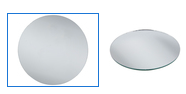
Aquí tienes un espejo redondo de manualidades que encontré en Hobby Lobby, incorporo una escena de flor de loto en el diseño, y ahora me sentiré segura para recibir a quien esté en mi puerta.

Y espero que este proyecto te inspire a crear uno para tu puerta.
Instrucción
Paso1
Formación de ideas:
Para mí, para cualquier proyecto, este es el paso más importante. Cuanto más claro sea lo que te gusta crear, más fácil será averiguar cómo. Así que dedica tiempo a reflexionar y a formar tu idea lo más claramente posible.
Entonces, ¿qué me gustaría crear esta vez????
Sé que quiero un espejo junto a la puerta, y sé que no quiero que sea solo un espejo, sino una obra de arte con un espejo dentro.
Y debido a la limitación de tamaño de mi M1, decidí que 10x10" probablemente sea un buen tamaño acabado. Para el espejo, mientras el tamaño sea lo suficientemente grande para la cara, eso debería ser suficiente. Con todo esto en mente, solo es cuestión de encontrar el espejo adecuado y decidir el diseño.
Estos espejos Hobby Lobby son de muy buena calidad y económicos, así que decidí que los de 6" o 7" redondos servirían para lo que tengo en mente.
Paso2
Bocetos de ideas:
Como he decidido por el espejo redondo, un marco redondo tendrá más sentido, así que es hora de poner la idea en dibujo; me gusta usar la app Procreate en el iPad. Aquí está el proceso:
- Marco básico, voy a poner el espejo un poco a un lado, no solo crea un aspecto interesante, sino que también me deja espacio extra para jugar con algunos elementos decorativos.
- Decidí incorporar la flor de loto en mi diseño, así que dibujé una flor completa, un capullo y una hoja
- . Luego añadí algunas ondas de agua en la parte inferior izquierda que ayudan a anclar todos los elementos y a crear algo de movimiento en el
- aspecto. También añadí un trozo de nube en el cielo para completar la escena del estanque de lotos

Este proceso crea un resultado final claro y me da una idea clara de cómo abordarlo y convertirlo en realidad.
Paso3
Creación del archivo de diseño:
Primer paso: Preparar y vectorizar el diseño
Hay varias formas diferentes de incorporar los diseños al proyecto. Y esto es una elección personal, no hay bien o mal, simplemente qué prefieres. Puedes:
- Grabado
- : Corta el diseño y pégalo encima de la capa
- . Incrustación
- . Haz un recorte del diseño de la propia capa
. Personalmente prefiero el método #4, que es recortar los diseños de la capa.
En este caso, el diseño debe modificarse y prepararse para hacer una plantilla, así que decidí desconectar algunos de los contornos del dibujo (los ejemplos se muestran con flechas rosas en el diagrama de abajo). De este modo, todas las piezas de fondo se conectan después de recortar los contornos del diseño.

Luego, lo siguiente es vectorizar el dibujo
(Hay muchas herramientas para hacer la vectorización, yo normalmente uso mi software familiar Silhouette Studio.
Con su estilo

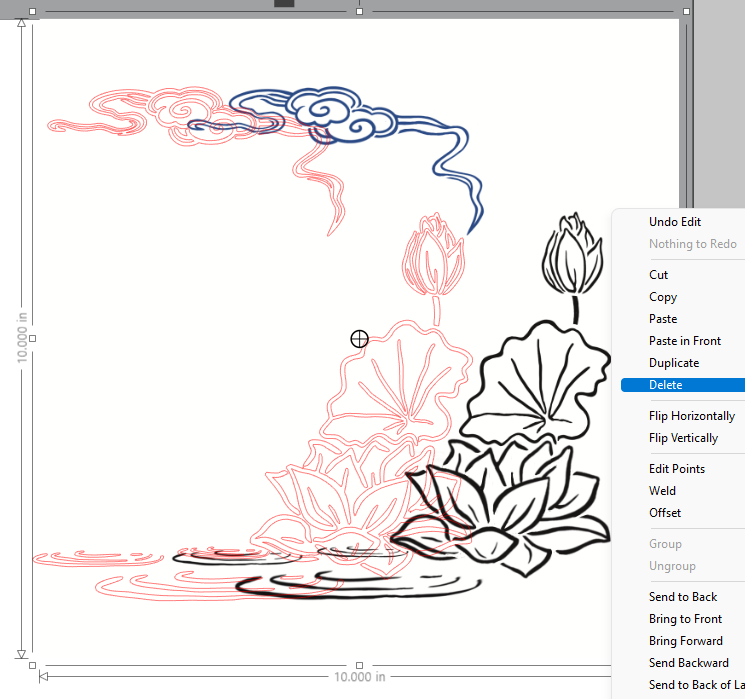
Siempre aprovecho la función de relleno de color de espectro completo del software, me da mejor imagen para doble revisando mis resultados, si hay imperfecciones, normalmente puedo corregirlas con la "Herramienta de edición de puntos".

>Segundo paso: Capas de Fotograma Creando
Capa Uno: Marco Base
Dibuja un círculo grande con el tamaño final
del fotograma Dibuja un círculo pequeño del tamaño del espejo y colócalo hacia la izquierda
Dibujar dos círculos pequeños para los agujeros colgantes (estoy pensando en usar cinta para colgar mi espejo))
Selecciona todos los círculos, usa "Resta" y recorta 3 círculos del círculo grande del marco para crear el marco base

Después de colocar y organizar el diseño vectorizado en el marco básico, acabé teniendo que modificar el tamaño.
Si se usa un espejo de 7", para que la proporción de todos los elementos quede bien, el tamaño del marco exterior será mayor que 10", así que decidí usar el espejo de 6" en su lugar, y el nuevo tamaño del marco es de 8,75" de redondo.
Y también parte del diseño acabó sobresaliendo un poco de la base. Para incorporar eso en la base, creo un desplazamiento de 0,075" respecto a los elementos de voladizo.
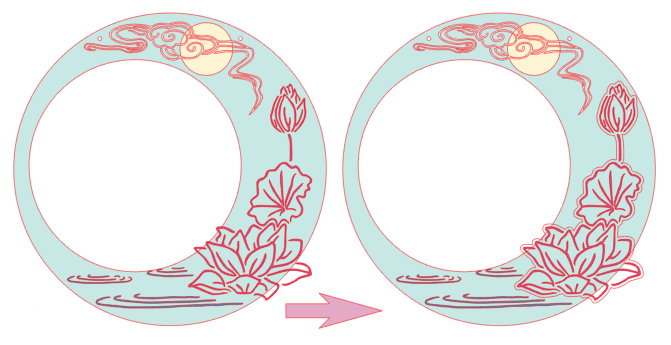
Fusiona el desplazamiento con la base original y crea una base modificada de frame

La capa superior del marco está lista.

>Capa Dos: Capa de Sujeción
delEspejo Esta es la capa con un agujero 0,05 ~ 0,075" más grande que el tamaño del espejo, lo que no solo ayuda a mantener el espejo en su sitio, sino que combinado con la Capa Uno también crea un efecto de estera.
**Esta capa puede omitirse; si eliges así, entonces el agujero en la Capa Uno debería ser 0.05 ~ 0.075 más grande que el tamaño del mirror
**
Capa tres: Capa Mirror
Esta es una capa con el círculo del tamaño del espejo recortado, mantendría el espejo en su sitio. Puedes duplicarlo desde la Capa Uno, solo asegúrate de que el agujero sea perfecto y redondo, si no, el espejo no va a encajar.

Capa Cuatro: Capa de
Respaldo Esta es simplemente una capa sólida con el mismo contorno que el marco. Puedes usar cualquiera de las capas, realizar un "Liberar Camino Compuesto" para dividir todos los elementos en piezas individuales, y seguir adelante y eliminar todos excepto el contorno, que es la capa de respaldo.

**Como un pensamiento posterior, sentí que una sola parte de la nube parecía un poco solitaria en el cielo, así que decidí añadir una "Luna" al diseño.**
Aquí están mis archivos
finales de diseño
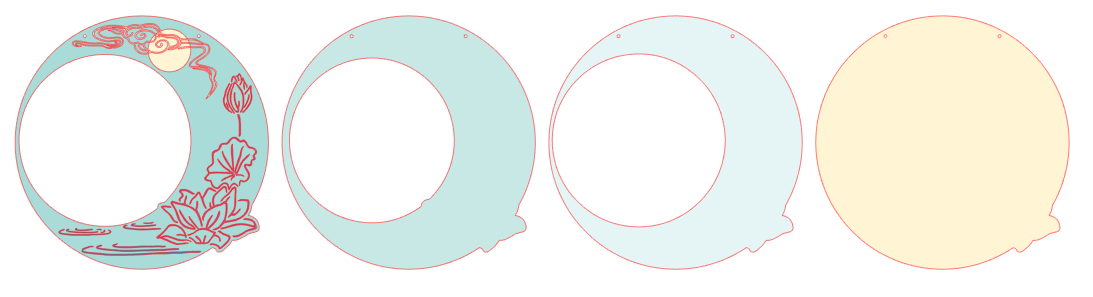
**Y así será cuando esté terminado.**

Ahora adelante, guarda todo en formato SVG, y estará listo para cortar con láser.
Paso4
Corte y coloreado de capas:
Abrir "xTool Creative Space", conectarse a su máquina (yo uso M1), activar los accesorios apropiados, como air assist, y purificador de aire, luego sube el archivo de diseño SVG y coloca el material en la M1, con la configuración de 100/4/1 para cortar tilo de 1,5 mm me funciona bien. Los cortes son muy sencillos.
Excepto en la primera capa, primero corto la luna y la doy la vuelta; me gusta el color de madera clara sin pintar para la luna, pero puedes cogerla y pintar el color que quieras, luego volver a ponerla y seguir con el resto del corte.
Aquí tienes algunos consejos más:
**Si planeas teñir o teñir el proyecto, me resulta más fácil hacerlo antes del corte, especialmente en la Capa Uno, ya que hay zonas delicadas y será difícil teñir después. Pero, por supuesto, la elección es toda tuya**
**Solo hay que pintar la parte frontal de la Capa Uno y la parte trasera de la Capa Cuatro.**
**La capa dos se puede pintar si quieres que el color se note a través del recorte de la capa uno**
**Si pintas la capa cuatro con antelación, asegúrate de espejar la imagen y luego cortar. así el color estará en la parte de atrás.**
**Capa Uno y Capa Dos**

**Capa Tres**
**Capa Cuatro**
Paso5
Montaje:
Siempre hago un ajuste en seco antes del proceso de pegado propiamente dicho.
Después de confirmar que todo está bien, pega todas las capas por orden y coloca la cuerda que prefieras para la percha.
Y aquí estás:
Remixes



También te puede gustar

Grabado en espejo


Doble Dragón Yin-Yang grabado en el marco con LED


Espejo colorido


Canadian Mirror


Logotipo espejado


Espejo y pizarra


un espejo


Grabado en espejo

Espejo o marco de fotos de madera de casa de muñecas vintage


Láser en el borde de un espejo


Grabado en espejo

Nosotros, el Pueblo Espejo


Espejo decorativo decorativo redondo grabado con láser y marco dorado en forma de estallido solar


Espejo del dormitorio de la chica

Espejo acrílico LED en forma de mariposa

Cómo grabar un espejo con la xTool F1 (actualización: añadido grabado de imagen)


diseño personalizado grabado en Portavelas Espejo

marco de espejo de madera
