
เครื่องมือทุกตัวในลิสต์นี้ใส่ข้อความลงใน JPG ได้ แต่มีเพียง 3 ตัวเท่านั้นที่คืนข้อความที่คุณแก้ไขต่อได้ภายหลัง — และความแตกต่างนี้เองที่เป็นตัวชี้ว่าควรเปิดใช้ตัวไหน
รายการด้านล่างเรียงลำดับตามสิ่งที่แต่ละเครื่องมือรับไฟล์เข้าและส่งคืนให้ พร้อมตรวจสอบราคาจากหน้าเว็บของผู้ให้บริการแต่ละรายโดยตรง

แปลง JPG ให้เป็นเส้นขอบที่แก้ไขได้ไล่เส้นภาพเพื่อให้ตัวอักษรกลายเป็นพาธที่แก้ไขได้เปิด Image Vectorizerประเด็นสำคัญ
- โปรแกรมแก้ไขพิกเซลทับข้อความเดิม แล้วพิมพ์ข้อความใหม่ทับลงไป ผลลัพธ์ที่ได้ยังคงเป็นภาพแบนราบ (flat image)
- ตัวไล่เส้นเวกเตอร์แปลงตัวอักษรให้กลายเป็นพาธที่แก้ไขได้ ย่อขยายและตัดได้
- ทำงานในไฟล์ PNG แล้วส่งออกเป็น JPG เพียงครั้งเดียว ไม่ว่าจะเลือกใช้เครื่องมือใดก็ตาม
เครื่องมือสองประเภท และทำไมเรื่องนี้ถึงสำคัญ
ข้อความใน JPG ถูกฝังอยู่ในพิกเซล จึงไม่มีทางเลือกคำที่ต้องการแก้ไขได้โดยตรง เครื่องมือแต่ละแบบแก้ปัญหานี้ด้วยวิธีใดวิธีหนึ่งจากสองแบบ ซึ่งใช้แทนกันไม่ได้
โปรแกรมแก้ไขพิกเซล: ทับข้อความเดิม แล้วพิมพ์ทับ
เครื่องมือกลุ่มนี้ทาสีทับตัวอักษรเดิมแล้วเพิ่มข้อความใหม่ลงไป รวดเร็ว และเหมาะสำหรับคำบรรยายภาพหรือการแก้ไขด่วน ผลลัพธ์ที่ได้ยังคงเป็นภาพแบนราบอีกไฟล์หนึ่ง
ตัวไล่เส้นเวกเตอร์: แปลงตัวอักษรให้เป็นพาธ
เครื่องมือกลุ่มนี้ไล่เส้นภาพแล้วคืนไฟล์ SVG กลับมา รูปทรงตัวอักษรจะกลายเป็นเส้นขอบที่ย่อขยายได้ทุกขนาด เปลี่ยนสีได้ หรือส่งไปตัดด้วยเครื่องตัดได้ พิมพ์ทับใหม่ไม่ได้ แต่ปรับรูปทรงได้
ถามตัวเองว่าไฟล์นี้ต้องนำไปทำอะไรต่อ
ถ้าคำตอบคือ “ใช้โพสต์โซเชียลได้เลย” โปรแกรมแก้ไขพิกเซลก็เพียงพอแล้ว แต่ถ้าคำตอบคือ “ต้องปรับขนาด พิมพ์ใหญ่ หรือตัดด้วยเครื่อง” มีเพียงเส้นทางไล่เส้นเวกเตอร์เท่านั้นที่ใช้งานได้ และยังช่วยประหยัดเวลาไม่ต้องทำงานซ้ำในภายหลัง
8 โปรแกรมแก้ไขข้อความใน JPG ที่ดีที่สุด
ไม่มีเครื่องมือใดในนี้อยู่ในลิสต์โปรแกรมแก้ไขข้อความในภาพทั่วไปของเรา — เพราะคัดเลือกจากสิ่งที่แต่ละตัวทำได้กับไฟล์รูปแบบนี้ ไม่ใช่จากความนิยม
1. Atomm Image Vectorizer
เหมาะที่สุดสำหรับทำให้ข้อความใน JPG แก้ไขได้อีกครั้ง
อัปโหลด JPG แล้วระบบจะไล่เส้นภาพให้กลายเป็น SVG นี่คือเครื่องมือเดียวในลิสต์นี้ที่ทำให้ตัวอักษรใน JPG แก้ไขได้จริงอีกครั้ง แทนที่จะแค่ถูกทับไว้
การไล่เส้นแบบมาตรฐานฟรีและได้ผลลัพธ์ทันที เหมาะกับโลโก้ ไอคอน และตัวอักษรแบบแบนราบ ส่วนการไล่เส้นขั้นสูงใช้เวลานานกว่าแต่เก็บรายละเอียดได้ละเอียดกว่า
เพราะผลลัพธ์เป็นพาธ ไฟล์เดียวกันจึงส่งต่อไปตัดด้วยเครื่องตัดหรือเลเซอร์ได้ทันที
ข้อดี
- ฟรี ไม่ต้องติดตั้ง
- รองรับ JPG, JPEG, PNG และ WEBP ขนาดไม่เกิน 10 MB
- ไฟล์ SVG ที่ได้ใช้งานได้กับซอฟต์แวร์ออกแบบและซอฟต์แวร์เลเซอร์
ข้อเสีย
- ไล่เส้นภาพทั้งหมด ไม่ได้แก้ไขข้อความตรงจุด
- ภาพถ่ายไล่เส้นได้ไม่ดี — ต้องการภาพแบนราบและคอนทราสต์สูง
Atomm Image Vectorizer: เส้นทางที่เร็วที่สุดจาก JPG แบนราบไปสู่ตัวอักษรที่ย่อขยาย เปลี่ยนสี และตัดได้
2. GIMP
โปรแกรมแก้ไขภาพครบวงจรฟรีที่ดีที่สุด
โปรแกรมแก้ไขภาพเดสก์ท็อปฟรีที่ทรงพลังที่สุด และเป็นคำตอบที่เหมาะสมถ้าต้องการทับและสร้างข้อความใหม่อย่างถูกต้อง แทนที่จะแค่ปะแปะในเบราว์เซอร์
เอกสารของ GIMP ระบุชัดเจนว่าเกิดอะไรขึ้นเมื่อเปิดไฟล์: JPG จะถูกนำเข้าสู่รูปแบบ XCF ของ GIMP เองในฐานะโปรเจกต์ใหม่ เลเยอร์ทั้งหมดของคุณจะอยู่ในไฟล์ XCF ส่วน JPG เป็นเพียงไฟล์ที่ส่งออก
พฤติกรรมนำเข้าแล้วเก็บโปรเจกต์ไว้แบบนี้เองที่ช่วยหยุดความเสียหายจากการบีบอัดซ้ำ
ข้อดี
- ฟรีและโอเพนซอร์ส ไม่ต้องสมัครบัญชี
- ใช้งานได้บน Windows, macOS และ Linux
- ไฟล์ XCF แบบเลเยอร์ทำให้แก้ไขซ้ำได้ทุกครั้ง
ข้อเสีย
- หน้าตาโปรแกรมต้องใช้เวลาเรียนรู้จริงจัง
- ไม่มีฟีเจอร์ไล่เส้นภาพในตัว จึงไม่มีผลลัพธ์เป็นเวกเตอร์
GIMP: โปรแกรมแก้ไขภาพเดสก์ท็อปฟรีที่ควรศึกษาไว้ ถ้าแก้ไขภาพบ่อยกว่าแค่นาน ๆ ครั้ง
3. Affinity
ชุดโปรแกรมมืออาชีพฟรีที่ดีที่สุด
ตอนนี้ Affinity เป็นแอปเดียวที่ครอบคลุมงานเวกเตอร์ พิกเซล และงานจัดวาง และเว็บไซต์ของตัวเองก็ระบุชัดเจนว่าฟรีสำหรับผู้ใช้ส่วนบุคคล
สำหรับข้อความใน JPG เรื่องนี้สำคัญเพราะงานรีทัชพิกเซลและงานวาดเวกเตอร์อยู่ในเอกสารเดียวกัน คุณสามารถโคลนตัวอักษรเดิมออกและวาดรูปทรงใหม่ที่คมชัดได้โดยไม่ต้องย้ายไฟล์ข้ามแอป
เป็นเครื่องมือระดับมืออาชีพที่มีเส้นโค้งการเรียนรู้แบบมืออาชีพ และตอนนี้เป็นผลิตภัณฑ์ของ Canva แล้ว
ข้อดี
- ฟรีสำหรับผู้ใช้ส่วนบุคคล
- งานพิกเซลและเวกเตอร์อยู่ในเอกสารเดียว
- ใช้งานได้บนเดสก์ท็อปและ iPad
ข้อเสีย
- เป็นแอปขนาดใหญ่ที่ต้องติดตั้งและเรียนรู้
- ต้องวาดพาธด้วยมือ — ไม่มีการไล่เส้นอัตโนมัติ
Affinity: ตัวเลือกฟรีที่แข็งแกร่งที่สุด ถ้าต้องการแอปจริงจังตัวเดียวแทนที่จะใช้หลายแอปเล็ก ๆ
4. Figma
เหมาะที่สุดสำหรับใส่ข้อความบนภาพในทีม
ไม่ใช่โปรแกรมแก้ไขภาพ และนั่นคือจุดเด่น Figma เก่งเรื่องวางข้อความทับภาพและทำงานร่วมกับคนอื่นแบบเห็นการเปลี่ยนแปลงพร้อมกัน
รองรับ JPG, PNG และ SVG บนแคนวาส เก็บทุกอย่างเป็นเลเยอร์แยกกัน และส่งออกกลับมาเป็น PNG, JPG, SVG หรือ PDF
สิ่งที่ทำไม่ได้คือการรีทัชพิกเซลของภาพถ่าย ดังนั้นการทับข้อความบนพื้นหลังที่มีลวดลายไม่ใช่งานของมัน
ข้อดี
- แผน Starter ฟรี ร่างไฟล์ได้ไม่จำกัด
- ใช้งานในเบราว์เซอร์ ไม่ต้องติดตั้ง
- ส่งออกได้ทั้ง SVG และไฟล์แรสเตอร์
ข้อเสีย
- ไม่มีฟีเจอร์รีทัชภาพหรือเติมภาพอัจฉริยะ (content-aware fill)
- ต้องซื้อที่นั่งแบบเสียเงินเพื่อใช้ฟีเจอร์ทีม
Figma: เครื่องมือที่ใช่สำหรับวางข้อความทับภาพ แต่ไม่ใช่สำหรับซ่อมสิ่งที่อยู่ข้างใต้
5. Kittl
เหมาะที่สุดสำหรับงานออกแบบที่เน้นตัวอักษร
ออกแบบมาโดยเน้นตัวอักษรและเทมเพลตมากกว่าพิกเซล ถ้าเหตุผลที่ต้องแก้ไข JPG คือตัวอักษรดูไม่เป็นมืออาชีพ นี่คือเครื่องมือที่แก้ปัญหานั้นตรงจุด
แผนฟรีจำกัดที่จำนวนโปรเจกต์ ไม่ใช่ระยะเวลา ส่วนการส่งออกความละเอียดสูงอยู่ในแผนเสียเงิน
เป็นเครื่องมือออกแบบ จึงควรมองภาพ JPG เป็นพื้นหลังแล้วสร้างตัวอักษรใหม่ทับลงไป
ข้อดี
- แผนฟรี ไม่มีกำหนดวันหมดอายุทดลองใช้
- เครื่องมือจัดการตัวอักษรและเลย์เอาต์ที่แข็งแกร่ง
- ใช้งานในเบราว์เซอร์
ข้อเสีย
- การส่งออกความละเอียดสูงเป็นฟีเจอร์เสียเงิน
- ไม่ได้ออกแบบมาสำหรับรีทัชภาพพื้นหลัง
Kittl: ตัวเลือกที่ใช่เมื่อสิ่งที่ต้องปรับปรุงคือตัวอักษรเอง
6. Paint.NET
เร็วที่สุดสำหรับการแก้ไขเล็ก ๆ น้อย ๆ บน Windows
โปรแกรมแก้ไขภาพบน Windows ที่เล็กและเร็วมาก มาพร้อมเลเยอร์ สำหรับงาน “ทับวันที่นี้แล้วพิมพ์วันที่ใหม่” โปรแกรมนี้เปิดเสร็จก่อนที่แท็บเบราว์เซอร์จะโหลดเสร็จด้วยซ้ำ
เวอร์ชันปัจจุบันคือ 5.1.12 และดาวน์โหลดจากเว็บไซต์ของนักพัฒนาเองได้ฟรี ส่วนเวอร์ชัน Microsoft Store เป็นทางเลือกเสียเงินเพื่อสนับสนุนการพัฒนา
ใช้ได้เฉพาะ Windows และจงใจจำกัดขอบเขตให้แคบ
ข้อดี
- ฟรี ขนาดเล็ก และเปิดใช้งานได้ทันที
- รองรับเลเยอร์ในหน้าตาที่เรียบง่าย
- พัฒนาต่อเนื่องอยู่เสมอ
ข้อเสีย
- ใช้ได้เฉพาะ Windows
- ไม่มีผลลัพธ์เป็นเวกเตอร์ และรีทัชขั้นสูงได้จำกัด
Paint.NET: ตัวเลือกที่ดีที่สุดสำหรับงานแก้ไขสองนาทีบนเครื่อง Windows
7. Vectorizer.AI
คุณภาพการไล่เส้นดีที่สุด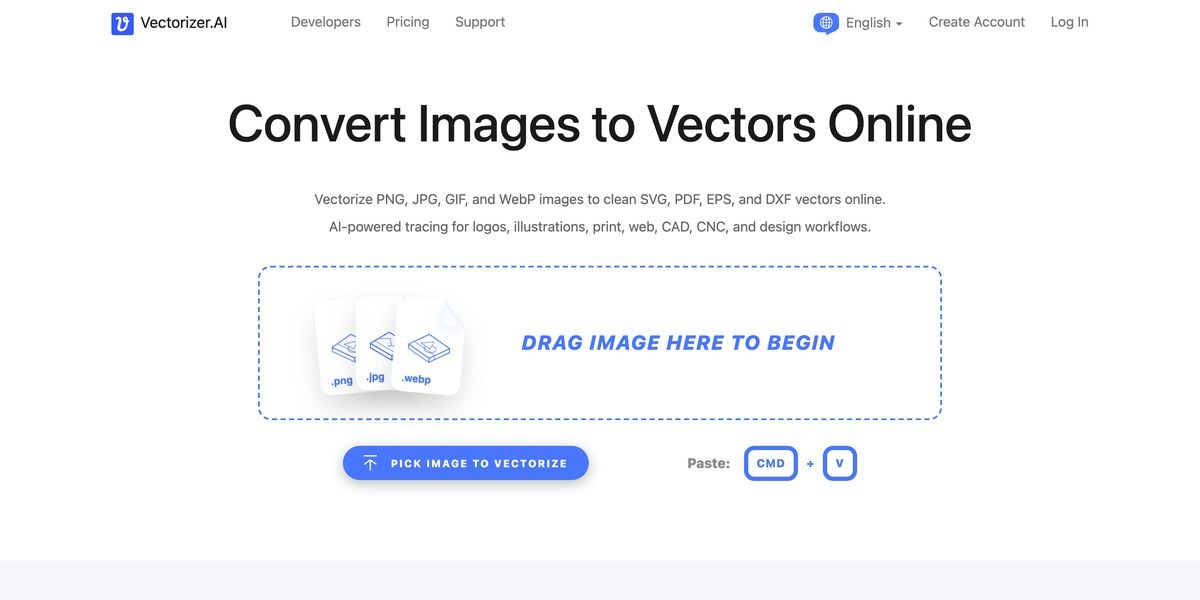
ผู้เชี่ยวชาญเฉพาะทางที่ทำงานเดียว: แปลงภาพแรสเตอร์ให้เป็นเวกเตอร์ที่สะอาด เว็บไซต์ของตัวเองระบุว่ารับไฟล์ PNG, JPG, GIF และ WebP และส่งออกเป็น SVG, PDF, EPS และ DXF
สามารถอัปโหลดและดูตัวอย่างผลลัพธ์ได้ก่อนจ่ายเงิน ซึ่งเป็นวิธีที่ตรงไปตรงมาในการดูว่าไฟล์ JPG ของคุณไล่เส้นออกมาดีแค่ไหน
ผลลัพธ์แบบ DXF น่าสนใจถ้าภาพต้องนำไปใช้กับงาน CNC หรือ CAD มากกว่างานพิมพ์
ข้อดี
- ดูตัวอย่างฟรีก่อนสมัครสมาชิก
- ผลลัพธ์เป็น SVG, PDF, EPS และ DXF
- มี API สำหรับเวิร์กโฟลว์อัตโนมัติ
ข้อเสีย
- ต้องสมัครสมาชิกจึงจะดาวน์โหลดได้
- ทำได้แค่การไล่เส้นเท่านั้น
Vectorizer.AI: ตัวเลือกที่ควรลองเมื่อคุณภาพการไล่เส้นคือสิ่งที่ถูกตัดสิน
8. Vector Magic
ตัวไล่เส้นออฟไลน์ที่ดีที่สุด
อยู่ในหมวดเดียวกับด้านบน แต่มีจุดเด่นเฉพาะตัวคือเวอร์ชันเดสก์ท็อปแบบสแตนด์อโลน ทำให้ภาพไม่ต้องออกจากเครื่องของคุณเลย
ราคานี้อยู่ที่ $295 แบบซื้อขาดครั้งเดียว เทียบกับ $9.95 ต่อเดือนแบบออนไลน์ จึงคุ้มทุนในราวสองปีครึ่ง — หรือคุ้มทันที ถ้าไฟล์ของลูกค้าห้ามอัปโหลดขึ้นเซิร์ฟเวอร์
เช่นเดียวกับตัวไล่เส้นตัวอื่น การดูตัวอย่างฟรี ส่วนการดาวน์โหลดคือสิ่งที่ต้องจ่ายเงิน
ข้อดี
- เวอร์ชันเดสก์ท็อปใช้งานออฟไลน์ได้เต็มรูปแบบ
- มีตัวเลือกซื้อขาดครั้งเดียว
- ดูตัวอย่างฟรีก่อนจ่ายเงิน
ข้อเสีย
- ค่าไลเซนส์เดสก์ท็อปแพงตั้งแต่แรก
- การดาวน์โหลดแบบออนไลน์ต้องสมัครสมาชิก
Vector Magic: ตัวไล่เส้นที่ควรซื้อเมื่อความลับของไฟล์หรือการทำงานแบบออฟไลน์เป็นเรื่องจำเป็น
เปรียบเทียบรูปแบบไฟล์ของแต่ละเครื่องมือ
นี่คือตารางเปรียบเทียบที่ชี้ขาดว่าควรใช้ตัวไหน อ่านคอลัมน์สุดท้ายก่อนเป็นอันดับแรก
| เครื่องมือ | ราคา | ใช้งานบน | รองรับไฟล์ | ได้ผลลัพธ์เป็น |
|---|---|---|---|---|
| Atomm Image Vectorizer | ฟรี | เบราว์เซอร์ | JPG, JPEG, PNG, WEBP ขนาดไม่เกิน 10 MB | SVG (ไล่เส้นอัตโนมัติ) |
| GIMP | ฟรี โอเพนซอร์ส | Windows, macOS, Linux | JPG และไฟล์แรสเตอร์ส่วนใหญ่ | ไฟล์ XCF แบบเลเยอร์ ส่งออกเป็นแรสเตอร์ |
| Affinity | ฟรีสำหรับผู้ใช้ส่วนบุคคล | เดสก์ท็อปและ iPad | JPG และไฟล์แรสเตอร์ส่วนใหญ่ | เอกสารแบบเลเยอร์ รวมงานพิกเซลและเวกเตอร์ไว้ในไฟล์เดียว |
| Figma | แผน Starter ฟรี; แผน Professional $16/เดือนต่อผู้ใช้ 1 ที่นั่งเต็ม | เบราว์เซอร์และแอปเดสก์ท็อป | JPG, PNG, SVG ที่วางลงบนแคนวาส | ไฟล์แบบเลเยอร์; ส่งออกเป็น PNG, JPG, SVG, PDF |
| Kittl | แผนฟรี; แผน Pro $19/เดือน หรือ $14/เดือนเมื่อจ่ายรายปี | เบราว์เซอร์ | อัปโหลดไฟล์แรสเตอร์ลงบนแคนวาสเทมเพลต | ส่งออกเป็นไฟล์แรสเตอร์; ส่งออกความละเอียดสูงในแผนเสียเงิน |
| Paint.NET | ดาวน์โหลดฟรี; เวอร์ชัน Microsoft Store แบบเสียเงินช่วยสนับสนุนนักพัฒนา | ใช้ได้เฉพาะ Windows | JPG และไฟล์แรสเตอร์ทั่วไป | ไฟล์ .pdn แบบเลเยอร์ ส่งออกเป็นแรสเตอร์ |
| Vectorizer.AI | $9.99/เดือน สำหรับเว็บแอปแบบไม่จำกัด; API เริ่มต้น $9.99/เดือน สำหรับ 50 เครดิต | เบราว์เซอร์ พร้อม API | PNG, JPG, GIF, WebP | SVG, PDF, EPS, DXF, PNG |
| Vector Magic | ออนไลน์ $9.95/เดือน; เดสก์ท็อป $295 จ่ายครั้งเดียว | เบราว์เซอร์ หรือแอปเดสก์ท็อปแบบสแตนด์อโลน | ภาพแรสเตอร์รวมถึง JPG | ผลลัพธ์เป็นเวกเตอร์ ใช้งานออฟไลน์ได้ด้วยเวอร์ชันเดสก์ท็อป |
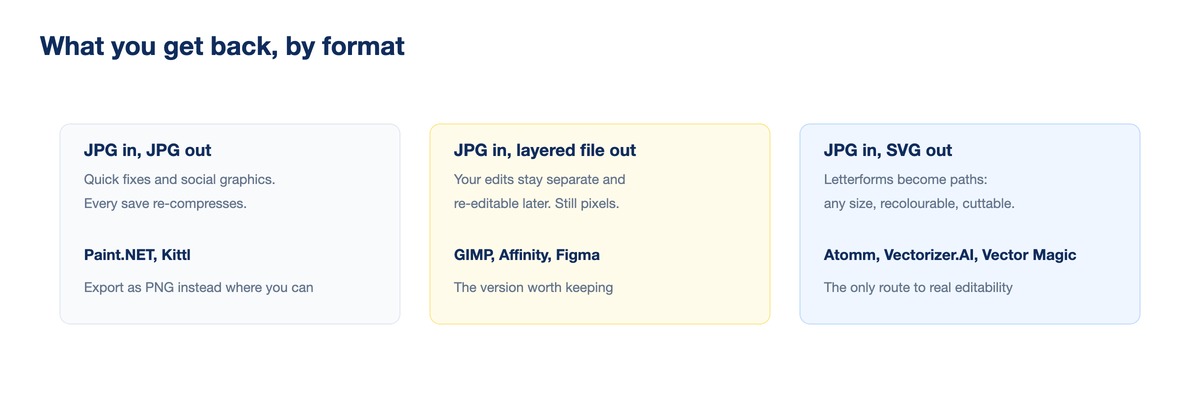
มีสองสิ่งที่โดดเด่น มีเพียงตัวไล่เส้นสามตัวเท่านั้นที่คืนผลลัพธ์ที่ย่อขยายได้โดยไม่เบลอ และมีเพียง GIMP, Affinity และ Figma เท่านั้นที่ให้ไฟล์แบบเลเยอร์ที่เปิดกลับมาแก้ไขใจได้ภายหลัง
เครื่องมือที่เหลือทั้งหมดคืนภาพแบนราบให้ ซึ่งใช้เป็นไฟล์ส่งมอบสุดท้ายได้ดี แต่ไม่เหมาะจะใช้ทำงานต่อ
ควรเลือกใช้ตัวไหน?
แค่ต้องการเพิ่มคำบรรยายภาพหรือข้อความสักบรรทัด
ใช้ Figma หรือ Kittl ในเบราว์เซอร์ หรือ Paint.NET บน Windows เพราะไม่ได้แก้ไขสิ่งที่มีอยู่เดิม เครื่องมือที่ง่ายที่สุดจึงชนะ ขั้นตอนทั้งหมดอยู่ในการเพิ่มข้อความลงในภาพ
ต้องการเปลี่ยนข้อความที่มีอยู่แล้วใน JPG
ใช้ GIMP หรือ Affinity เพราะคุณกำลังลบพิกเซลแล้วสร้างขึ้นใหม่ ซึ่งต้องใช้การโคลน การซ่อมแซม และการเติมสีให้เข้ากับพื้นหลัง เครื่องมือออกแบบในเบราว์เซอร์ทำส่วนนี้ไม่ได้
แค่ต้องการให้ข้อความหายไป
นี่เป็นงานคนละแบบที่ต้องใช้เครื่องมือต่างกัน — ดูที่การลบข้อความออกจากภาพ
ต้องการให้ตัวอักษรแก้ไข ปรับขนาด หรือตัดได้
ใช้ตัวไล่เส้น: เริ่มจากตัวไล่เส้นฟรีของ Atomm ก่อน แล้วค่อยใช้ Vectorizer.AI หรือ Vector Magic ถ้าต้องการผลลัพธ์ที่สะอาดกว่า พื้นฐานเรื่องนี้อยู่ในไฟล์เวกเตอร์คืออะไร
ไฟล์ห้ามออกจากเครื่องคอมพิวเตอร์
ใช้ GIMP, Affinity หรือ Paint.NET สำหรับแก้ไข และเวอร์ชันเดสก์ท็อปของ Vector Magic สำหรับไล่เส้น เครื่องมืออื่นที่เหลือในลิสต์นี้อัปโหลดภาพของคุณขึ้นเซิร์ฟเวอร์ทั้งหมด
สิ่งที่ต้องระวังเป็นพิเศษกับไฟล์ JPG
เครื่องมือที่ใช้สำคัญน้อยกว่าสองพฤติกรรมนี้
อย่าบันทึกเป็น JPG ซ้ำ ๆ
ทุกครั้งที่บันทึก ภาพทั้งภาพจะถูกบีบอัดซ้ำ และความเสียหายจะปรากฏก่อนเป็นวงเบลอรอบขอบตัวอักษร บันทึกไฟล์ที่กำลังทำงานเป็น PNG หรือรูปแบบเลเยอร์ของโปรแกรมนั้นเอง แล้วส่งออกเป็น JPG เพียงครั้งเดียวตอนจบ
จับคู่ลักษณะการเรนเดอร์ ไม่ใช่แค่ฟอนต์
ตัวอักษรเดิมมีความนุ่มจากการบีบอัดและโทนสีของภาพถ่ายติดมาด้วย ข้อความใหม่ที่คมชัดสมบูรณ์แบบจะดูเหมือนแปะทับ แม้ฟอนต์จะถูกต้องก็ตาม
ทั้งสองเรื่องนี้ รวมถึงสิ่งที่เกิดขึ้นจริงภายในไฟล์ อธิบายไว้ในวิธีแก้ไขข้อความในไฟล์ JPG
ถ้าเป้าหมายสุดท้ายคือเลเซอร์หรือเครื่องตัด ให้ไล่เส้นภาพไปเลยแทนที่จะแก้ไขพิกเซลก่อน ขั้นตอนอยู่ในการแปลง JPG เป็น SVG
สรุป
เรียงเครื่องมือเหล่านี้ตามผลลัพธ์แล้วการเลือกก็ชัดเจนขึ้นเอง ได้ภาพแบนราบ: Kittl, Paint.NET ได้ไฟล์แบบเลเยอร์: GIMP, Affinity, Figma ได้พาธเวกเตอร์: Atomm, Vectorizer.AI, Vector Magic
สำหรับคนส่วนใหญ่ ตัวเลือกฟรีเพียงพอจริง ๆ การที่ Affinity ฟรีสำหรับผู้ใช้ส่วนบุคคลตัดเหตุผลหลักที่ต้องจ่ายเงินออกไป และตัวไล่เส้นของ Atomm ก็ครอบคลุมงานไล่เส้นได้โดยไม่มีค่าใช้จ่าย
จ่ายเงินเมื่อต้องการสิ่งที่เฉพาะเจาะจง เช่น การไล่เส้นที่สะอาดกว่า ผลลัพธ์แบบ DXF หรือภาพที่ห้ามออกจากเครื่อง
คำถามที่พบบ่อยเกี่ยวกับโปรแกรมแก้ไขข้อความใน JPG
โปรแกรมแก้ไขข้อความใน JPG ฟรีที่ดีที่สุดคืออะไร
สำหรับการเพิ่มข้อความ ใช้ Figma หรือ Paint.NET สำหรับการทับและสร้างข้อความเดิมใหม่ ใช้ GIMP หรือ Affinity ซึ่งฟรีทั้งคู่ สำหรับการทำให้ตัวอักษรแก้ไขได้ในรูปแบบพาธเวกเตอร์ ใช้ Image Vectorizer ของ Atomm ซึ่งฟรีสำหรับการไล่เส้นแบบมาตรฐาน
มีเครื่องมือไหนแก้ไขข้อความใน JPG ได้โดยตรงไหม
ไม่มี เพราะ JPG ไม่มีเลเยอร์ข้อความ จึงไม่มีทางเลือกคำแล้วพิมพ์ทับใหม่ได้ เครื่องมือทุกตัวทำได้แค่ทาสีทับพิกเซลเดิม หรือไล่เส้นภาพให้กลายเป็นพาธเวกเตอร์ อะไรก็ตามที่โฆษณาว่า "แก้ไขโดยตรง" กำลังทำหนึ่งในสองวิธีนี้อยู่
ตัวไหนในลิสต์นี้ให้ไฟล์ SVG จาก JPG ได้บ้าง
Image Vectorizer ของ Atomm, Vectorizer.AI และ Vector Magic โดย Vectorizer.AI ยังส่งออกเป็น PDF, EPS และ DXF ได้ด้วย ซึ่งสำคัญถ้าภาพต้องนำไปใช้กับงาน CAD หรือ CNC มากกว่างานพิมพ์
Affinity ฟรีจริงหรือตอนนี้
เว็บไซต์ของ Affinity เองระบุว่าฟรีสำหรับผู้ใช้ส่วนบุคคล ในฐานะแอปเดียวที่ครอบคลุมงานเวกเตอร์ พิกเซล และงานจัดวาง พร้อมฟีเจอร์ AI แบบเสียเงินเสริมผ่าน Canva ซึ่งมาแทนที่ไลเซนส์แบบจ่ายครั้งเดียวของแอปแยกในอดีต
ต้องจ่ายเงินเพื่อไล่เส้น JPG ไหม
ไม่จำเป็นเสมอไป การไล่เส้นแบบมาตรฐานของ Atomm ฟรี ส่วนตัวไล่เส้นแบบเสียเงินให้ดูตัวอย่างฟรีแต่เก็บเงินตอนดาวน์โหลด ทำให้เปรียบเทียบผลลัพธ์กับไฟล์ของคุณเองได้ก่อนตัดสินใจว่าความแตกต่างด้านคุณภาพคุ้มค่าหรือไม่
ทำไมข้อความดูแย่ลงทุกครั้งที่แก้ไข JPG
เพราะ JPG บีบอัดภาพทั้งภาพซ้ำทุกครั้งที่บันทึก การแก้ไขและบันทึกซ้ำ ๆ จึงยิ่งทำให้คุณภาพเสียหายสะสม ควรเก็บไฟล์ทำงานเป็น PNG หรือไฟล์แบบเลเยอร์ แล้วส่งออกเป็น JPG เพียงครั้งเดียวตอนจบ
แปลง JPG ให้เป็นเส้นขอบที่แก้ไขได้
ไล่เส้นภาพฟรี ให้ตัวอักษรกลายเป็นพาธที่ย่อขยาย เปลี่ยนสี และตัดได้
