
一张照片在手机上看着不错,一放大就可能彻底垮掉:印在马克杯、海报或商品主图上,糊成一团。图片无损放大工具补的正是这个缺口:把一张小而模糊的图片重建成足够清晰的大图,拿去打印、上架、装裱都不露怯。
问题在于,每款工具都宣称自己有"AI魔法",其中一半却在你点下载的那一刻甩出水印或付费墙。所以我按真实用户的流程把它们挨个测了一遍:上传一张低分辨率照片,放大,看实际出图效果。以下是2026年真正站得住的20款。
要点速览
- 综合最佳:Topaz Gigapixel,专业级细节表现;最佳免费在线工具:Atomm AI Image Upscaler(免注册、无水印)。
- 免费工具已经追上来了:开源和网页版放大工具在大多数网络与打印场景下不输付费软件。
- 按用途选工具:人脸、动漫、电商、极限放大,下文各有明确的赢家。
图片无损放大有哪些好处?
一款好的放大工具能让小图在全尺寸下依然经得起细看。对多数人来说,它在三个日常场景里最见效。
打印更清晰。 屏幕会包容低分辨率图片,打印机不会。把小图放大去印海报、马克杯或做雕刻,边缘发虚、细节成块马上现形。无损放大会重建这些细节,让成品清晰利落而不是雾蒙蒙。
商品图更能打。 图片就是你的门面。买家会直接划过模糊的商品列表,而与实物不符的照片既消耗信任又招来退货。一张干净、清晰、尺寸合适的图片能让商品显得可信。(一分钟搞定的方法见我们的在线图片增强教程。)
旧文件重获新生。 老logo、电商缩略图、截图、家庭老照片往往太小没法再用。AI超分辨率重建的是可信的细节,而不是简单拉伸像素,这些图片就又能派上用场了。
对创客来说,放大只是第一步:如果图片接下来要上激光雕刻机,记得再用免费的图片转激光雕刻工具处理一遍。
1. Atomm AI Image Upscaler
最佳免费在线放大工具。

想要零门槛的真免费放大,从这里开始。Atomm AI Image Upscaler完全在浏览器里运行:免注册、免安装,结果不带任何水印。
亮点:
- 人脸、皮肤、发丝保持自然,没有塑料感
- 边缘处理干净,没有廉价工具常见的光晕
- 去除压缩痕迹和噪点,且不会过度磨平
- 支持JPG、JPEG、PNG、WEBP,最大10MB
适合: 创客、POD卖家,以及任何想快速、干净地放大图片,又不想注册付费的人。
核心功能: 放大完成后你会直接进入Atomm的AImake编辑器,可以接着抠掉背景、把图形矢量化或运行Laser Prep(激光加工预处理),不用在五个应用之间来回切换。
价格: 免费。
Tip: 想现在就试?跳到分步教程,大约一分钟就能放大一张照片,全程无需注册。
2. Topaz Gigapixel
专业用户综合最佳。

对处理RAW文件和大幅打印的摄影师来说,Topaz Gigapixel仍是细节之王。它在本地GPU上处理,没有文件大小上限,也不用排云端队列。
亮点:
- 9种AI模型,针对不同来源(人脸、低清、压缩图、CG)分别调校
- 可直接作为Lightroom和Photoshop插件使用
- 单次最高6倍放大,多次迭代可以更高,但画质略有损失
适合: 追求极致画质、已经离不开Adobe生态的职业摄影师和修图师。
核心功能: 本地处理意味着图片从不离开你的电脑,对客户委托项目是实打实的加分项。
价格: 仅订阅制。值得注意:Topaz已于2025年9月停售永久授权,过去99美元买断的方案没有了,现在的订阅约为12美元/月(按年付)到29美元/月。
3. Upscayl
最佳免费开源工具(离线)。
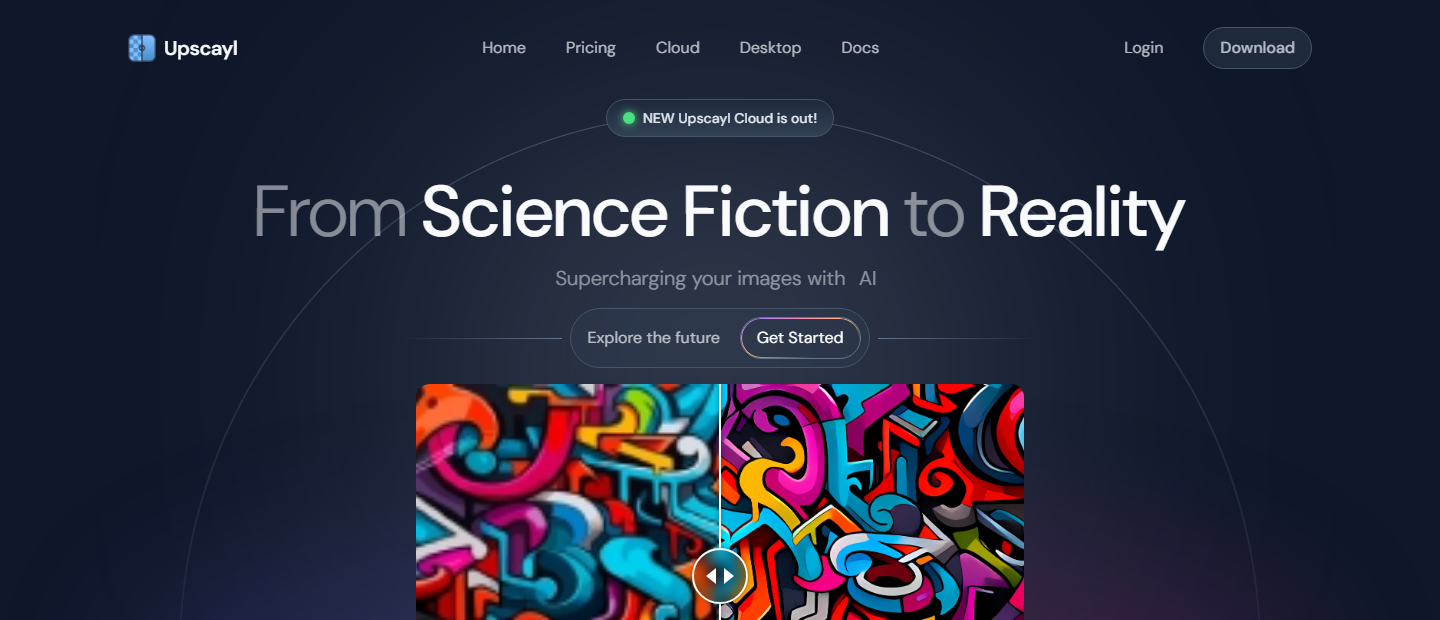
想要强大功能又不想订阅,选Upscayl。它免费、开源(AGPL-3.0),在Windows、Mac和Linux上完全离线运行。
亮点:
- 基于Real-ESRGAN,这个开源模型默默撑起了这个品类的半壁江山
- 单次4倍,配合"Double Upscayl"最高16倍
- 批量处理,无限制、无水印
适合: 注重隐私的用户,以及不介意安装桌面软件的折腾党。
价格: 永久免费。
4. Let's Enhance
出图最干净的网页版。
Let's Enhance把"放大之后还像原图"这件事做得很到位。它最高16倍放大并锐化,不会凭空生成扎眼的假纹理。
亮点:
- 出图干净、无伪影,画面保持自然
- 放大的同时附带锐化和画质修复
- 在网页工具里入门价格不高
适合: 想要稳定出图又不想装软件的小企业和营销人员。
价格: 10个免费积分试用;付费方案约9美元/月(Starter)到34美元/月。
5. Pixelcut
电商和POD卖家首选。

Pixelcut把放大功能包进了完整的电商修图套件,正是卖家需要的组合。
亮点:
- 可输出4K、8K乃至16K
- 完整电商工具箱:抠图、画布扩展、元素替换
- 网页和手机都能用
适合: 需要批量产出商品图的Shopify和电商平台卖家。
价格: 网页版有免费档;Pro约4.99美元/月起。(它的"创意"模式会自行生成细节,发布前记得检查人脸和文字。)
6. Adobe (Firefly / Super Resolution)
Creative Cloud用户首选。
已经在给Adobe付费的话,你不需要额外的工具。Adobe的图片放大功能就在Photoshop和Firefly里。
亮点:
- 在Photoshop内可选Firefly、Topaz Gigapixel或Topaz Bloom模型
- Firefly可用生成式方式补充细节,最高6144×6144像素
- 对已经在Creative Cloud里工作的人来说最顺手
适合: 现有Creative Cloud订阅用户。
价格: 包含在Creative Cloud / Firefly订阅内。
7. Remini
人脸与老照片修复最佳。

Remini是人像和家庭照片的手机端首选。论把老旧、破损、超小照片里的人脸修得以假乱真,没有谁比它更拿手。
亮点:
- 专为人脸和人像增强打造
- 老照片、破损照片的修复能力很强
- 全程在手机上完成
适合: 在手机上修复个人照片和老照片。
价格: 免费版每天可用几次;付费约6.99美元/周起(按周计费很容易越花越多,注意控制成本)。
8. Bigjpg
动漫和插画最佳。

Bigjpg专为线稿、动漫和插画调校,这类图片用通用照片放大工具处理往往会糊。
亮点:
- 神经网络专门针对干净线条和平涂色块优化
- 免费2倍/4倍,付费最高16倍
- 处理动漫、漫画、插画比照片向工具好得多
适合: 插画师、动漫爱好者,以及处理类矢量图形的设计师。
价格: 免费(4倍、5MB上限、队列较慢);约9美元/月解锁16倍和加速通道。
9. VanceAI
极限放大最佳。
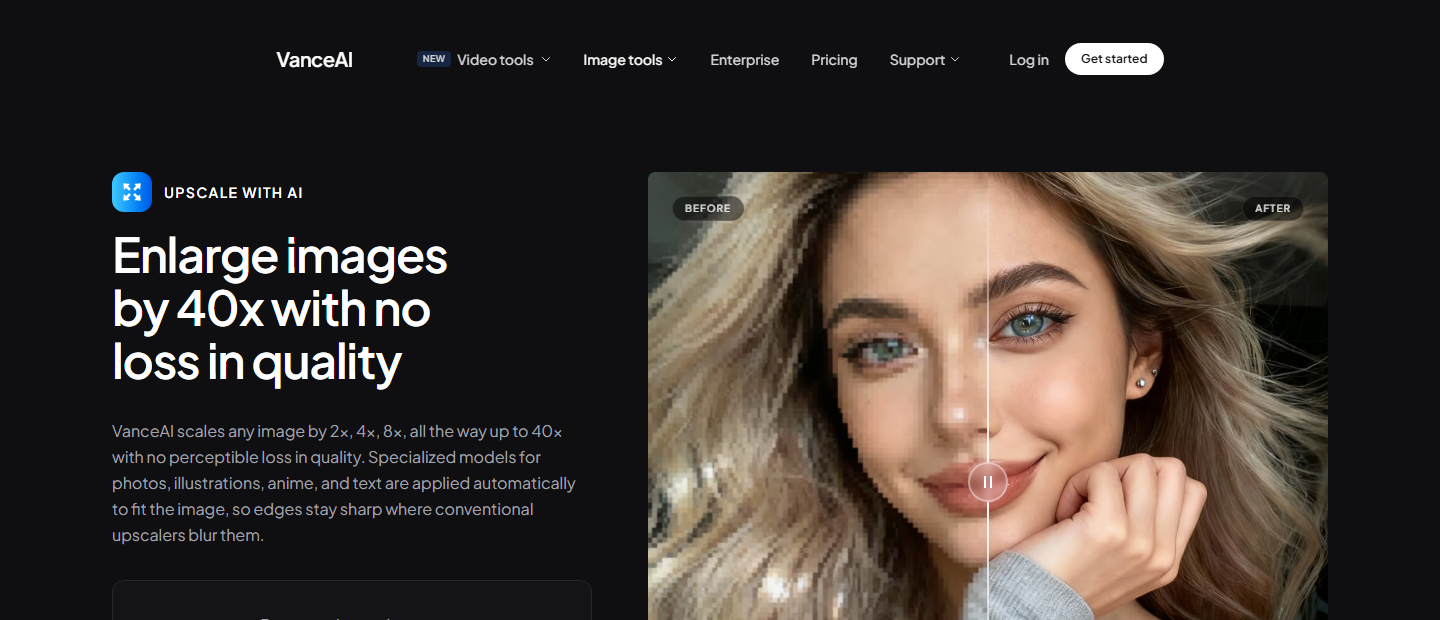
需要把图放得特别大?VanceAI的Image Enlarger宣称最高40倍,是本榜单的最高倍数。
亮点:
- 多模型且能自动匹配模型
- 宣称最高40倍放大,全场第一
- 免费起步,无水印、无需绑卡
适合: 需要夸张放大的特殊场景(广告牌、大幅标识)。
价格: 免费起步;大量使用需积分或订阅。理性看待:40倍下的可用细节远没有数字听起来那么多。
10. Magnific AI
高端创意放大最佳。
创意人群想让放大"顺便加戏"时会找Magnific。它的生成式"reimagine"引擎在放大的同时编织出可信的新纹理。
亮点:
- 生成式放大,边放大边补细节,最高16倍
- 提供Precision模式做忠实放大,不想让AI发挥时用
- 现已并入Freepik的订阅,与其它AI工具打包
适合: 想要戏剧化的高细节效果、并且愿意主动调控输出的艺术家、修图师和设计师。
价格: 无永久免费档;单独订阅约39美元/月起,或通过Freepik方案约5.75美元/月起。(创意模式会改动细节,务必检查人脸和文字。)
11. Krea AI
多引擎一站式最佳。
Krea把放大整合进完整的创意套件,会把你的图片送进多个增强模型(包括Topaz的)跑一遍,让你挑最好的结果。
亮点:
- Enhancer最多可调用7个模型,包括Topaz Photo和Gigapixel
- 可放大到8K(高级方案更高)
- 与Krea的生成和编辑工具无缝衔接
适合: 想横向比较不同放大引擎、又不想开一堆应用的创意专业人士。
价格: 免费方案含每日算力额度;Basic、Pro、Max付费档解锁更高分辨率。
12. Leonardo AI
AI生成图放大最佳。
Leonardo的Universal Upscaler带生成式细化,而且任何图片都能处理,不限于在Leonardo里生成的作品。
亮点:
- 生成式细化,放大的同时重建细节,最高8K
- 支持上传图片,不只处理Leonardo的生成图
- 内置于完整的AI绘画平台
适合: 已经在生成AI图、想在同一个平台完成高分辨率成品的人。
价格: 每日免费积分;放大按token计费,另有Essential、Premium、Ultimate付费档。
13. Clipdrop
快速免费4倍+API最佳。

Clipdrop(出自Stability AI团队)是省心之选:图片拖进去,干净的4倍图拿出来,去伪影和降噪都是内置的。
亮点:
- 一键快速放大,自动清理伪影和噪点
- 支持多文件批量处理
- 提供简洁的开发者API,方便自动化
适合: 想要快速免费放大的人,以及要把放大能力接进应用的开发者。
价格: 免费有限额;更高输出和API访问需付费方案。
14. waifu2x
免费动漫线稿放大最佳。

waifu2x是运行多年的开源经典,专为动漫、漫画和线稿设计,自带降噪。
亮点:
- 专为动漫、插画和干净线稿打造
- 免费、开源、可自行部署
- 放大和降噪一步完成
适合: 想要免费、免注册工具的动漫和插画爱好者。
价格: 免费(开源)。网页版有文件大小和输出分辨率上限。
15. Nero AI Image Upscaler
免费跨平台最佳。
Nero的放大工具几乎哪里都能跑:浏览器、Windows、Mac、手机,并配有专门的人脸、动漫、照片模式。

亮点:
- 多种模式:人脸、动漫、照片、标准、重建
- 输出上限非常高(约16000×16000像素)
- 网页、桌面、手机全覆盖
适合: 想在手机和电脑上使用同一款放大工具的人。
价格: 新用户有免费积分;大任务需购买积分包。
16. Deep-Image.ai
开发者与批量管线最佳。
Deep-Image把放大和生成式细节恢复放在一起,更关键的是提供完整的REST API,还能接入Zapier和Make。
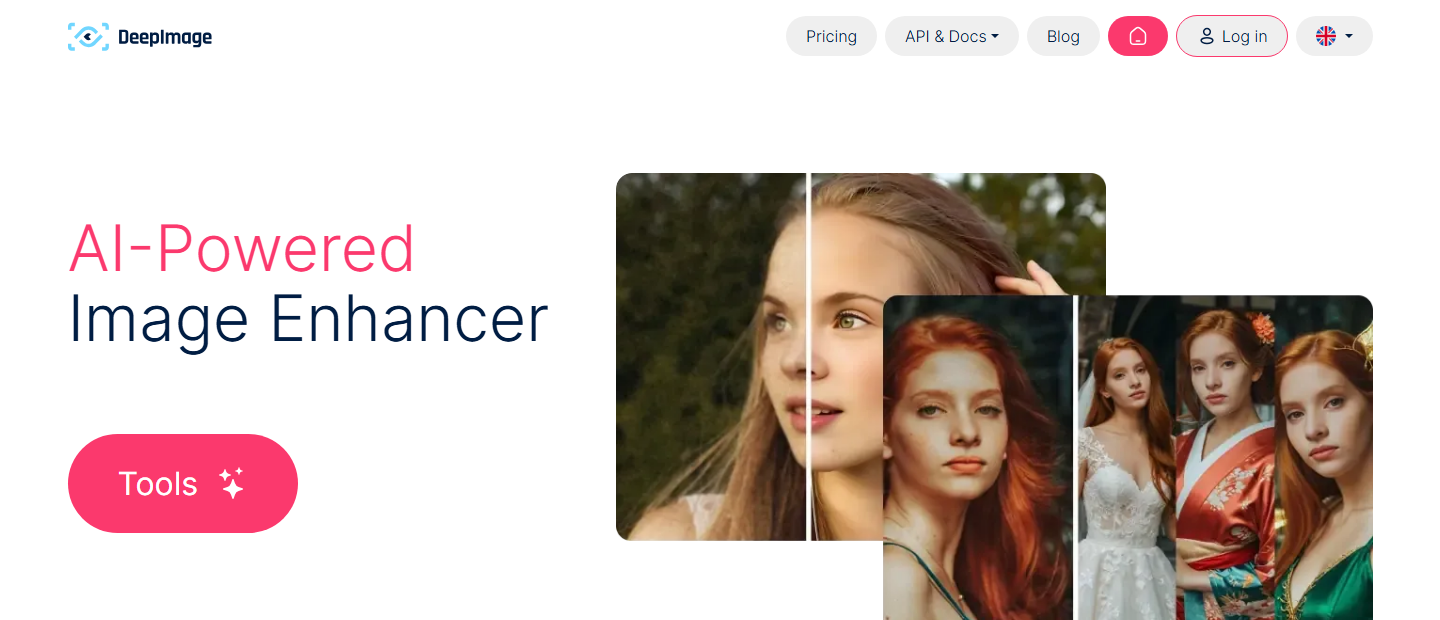
亮点:
- 最高16倍放大,支持批量处理(一次最多50张)
- 完整REST API,另有无代码自动化接口
- 放大之外还有背景处理和增强工具
适合: 需要规模化自动处理图片的开发者和团队。
价格: 免费试用积分;付费按用量计。
17. Icons8 Smart Upscaler
设计师批量处理最佳。
Icons8的放大工具面向设计师,带人脸增强、噪点清理,一次能批量跑几百张图。

亮点:
- 针对设计工作调校的人脸增强和降噪
- 单次批量最多500张
- 界面简单,零学习成本
适合: 赶工期、要处理大批图片的设计师。
价格: 免费但带水印;约9美元/月起,99美元/月不限量。
18. PicWish
一键出电商图最佳。
PicWish是一键式增强工具,配有人像、动漫、文字、老照片专用模型,并且深度贴合电商场景。

亮点:
- 人像、动漫、文字、老照片各有专用模型
- 桌面版最高输出可达可印刷的8K
- 批量处理,并为店铺提供API
适合: 想一键得到可印刷商品图的卖家。
价格: 免费(每天几次);另有Pro和按量付费。
19. AVCLabs Photo Enhancer AI
离线桌面批量最佳。
AVCLabs是本地处理的桌面软件,能把多个AI模型串成自定义批处理流程,适合图片不能外传的情况。
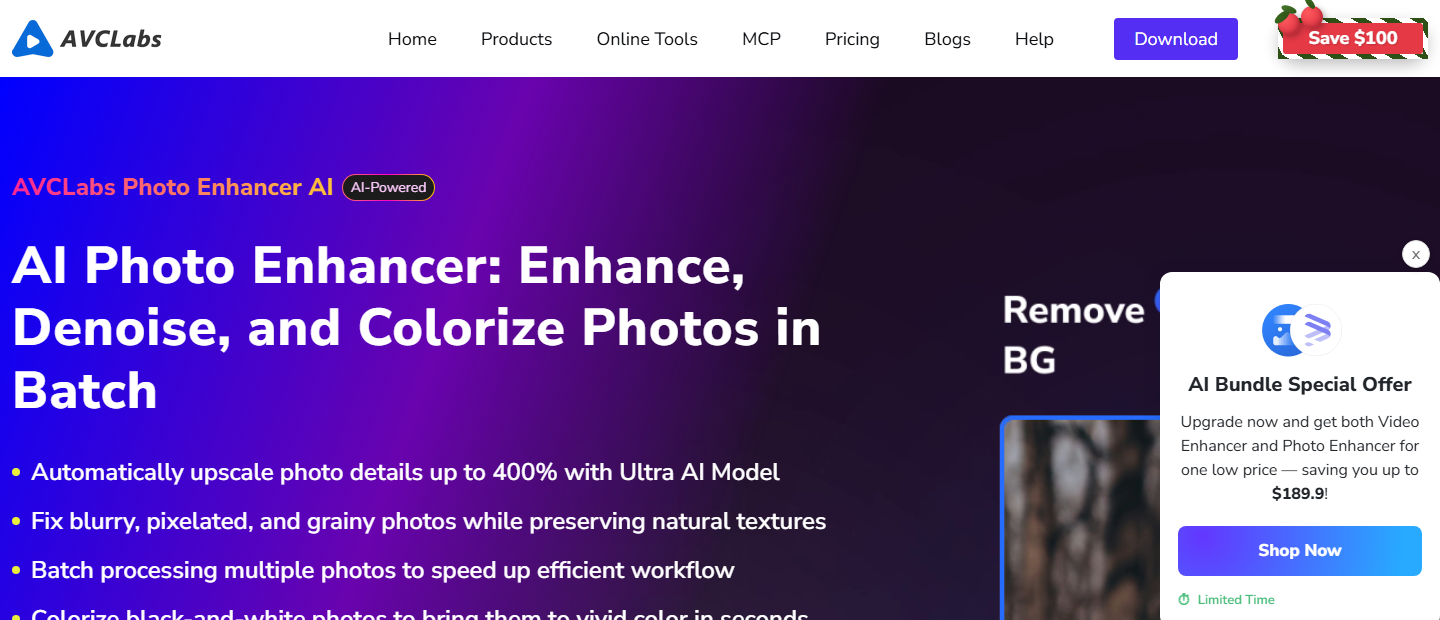
亮点:
- 在自己的GPU上离线运行,不上传任何文件
- 多个AI模型可串联成自定义批处理管线
- 最高放大到4K/8K/16K,支持高DPI输出
适合: 注重隐私的用户和做离线批量处理的工作室。
价格: 免费试用(带水印);正式版需购买授权。
20. Fotor
免费一站式在线编辑器最佳。
Fotor把一键AI增强和放大装进了功能更全的在线图片编辑器,放大之后可以在同一个页面里接着修图。
亮点:
- 一键AI增强与放大
- 内嵌在完整的在线图片编辑器里
- 免费额度对轻度使用很友好
适合: 想在一个免费工具里同时搞定放大和快速修图的普通用户。
价格: 免费档;高级版约8.99美元/月起。
20款图片放大工具横向对比
一张表看全场。加粗为该列的突出项。
| 工具 | 适合场景 | 最大放大 | 起步价格 | 平台 | 水印 |
|---|---|---|---|---|---|
| Atomm | 免费在线放大 | AI增强 | 免费 | 网页 | 无 |
| Topaz Gigapixel | 专业/RAW | 6倍(单次) | 12美元/月 | 桌面+网页 | 无 |
| Upscayl | 免费离线 | 16倍(双重) | 免费 | 桌面 | 无 |
| Let's Enhance | 干净的网页出图 | 16倍 | 9美元/月 | 网页 | 无(付费) |
| Pixelcut | 电商/POD | 4K–16K输出 | 4.99美元/月 | 网页+手机 | 无(付费) |
| Adobe | Creative Cloud用户 | 4倍(6144像素) | CC订阅 | 网页+桌面 | 无 |
| Remini | 人脸/修复 | 高清修复 | 6.99美元/周 | 手机 | 无(付费) |
| Bigjpg | 动漫/插画 | 16倍 | 9美元/月 | 网页 | 免费版有限制 |
| VanceAI | 极限放大 | 40倍 | 免费起步 | 网页+桌面 | 无 |
| Magnific AI | 高端创意 | 16倍 | 约39美元/月 | 网页+API | 付费 |
| Krea AI | 多引擎 | 8K+输出 | 免费档 | 网页 | 免费档 |
| Leonardo AI | AI绘画放大 | 8K | 免费档 | 网页+API | 免费积分 |
| Clipdrop | 快速免费4倍+API | 4倍 | 免费/API | 网页+API | 免费限额 |
| waifu2x | 动漫/线稿 | 4倍 | 免费 | 网页/开源 | 无 |
| Nero AI | 跨平台免费 | 约16000像素 | 免费积分 | 网页+桌面+手机 | 免费积分 |
| Deep-Image.ai | 开发者/批量 | 16倍 | 免费试用 | 网页+API | 试用限制 |
| Icons8 | 设计师批量 | 4倍 | 9美元/月 | 网页 | 免费档 |
| PicWish | 电商一键 | 8K(桌面) | 免费/Pro | 网页+桌面 | 免费档 |
| AVCLabs | 离线桌面 | 16K | 试用/授权 | 桌面 | 试用 |
| Fotor | 一站式免费编辑 | 4倍 | 8.99美元/月 | 网页+手机 | 免费档 |

数据来源:各厂商产品页,2026年。Atomm和Pixelcut标注的是输出分辨率而非固定倍数。
免费不等于弱。Upscayl(开源、16倍、离线)和Atomm(免费、网页版、无水印)都能和付费工具掰手腕,因为这个品类里的很多产品本就构建在同样的开源超分辨率模型之上。
如何用Atomm免费无损放大图片
大约一分钟就能免费放大一张照片,不装软件、不注册账号。下面是我们实际把一张低分辨率照片跑过Atomm AI Image Upscaler时记录的完整流程。
第1步:打开工具并上传图片。 进入Atomm AI Image Upscaler,点击Upload(或把文件拖进上传区)。支持JPG、JPEG、PNG、WEBP,最大10MB。工具里的官方建议:让主体居中且完整入画,效果最好。

第2步:让AI自动增强。 Atomm会在AImake编辑器中载入你的照片并自动放大:锐化细节、清理噪点和压缩痕迹、修整边缘。在我们的测试中,一张400像素宽的照片放大到了2048像素(约5倍),并与原图并排对比展示。
第3步:下载增强后的图片。 点击Export → Download免费保存放大结果。就这么简单:没有水印,没有付费墙。
第4步(可选):继续编辑。 你已经在编辑器里了,导出前可以顺手抠掉背景、把图形矢量化或运行Laser Prep(激光加工预处理)。如果这张图接下来要拿去打印、做贴纸或雕刻,会很省事。
Tip: 放大是重建细节,无法无中生有。从你手上最大、最清晰的版本开始处理,结果才最干净。
刚开始接触创客设计?可以逛逛完整的Atomm创意工具套件,以及做logo和艺术字的Atomm Font Generator。
怎么挑选适合你的图片放大工具?
先看任务,再看品牌。2026年最快的选法是按输出场景匹配工具:网络与社交、打印,还是老照片修复。
- 只想快速免费放大? 用Atomm(网页版、免注册)或Upscayl(离线)。
- RAW专业打印? Topaz Gigapixel。
- 做电商卖货? Pixelcut或Atomm,都为电商场景而生。
- 修复家庭老照片? Remini。
- 动漫或插画? Bigjpg。
无论选哪款,导出前一定放到全尺寸检查:细节发虚在小预览图里藏得住,一旦打印或放大立刻露馅。
我们如何评选
我们从2026年网页、桌面、手机端使用量最大的放大工具入手,按四个标准逐一评估:出图质量(细节真实,无假纹理和光晕)、价格与门槛(免费额度、水印、注册要求)、最大倍数与格式支持、真实场景匹配度(打印、电商、修复、插画)。凡条件允许的,我们都上传了同一张低分辨率测试照片,并在100%缩放下检查结果。利益相关声明:本文评测的工具中有一款出自Atomm,因此我们对它采用了与其它工具相同的、可验证的功能级评判标准,并因其未公布固定放大倍数而将其排除在"最大放大倍数"图表之外。
常见问题
2026年最好的图片放大工具是哪款?
论专业打印级效果,Topaz Gigapixel凭本地处理和丰富的AI模型领先。想要免费、免注册,Atomm AI Image Upscaler最省事:浏览器里直接用,结果没有水印。
免费的图片放大工具够用吗?
多数情况下够用。Upscayl和Atomm这类免费工具与许多付费工具建立在同样的开源超分辨率技术之上。用于社交、网页和中等尺寸打印时,效果常常和付费工具难分高下。
图片最多能放大多少倍?
大多数工具在2到4倍时效果最好。有些能到8倍、16倍甚至更高,但倍数越大,细节越软、越"编造"。重要任务里,用还不错的原图做适度放大,胜过对超小图做极限放大。追求特定输出尺寸?我们分别整理了4K方案和8K档位。
放大图片能完全不损失画质吗?
没被拍下来的细节无法凭空恢复,但AI超分辨率重建的是可信的细节,而不是简单拉伸像素。结果比普通缩放清晰得多,人脸和边缘上尤其明显。
Atomm的图片放大工具需要注册吗?会加水印吗?
不需要,也不会。实测中,Atomm AI Image Upscaler全程在浏览器里运行,放大和下载都不需要账号,结果也没有任何水印。
结语
如果你靠打印吃饭、要最锐利的结果,Topaz Gigapixel值得订阅。如果你想要快速、真正免费、无账号无水印的放大,先打开Atomm AI Image Upscaler,放大完还能直接进编辑器继续处理。一句话规则:免费快速选Atomm或Upscayl;专业打印选Topaz;电商卖货选Pixelcut或Atomm。
准备好了吗?用Atomm免费放大一张图片,再去看看Atomm创意工具套件的其它功能:抠图、矢量化、印前处理,一站配齐。
