3 Progettazione per processo
Non è necessario imparare ogni funzionalità del design grafico in anticipo. Inizia con il processo che utilizzi effettivamente. I sette processi in questa sezione corrispondono esattamente alle categorie nella biblioteca delle ricette: Incisione, Taglio, Stampa, Stampa e poi Taglio, Vettorializza, Rilievo, 3D.
Ogni processo risponde alle stesse domande nella stessa ordine:
| # | Blocco | Cosa risponde |
|---|---|---|
| ① | Cosa puoi creare | Prodotti tipici per questo processo |
| ② | Cosa è importante per questo processo | Perché un'immagine ordinaria fallisce quando viene inviata direttamente alla macchina, e cosa gestisce per te Atomm AI |
| ③ | Chiedi all'Agente | La routine di caricamento a due fasi → comando, più esempi di testo su immagine |
| ④ | Ricette consigliate | Le ricette che rappresentano meglio l'output di questo processo (maggiori informazioni nella categoria della biblioteca delle ricette) |
| ⑤ | Strumenti di canvas che utilizzerai | Gli strumenti a cui ricorri di più quando finisci (dettagli nella Sezione 4) |
| ⑥ | Guida passo passo | Un percorso completo dall'immagine sorgente o idea all'esportazione |
| ⑦ | Prima di esportare | Controlli specifici per questo processo |
3.1 Incisione
Cosa puoi creare
Incisioni di ritratti e foto di animali domestici, arte a linee, loghi e scritte — su legno, pelle, metallo, ardesia, vetro, bicchieri e altro ancora.
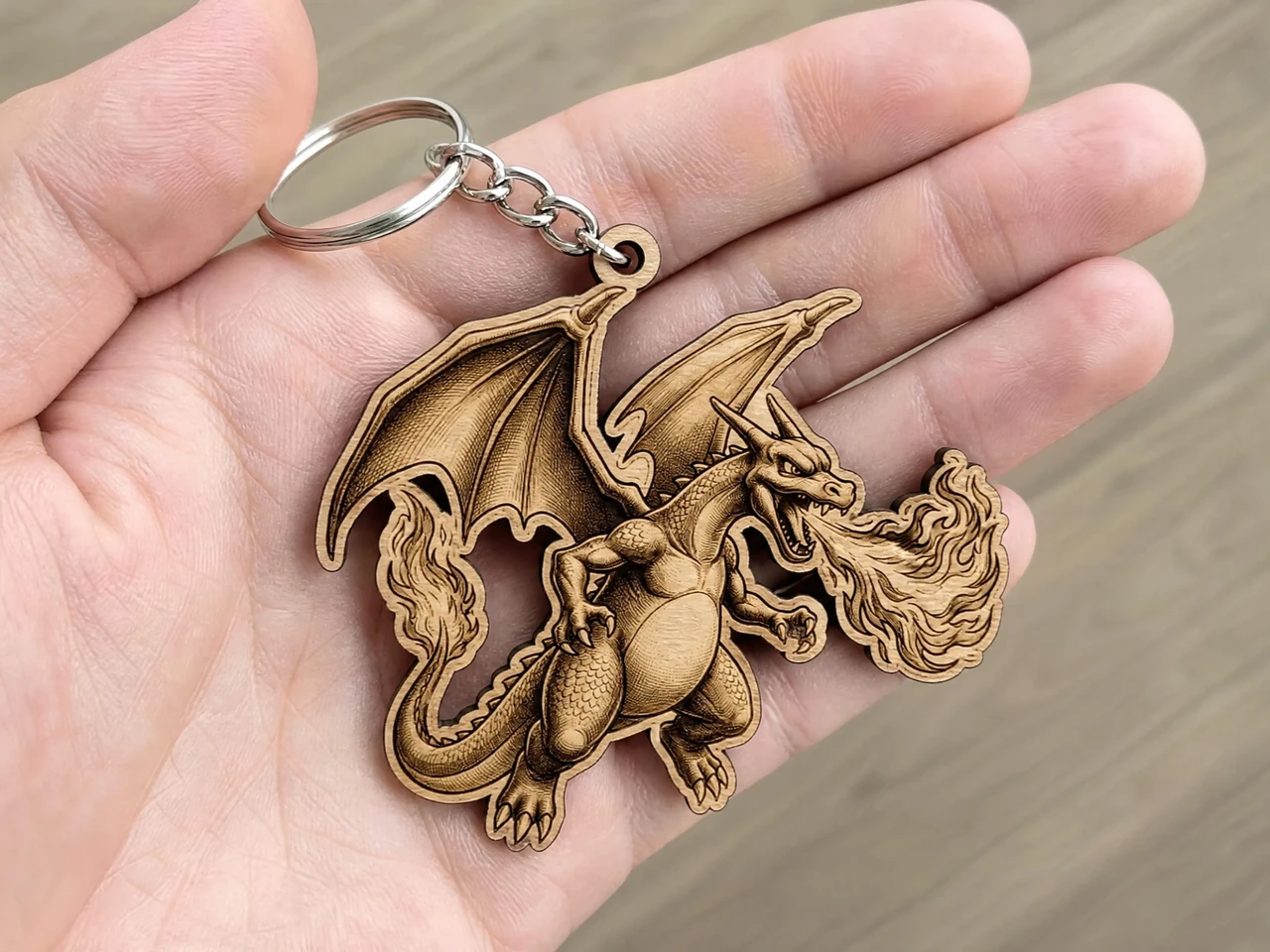 | 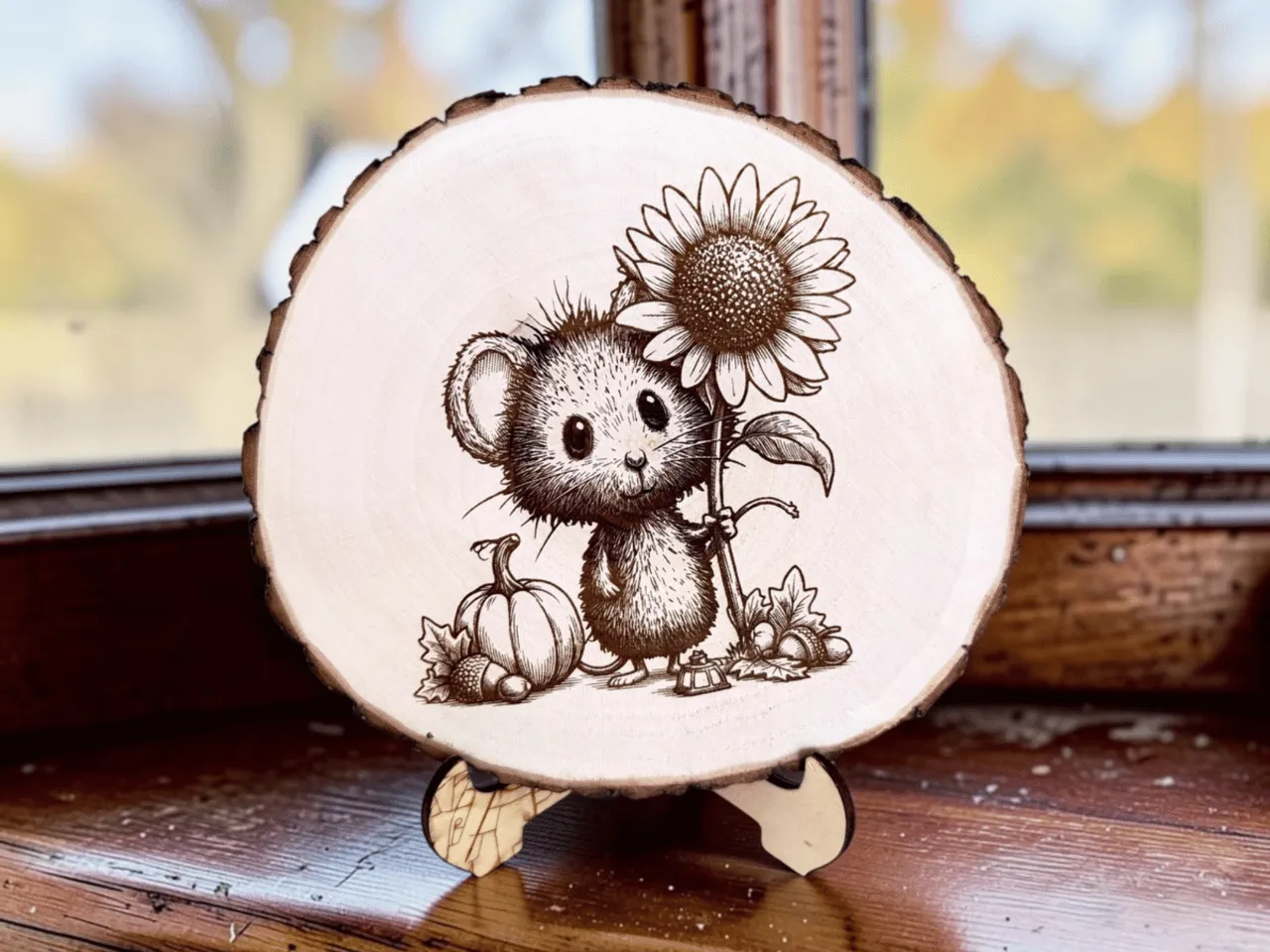 | 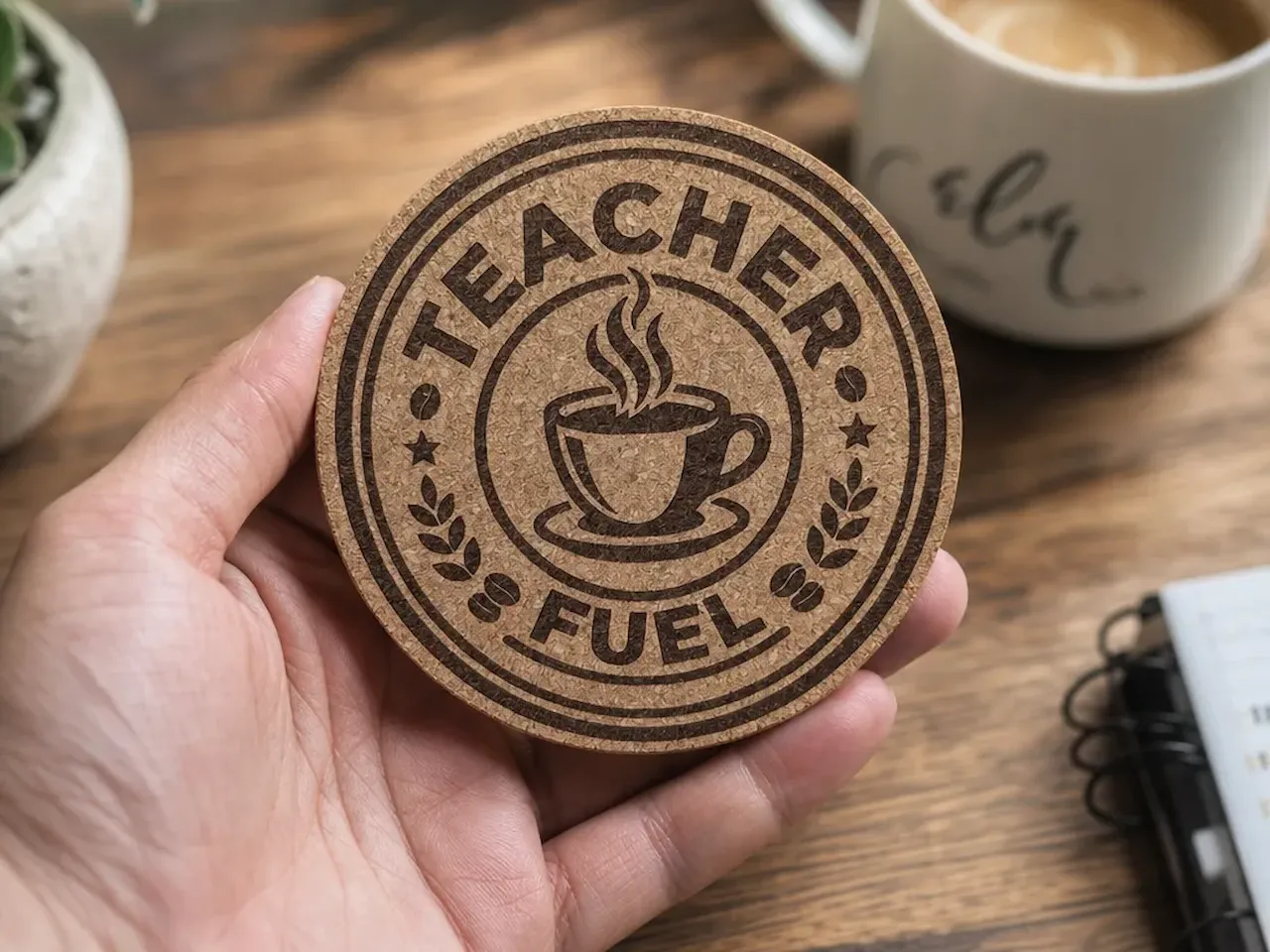 |
Cosa è importante per questo processo
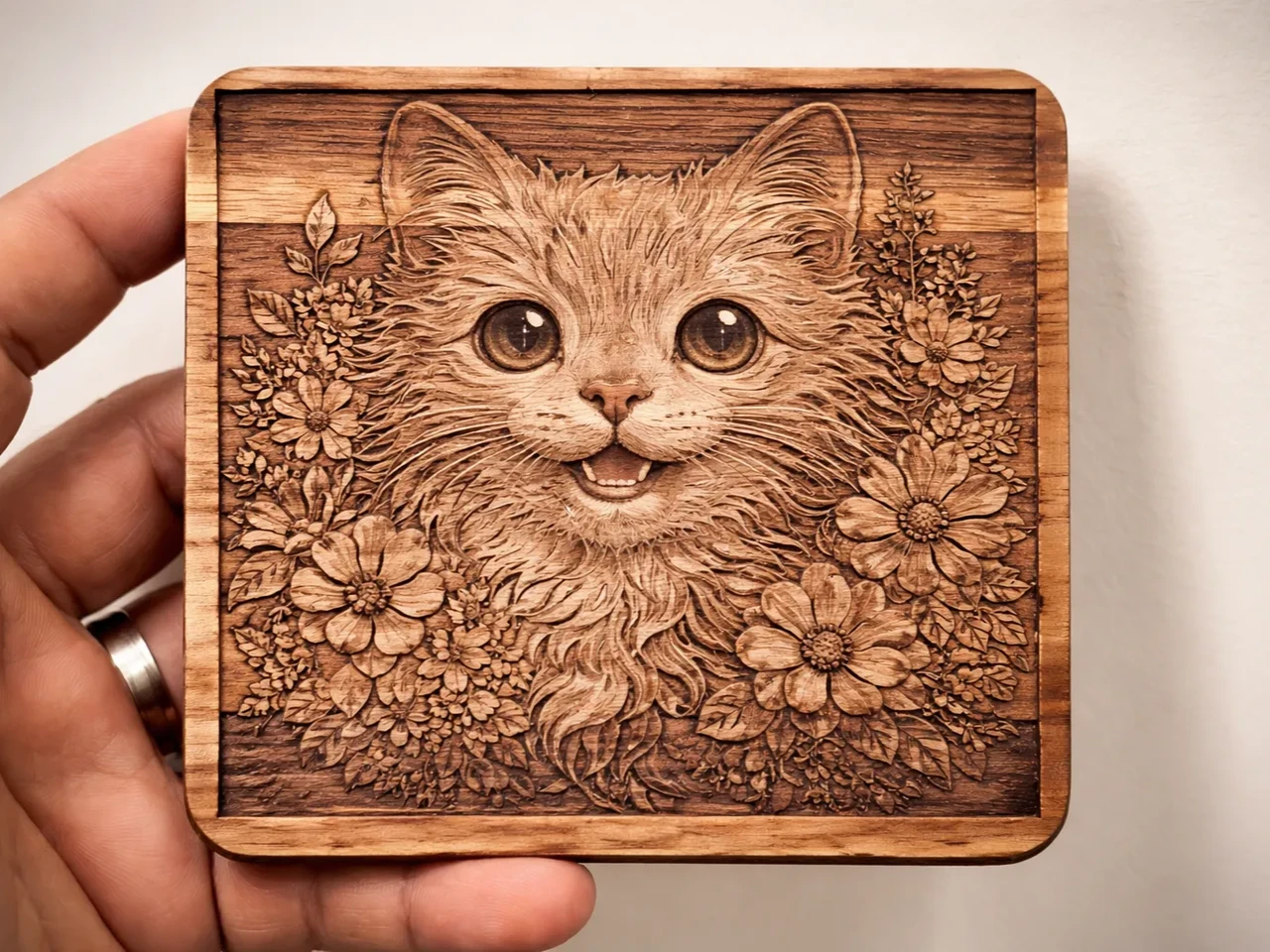
L'incisione richiede una chiara struttura. Sfondi a bassa contrasto, sfumature grigie fini e contorni morbidi in una foto ordinaria sono difficili da riprodurre — il risultato abituale è una macchia grigia confusa. Quando il bianco e il nero sono chiaramente separati, la macchina legge l'immagine con precisione e i bordi risultano nitidi.
Atomm AI può generare immagini pronte per incisione a partire da un testo, o rielaborare i toni, il contrasto e i contorni di una foto esistente in modo che si incida bene.
Chiedi all'Agente
Da una foto:
- Carica l'immagine
- Invia
Modifica questa foto per incisione
Da un'idea: descrivi il soggetto e dì che il risultato dovrebbe essere ottimizzato per incisione laser, ad esempio Genera un'immagine di un lupo ululante, ottimizzata per incisione laser.
Se hai bisogno di un vettore (per esempio per scalare l'arte a linee a una grande dimensione, o per tagliarla in seguito), chiedi all'Agente di convertire l'immagine in vettore o di generare direttamente arte vettoriale in bianco e nero — vedere Sezione 3.5.
La foto stessa è importante. Per i ritratti, scegli un'illuminazione uniforme, un volto chiaro e poca occlusione. Più semplice è lo sfondo e più chiaramente il soggetto si separa da esso, più stabile sarà il risultato dell'incisione.
Ricette consigliate
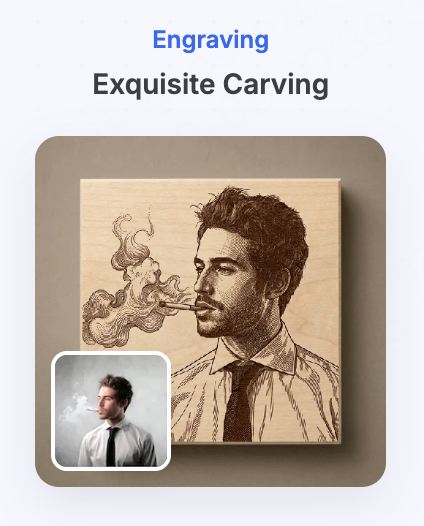 |  |  |  |  |
- Intaglio squisito — 1 foto + stile · Converte la foto in scala di grigi o work line adatta all'incisione mantenendo il contorno del soggetto
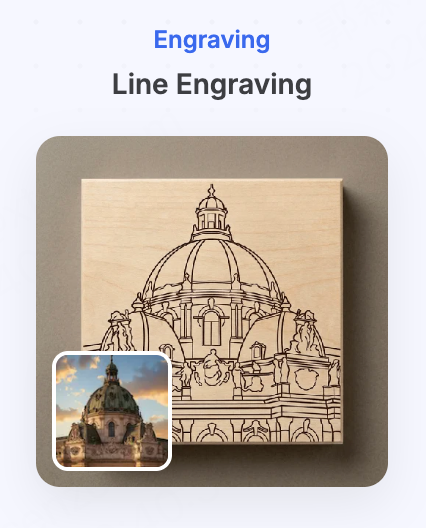
- Incisione a linee — Foto o testo + stile · Arte a linee pulita e nera
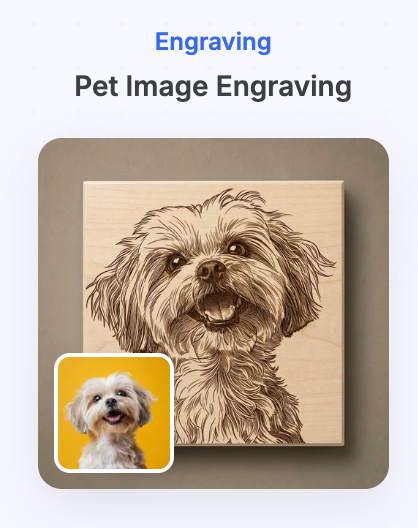
- Incisione di immagini di animali domestici — 1 foto di animale domestico · Ridisegna il tuo animale come un ritratto a linee fini, mantenendo le sue caratteristiche
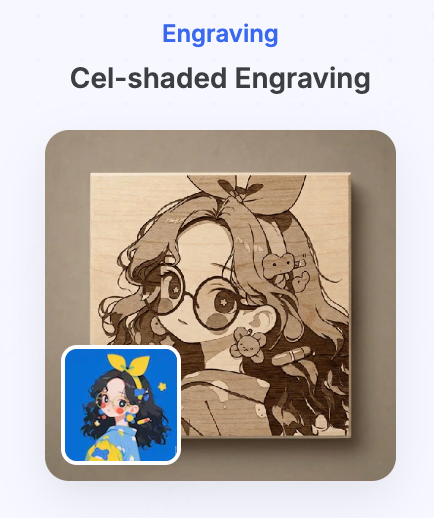
- Incisione in stile cel-shaded — 1 foto · Stile di incisione cel-shaded luminoso in stile anime
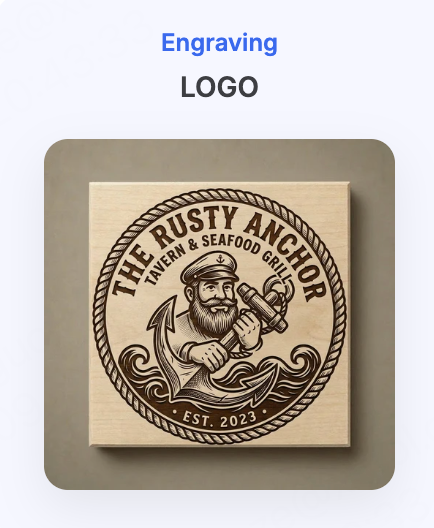
- LOGO — Una descrizione del marchio o dell'attività · Un logo in bianco e nero progettato per l'incisione
Strumenti per tela che utilizzerai
Vedi Sezione 4, Strumenti per tela, per come utilizzarli.
| Strumento | Quando usar qui |
|---|---|
| Preparazione Laser | Foto con toni sottili, o quando è necessario ottimizzare per un materiale specifico (legno, pelle, metallo...) |
| Vettorizzazione → Monocromatico | Disegni in linea che saranno molto ingranditi o tagliati in seguito |
| Estrazione → modalità Incisione | Vuoi solo incidere parte della foto |
| Upscaler | L'immagine sorgente è troppo piccola o non abbastanza nitida |
Guida: foto → immagine pronta per incisione
Obiettivo: trasformare una foto ordinaria in un'immagine che incide con chiarezza.
- Scegli un'immagine sorgente pulita. Soggetto prominente, sfondo semplice, illuminazione chiara; per i ritratti, mantieni il viso libero.
- Inizia con l'Agente o una ricetta. Carica la foto e invia
Adatta questa foto per l'incisione, oppure inizia da una ricetta di incisione come Incisione Squisita, Incisione di Immagini di Animali, o Preparazione Laser. - Affina se necessario. Se il risultato ha ancora troppi dettagli grigi deboli, selezionalo nella tela e usa Preparazione Laser — scegli il materiale target, Chiaro / Scuro e Forza. Oppure usa Vettorizzazione per trasformarlo in un vettore in bianco e nero che scala senza perdita.
- Controlla prima dell'esportazione. Alle dimensioni di produzione effettive, conferma che il soggetto sia ancora chiaro e che nessun dettaglio chiave dipenda da texture piccole e a bassa contrasto. Poi Apri in xTool Studio.
Prima di esportare
- Il soggetto è ancora chiaro alle dimensioni di produzione effettive?
- Qualche dettaglio chiave dipende da texture piccole e a bassa contrasto? In tal caso, semplificali.
- La risoluzione è sufficiente per la dimensione finale? In caso contrario, esegui prima Upscaler.
3.2 Taglio
Cosa puoi creare
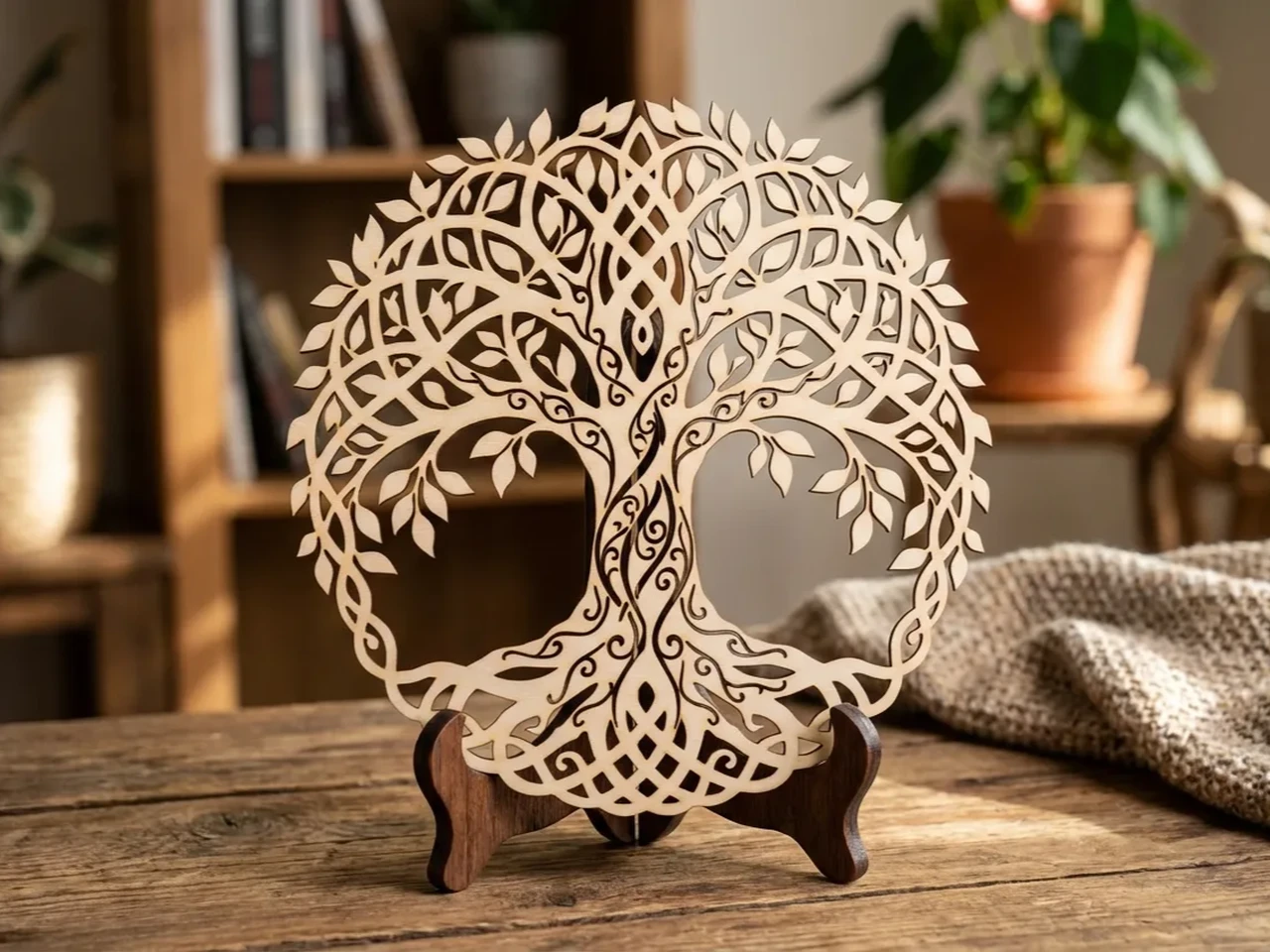
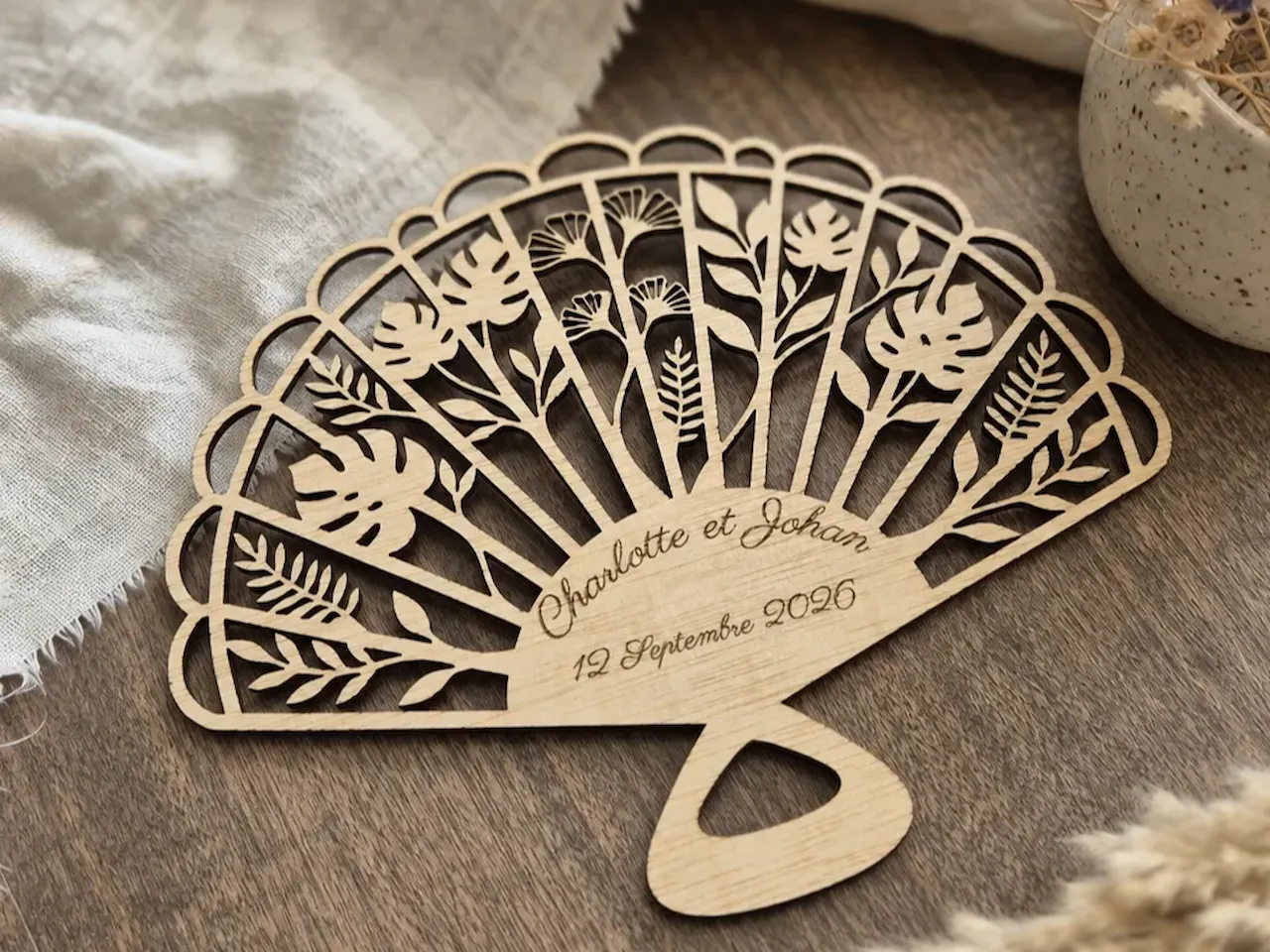
Pezzi per torta, insegne, decorazioni intagliate, silhouette, lettere collegate, arte murale a strati, segnalibri intagliati — oltre a pezzi "incidi e poi taglia" come portachiavi, oggetti ricordo a forma di cuore e insegne.
 |  |  |
Cosa conta per questo processo
Il taglio segue i percorsi. Un design che sembra corretto sullo schermo può rompersi sulla macchina se presenta isole flottanti, ponti troppo sottili o strutture troppo fragili.
Che cos'è un'isola? Nei testi o nei modelli intagliati, qualsiasi pezzo completamente racchiuso cade una volta tagliato — il centro di una O, una A, o una e, o qualsiasi piccolo pezzo flottante all'interno di un modello. Un design senza isole aggiunge ponti che collegano quei pezzi al corpo, in modo che il pezzo finito rimanga intero.
Atomm AI può generare vettori pronti per il taglio e può generare design senza isole dove ogni parte è collegata.

Chiedi all'Agente
I design senza isole sono meglio generati da testi:
- Descrivi il testo o il modello che vuoi tagliare e aggiungi
taglio senza isola - Ad esempio:
Converti "Buon Anno" in un design pronto per il taglio senza isola
Le lettere connesse, le silhouette e i modelli decorativi con contorni semplici funzionano meglio come design senza isola.
Ricette consigliate
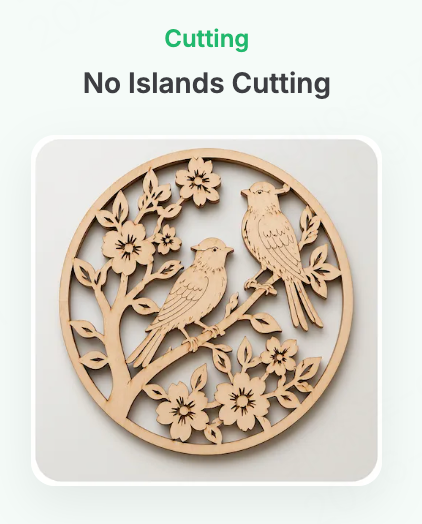 | 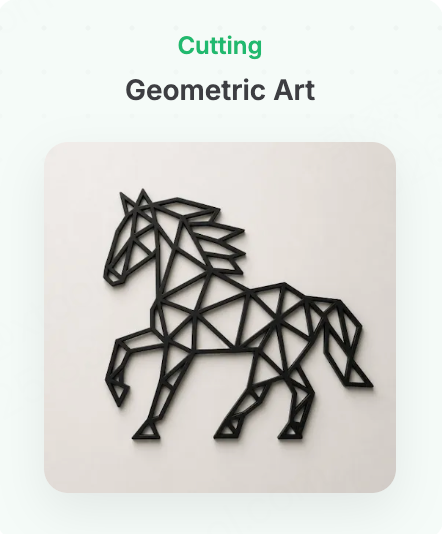 | 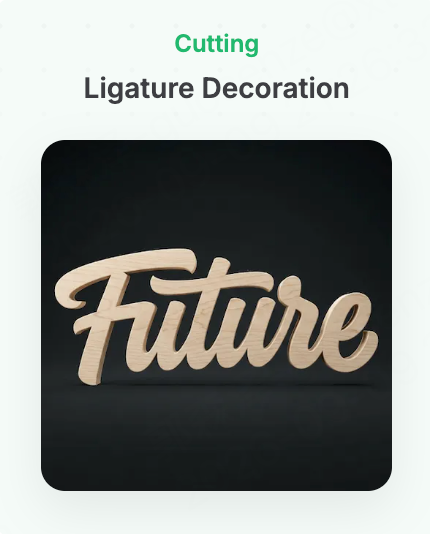 | 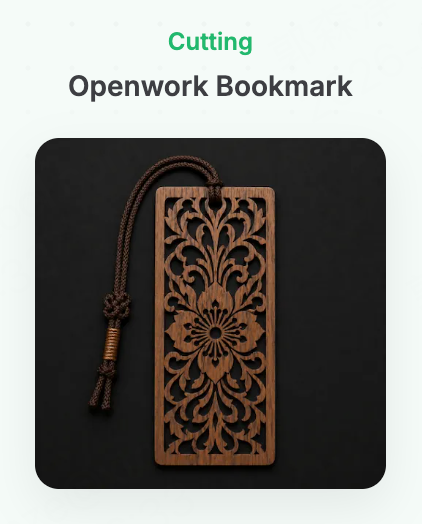 | 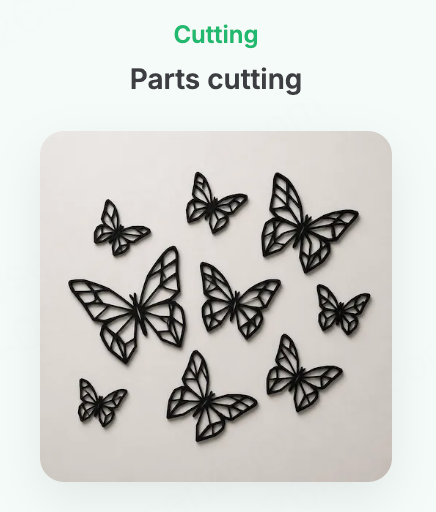 |
- Taglio senza isole — Foto o testo · Collega ogni parte solida in un'unica pezzo in modo che nulla cada dopo il taglio
- Arte geometrica — Foto o testo · Un design a basso poli costruito da linee geometriche affilate
- Decorazione a legatura — Testo · Lettere in grassetto collegate, tagliate come un unico pezzo
- Segnalibro a giorno — Tema testo · Un segnalibro rettangolare a giorno
- Taglio delle parti — Foto o testo · Un design pronto per il taglio che può essere suddiviso in più parti separate
Strumenti canvas che utilizzerai
Vedi Sezione 4, Strumenti Canvas, per come utilizzarli.
| Strumento | Quando usar qui |
|---|---|
| Offset Outline | Aggiungi una linea di taglio chiusa attorno all'opera d'arte; attiva Keep inner per tagliare anche i fori interni, Aggiungi anello per un foro di sospensione |
| Raggruppa / Unisci Livelli | Mantieni le parti che si muovono insieme durante la disposizione dei livelli; unisci solo quando hai finito di modificarli separatamente e desideri un'immagine unica |
Guida: arte murale a strati di cervi nella foresta (generare parti di taglio strato per strato)
Obiettivo: partire da una semplice cornice esterna, generare l'opera d'arte interna strato per strato, poi tagliare, impilare e incollare per un pezzo da parete con reale profondità.
Passo 1: Genera la cornice vettoriale
Genera una cornice vettoriale circolare. Mantieni la forma semplice, completamente chiusa e liscia. Niente ombre, sfumature, texture o effetti 3D; evita strutture sottili e fragili; adatta per il taglio laser.
Se la cornice risulta troppo complessa, continua a perfezionarla nella stessa conversazione:
Mantieni la forma complessiva, ma semplifica i dettagli della cornice. Riduci piccole aperture e strutture affilate in modo che siano meglio adatte al taglio laser nel compensato.
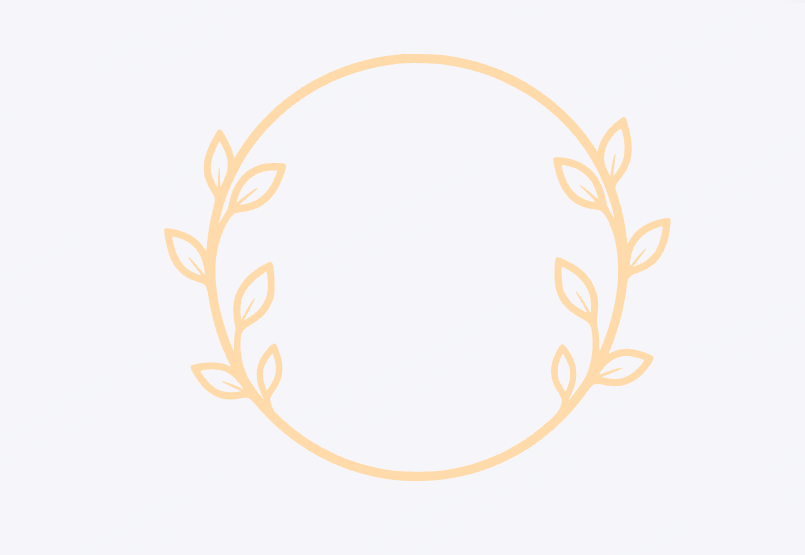
Passo 2: Progetta ogni strato utilizzando la cornice come riferimento
Usa la cornice generata come immagine di riferimento e fai progettare all'AI ogni strato all'interno di essa.
La regola fondamentale: ogni strato deve utilizzare esattamente lo stesso contorno e proporzioni del telaio, altrimenti gli strati non si allineeranno. Lavora dallo strato anteriore verso la tavola di supporto.
- Strato 1 · Decorazione anteriore: la decorazione anteriore e dei bordi. Seleziona il telaio e invia:
Preserva rigorosamente il contorno, la dimensione, la proporzione e la posizione del telaio di riferimento. All'interno, progetta il primo strato anteriore: rami, foglie e erba che si estendono verso l'interno dal bordo, lasciando un'ampia area aperta al centro. Ogni forma deve collegarsi al telaio o a un'altra struttura — nessun pezzo isolato o fluttuante. Usa forme vettoriali semplici di colore solido adatte per il taglio laser.
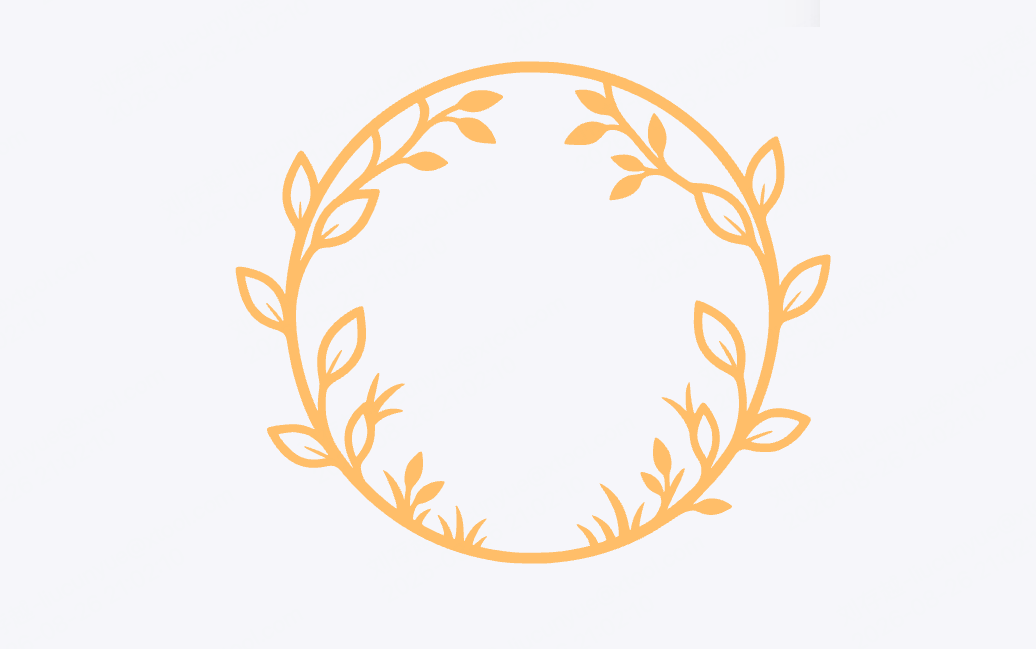
- Strato 2 · Soggetto principale: il soggetto e il piano intermedio. Seleziona il telaio e invia:
Preserva rigorosamente il contorno, la dimensione, la proporzione e la posizione del telaio di riferimento. All'interno, progetta il secondo strato: un cervo in profilo al centro, con pini e montagne lontane attorno. Il cervo, gli alberi e il terreno devono collegarsi tra di loro e al telaio o al fondo — nessuna isola. Riduci i tagli fini e mantieni chiara la sovrapposizione degli strati, adatta per il taglio laser.
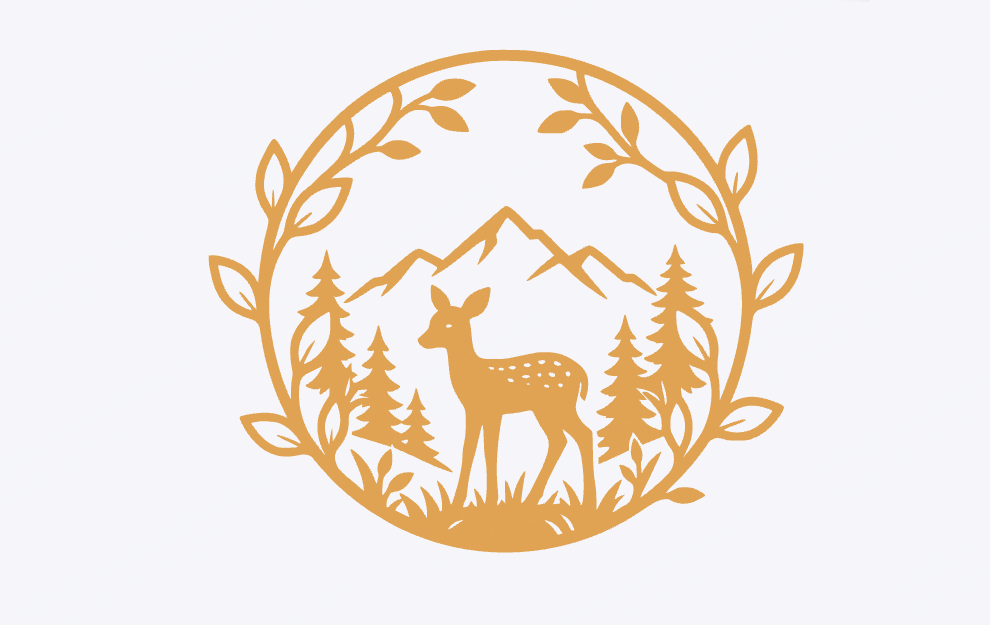
- Strato 3 · Tavola di supporto: supporta gli strati anteriori, e può usare un colore o materiale diverso per rafforzare la profondità. Seleziona il telaio e invia:
Preserva rigorosamente il contorno, la dimensione, la proporzione e la posizione del telaio di riferimento, e genera il terzo strato come una completa tavola di supporto. Mantieni l'interno come un'area solida continua senza tagli, elementi fluttuanti o decorate fini. Usa una forma vettoriale di colore solido come base per i due strati sopra.
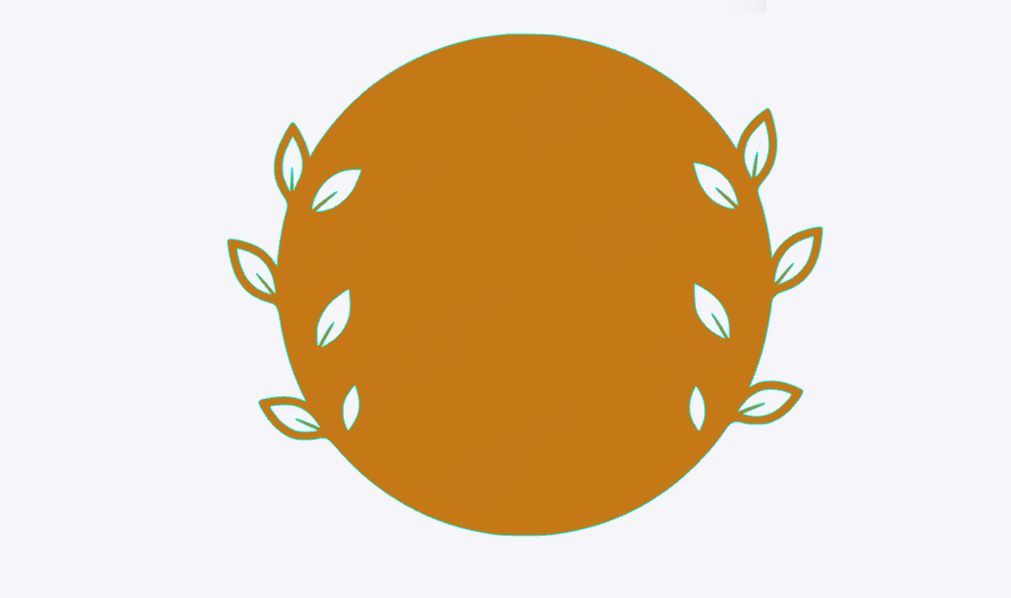
💡 La chiave per questo passaggio: ogni generazione deve insistere su "preservare rigorosamente il telaio." Nel momento in cui l'IA ridisegna il contorno, i livelli smettono di allinearsi — il modo più comune in cui i pezzi a strati falliscono.
Passo 3: Impila, controlla ed esporta
Impila i tre livelli sulla tela e conferma che i telai corrispondano esattamente, che l'ordine da davanti a dietro sia chiaro, nulla galleggi, e ogni ponte sia abbastanza largo. Poi esporta ogni livello come il proprio SVG, ritaglia, impila e incolla.
Prima di esportare
- I contorni sono chiusi?
- Ogni elemento che desideri mantenere è fisicamente collegato al corpo? Ci sono isole che si staccheranno?
- I ponti sono abbastanza larghi per il tuo materiale e dimensioni?
- Ogni livello di un pezzo a strati utilizza esattamente lo stesso telaio?
Se ciò che desideri è una scatola, un cassetto, uno scaffale o un'altra struttura 3D che deve essere assemblata, consulta la guida alla costruzione della struttura.
3.3 Stampa
Cosa puoi fare
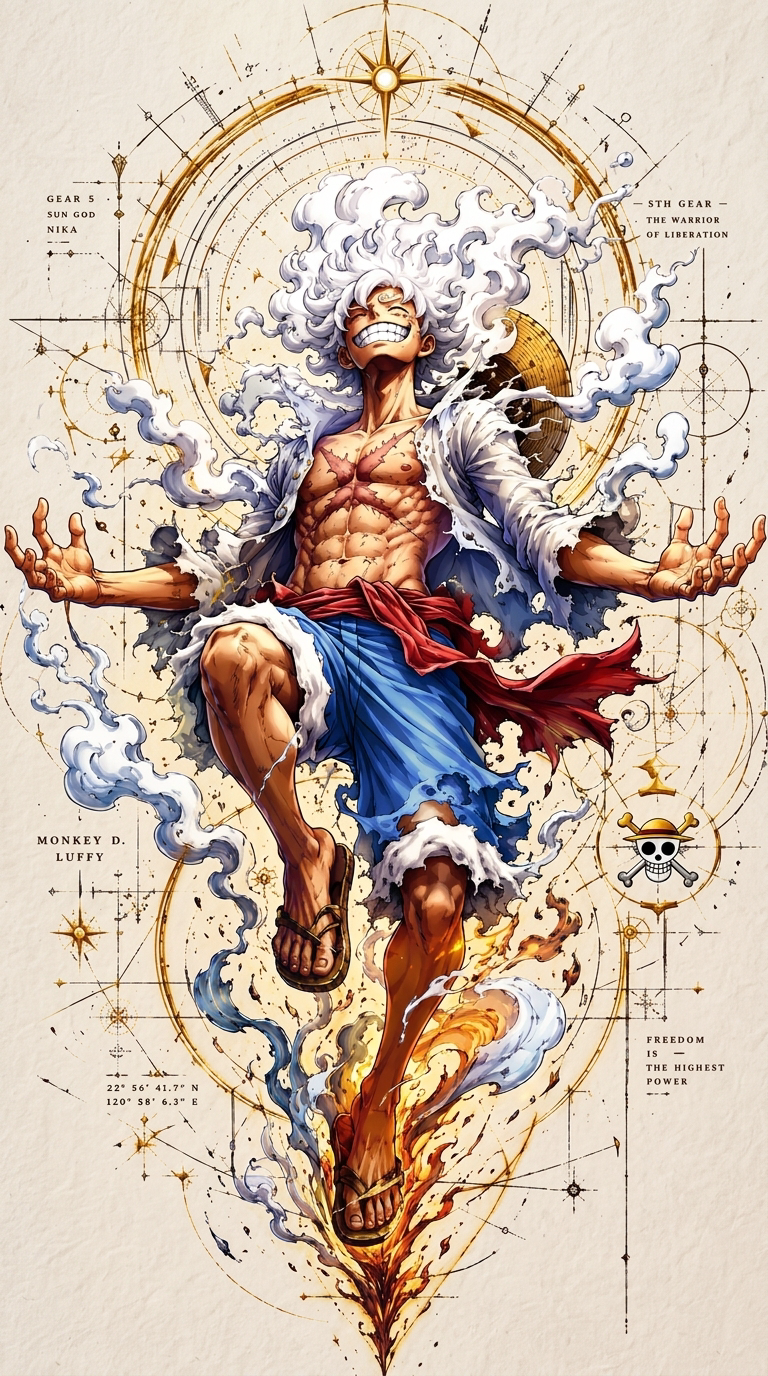
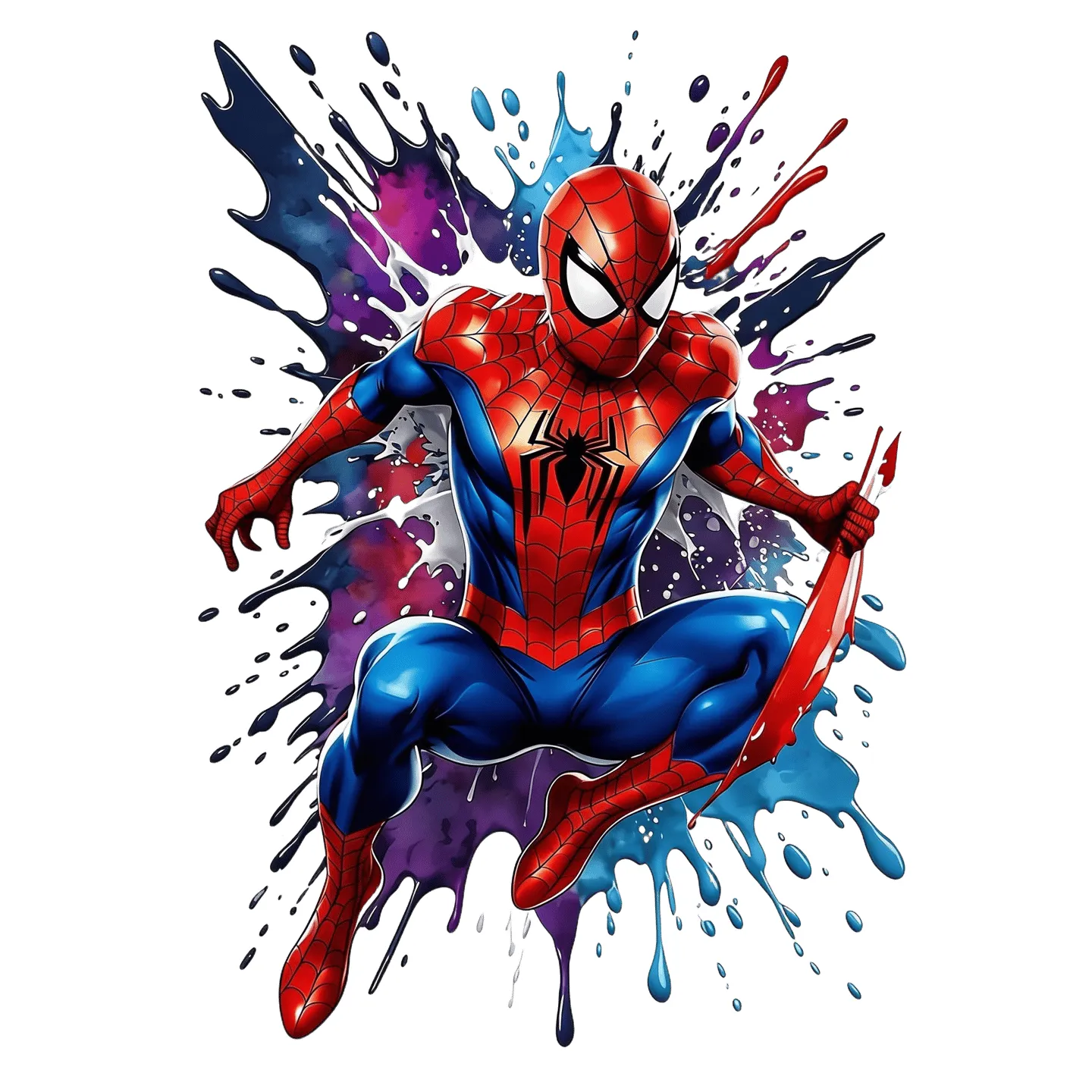
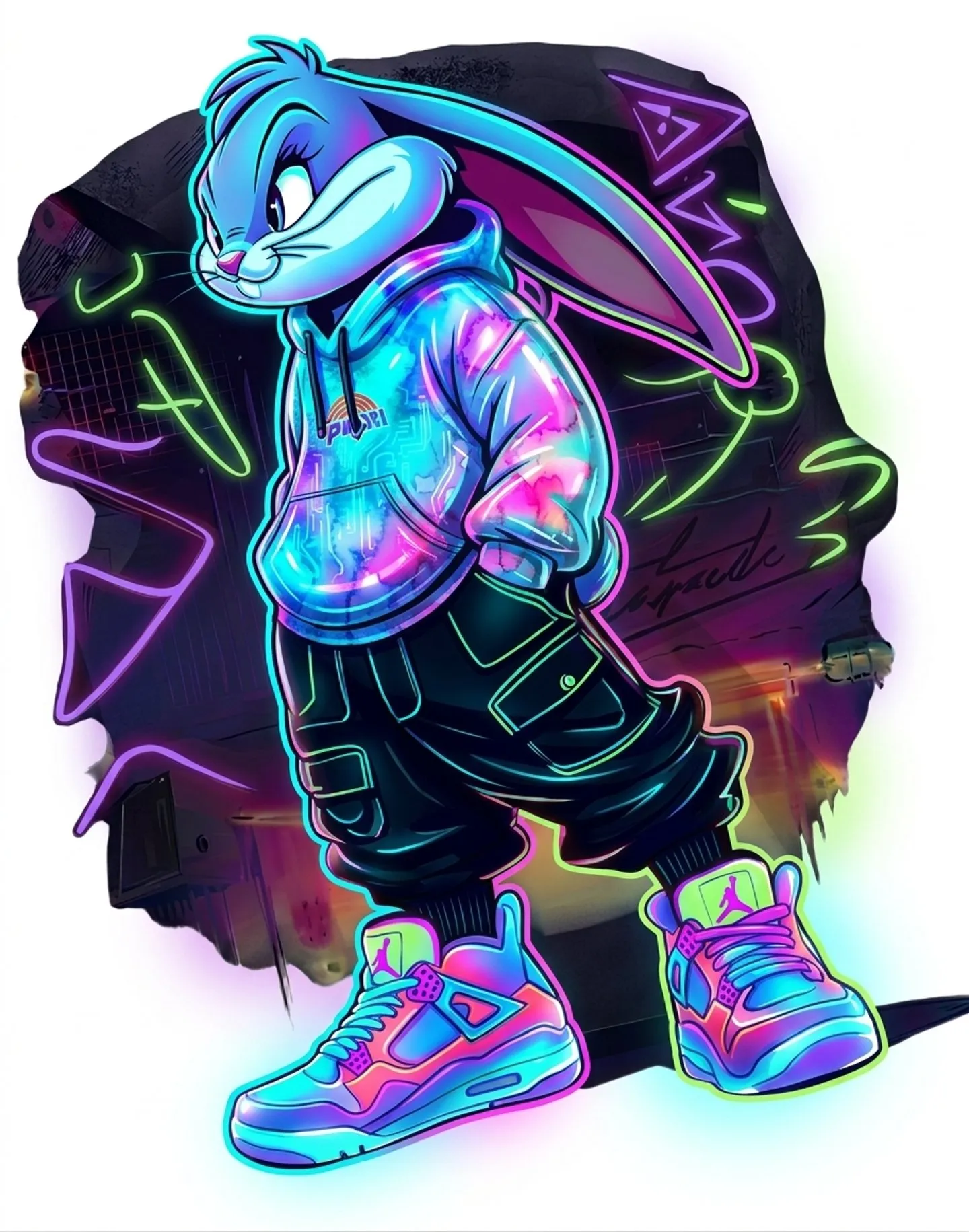
Stampe su T-shirt, stampe UV, trasferimenti DTF, ritratti di animali domestici, pattern a ripetizione senza soluzione di continuità, copertine di libri, carte da gioco, targhe musicali in acrilico.
 |  |  |
Cosa conta per questo processo
La stampa non è limitata al bianco e nero, quindi l'attenzione si sposta sulla composizione, il colore e la ricchezza visiva. Atomm AI può generare grafica per stampa, design tipografico e trasferimenti di stile fotografico, e può preparare elementi con sfondo trasparente per ulteriori layout. I colori e la gamma tonale vengono fuori come verranno stampati.
Chiedi all'Agente
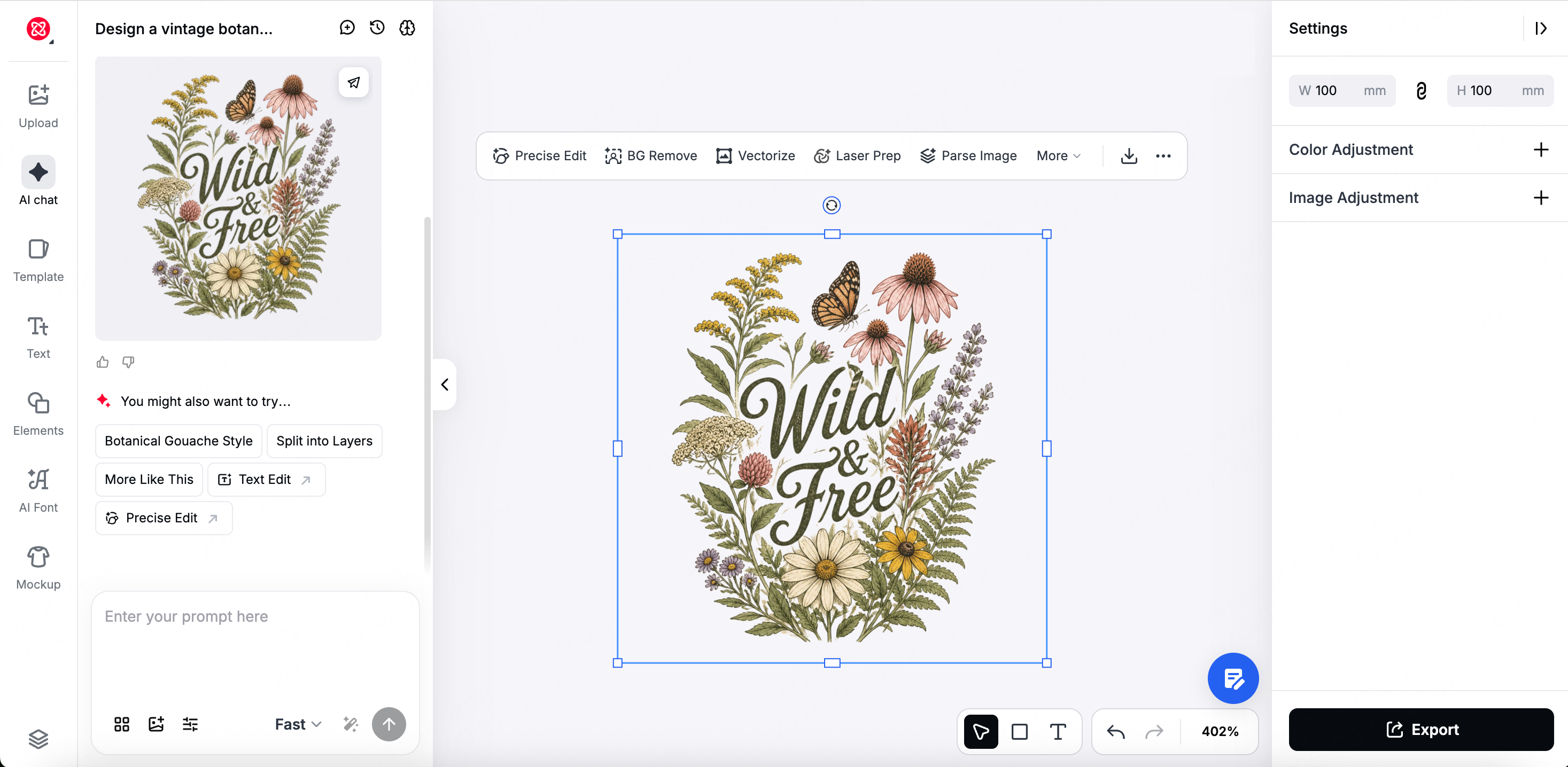
Non esiste un comando di conversione dedicato per la stampa: basta descrivere il design di stampa che desideri. Specifica l'uso finale e se hai bisogno di uno sfondo trasparente, e il risultato sarà più vicino a un layout pronto.
- Da un'idea:
Progetta una stampa vintage di una maglietta botanica con il testo "Wild & Free", sfondo trasparente. - Da una foto: caricala e descrivi lo stile e l'uso, ad esempio
Trasforma questa foto in una stampa in stile pop-art audace per una custodia per telefono. - Se hai bisogno di disporla separatamente in seguito, segui con
rimuovi lo sfondo.
Ricette consigliate
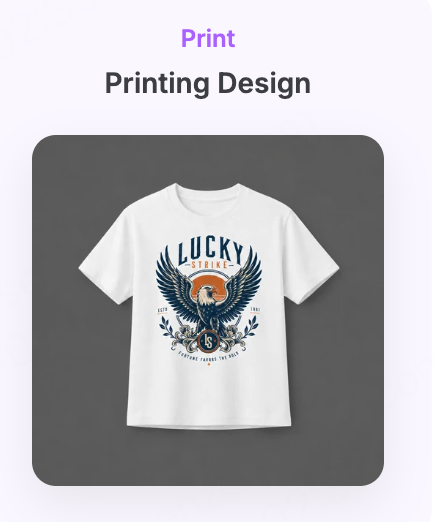 | 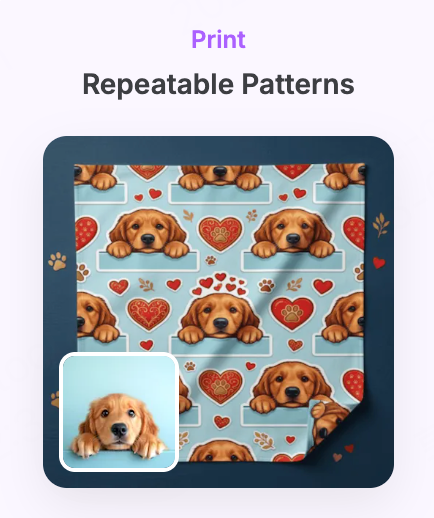 | 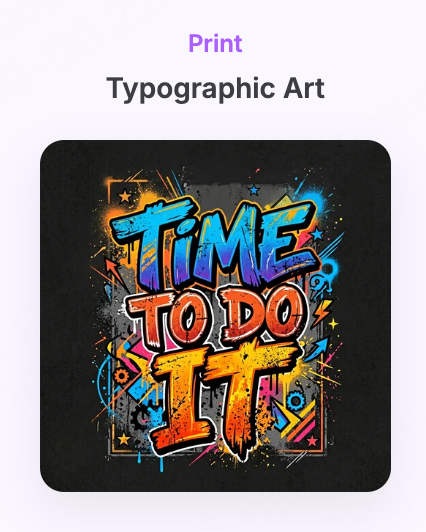 | 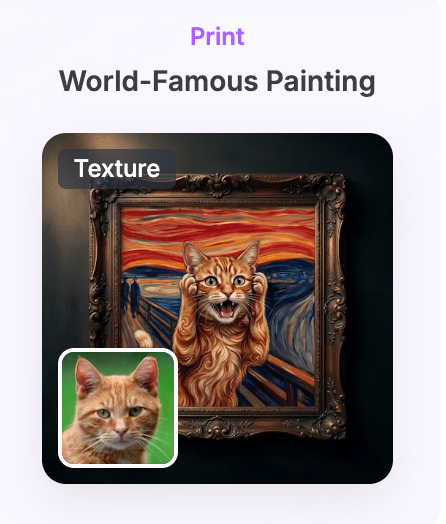 |  |
- Design di Stampa — Soggetto + testo + stile · Un grafico colorato per la stampa di abbigliamento
- Pattern Ripetibili — 1 foto, elementi e stile extra opzionali · Un motivo che si ripete senza soluzione di continuità orizzontalmente e verticalmente
- Arte Tipografica — Testo + stile · Un grafico di stampa a colori con il testo come punto focale
- Famosa Pittura Mondiale — 1 foto + un dipinto da scegliere · Ridefinisce la tua foto nello stile di un dipinto iconico
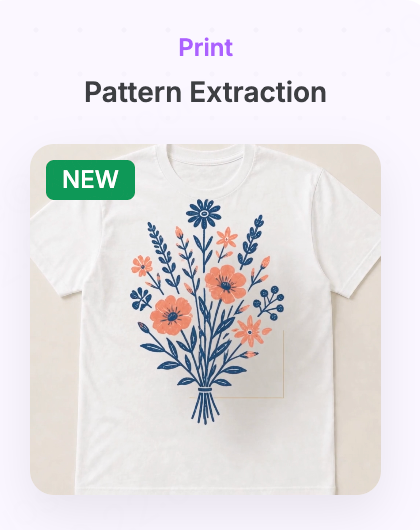
- Estrazione di Motivi — 1 foto · Estrae i motivi principali da una foto come un asset con sfondo trasparente
Strumenti Canvas che userai
Vedi Sezione 4, Strumenti Canvas, per come usarli.
| Strumento | Quando usarlo qui |
|---|---|
| Rimozione Sfondo | Hai bisogno di uno sfondo trasparente per ulteriori layout |
| Upscaler | Prima della stampa in grande formato |
| Ricolorare / Colori Illustrazione | Cambiamento della schemi di colore |
| Testo / Font AI | Aggiunta di testo o un carattere personalizzato |
| Mockup | Anteprima del design su una maglietta o un case prima |
Guida: un pezzo di arte tipografica in diversi stili, visualizzato in Mockup
Obiettivo: generare un'opera d'arte tipografica da una frase, usare Variazioni per ottenere diversi stili dello stesso contenuto, quindi visualizzarlo su una T-shirt in Mockup.
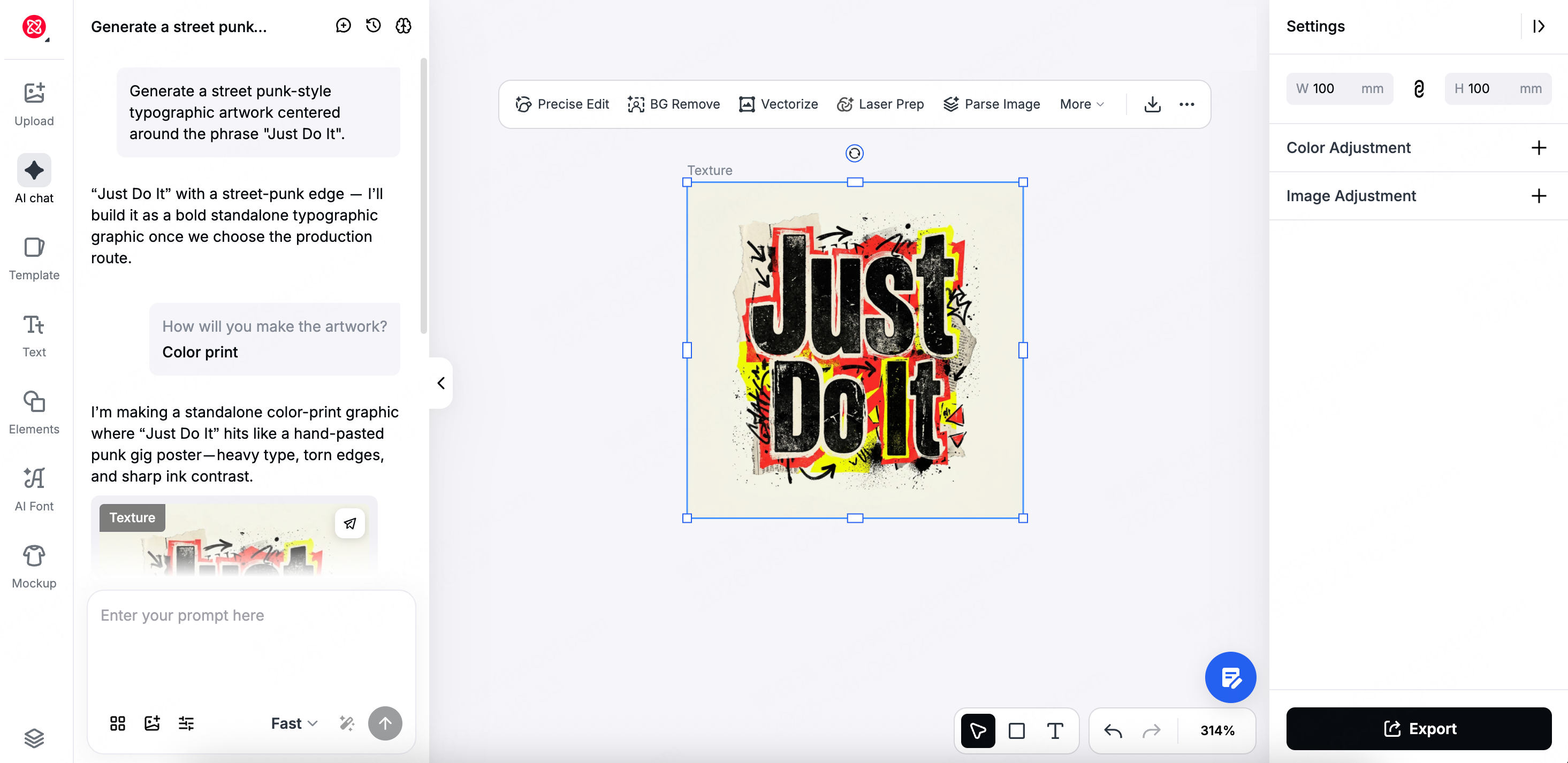
- Descrivi cosa generare. In AI Chat, inserisci il soggetto, il testo e lo stile, ad esempio
Genera un'opera d'arte tipografica in stile punk di strada incentrata sulla frase "Just Do It".— oppure inizia dalla ricetta Design di Stampa.
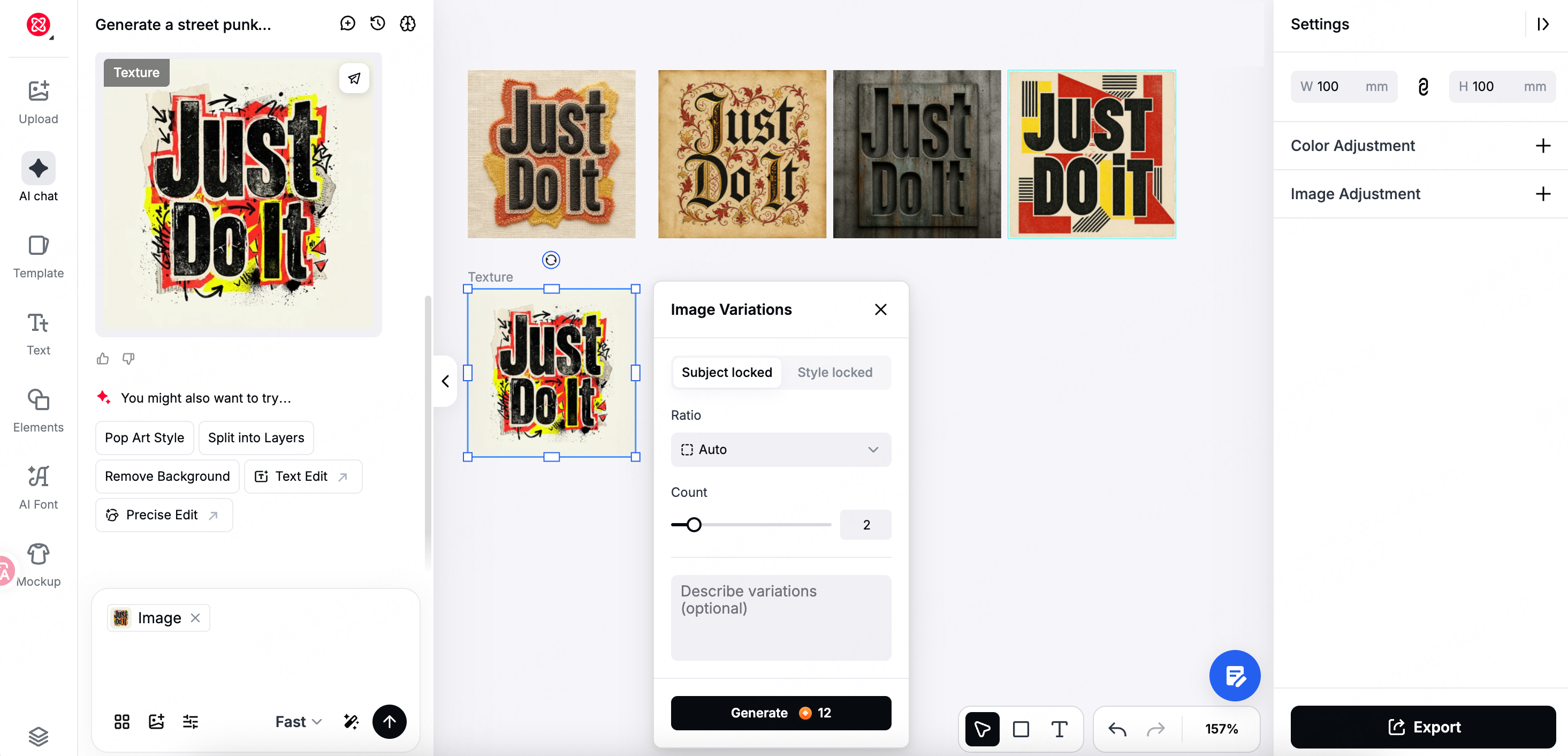
- Genera variazioni. Seleziona il risultato, quindi Altro → Variazioni. Scegli Soggetto bloccato (mantieni il contenuto, cambia lo stile), imposta il Conteggio e fai clic su Genera. Otterrai diversi stili della stessa frase, affiancati — tieni quelli che ti piacciono.
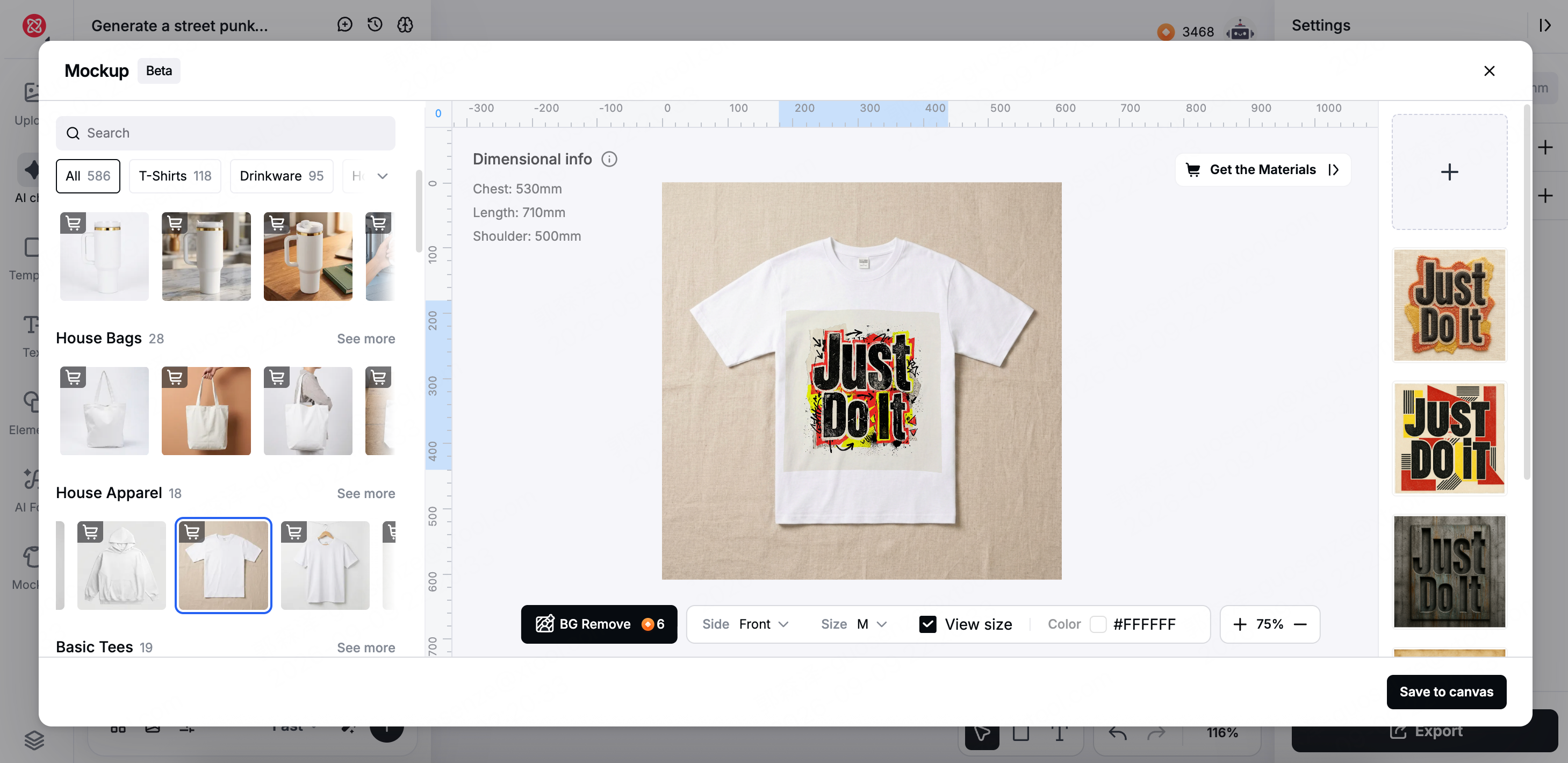
- Anteprima in Mockup. Apri Mockup dalla barra degli strumenti a sinistra e posiziona il design su una maglietta per controllare dimensione, posizione e colori.
- Apri in xTool Studio. Esporta → Apri in xTool Studio e configura il flusso di lavoro di stampa.
Prima di esportare
- È la risoluzione sufficiente per la dimensione finale? In caso contrario, ingrandisci prima.
- Se il design sarà impostato separatamente, è stato rimosso lo sfondo?
3.4 Stampa e poi Taglia
Cosa puoi realizzare
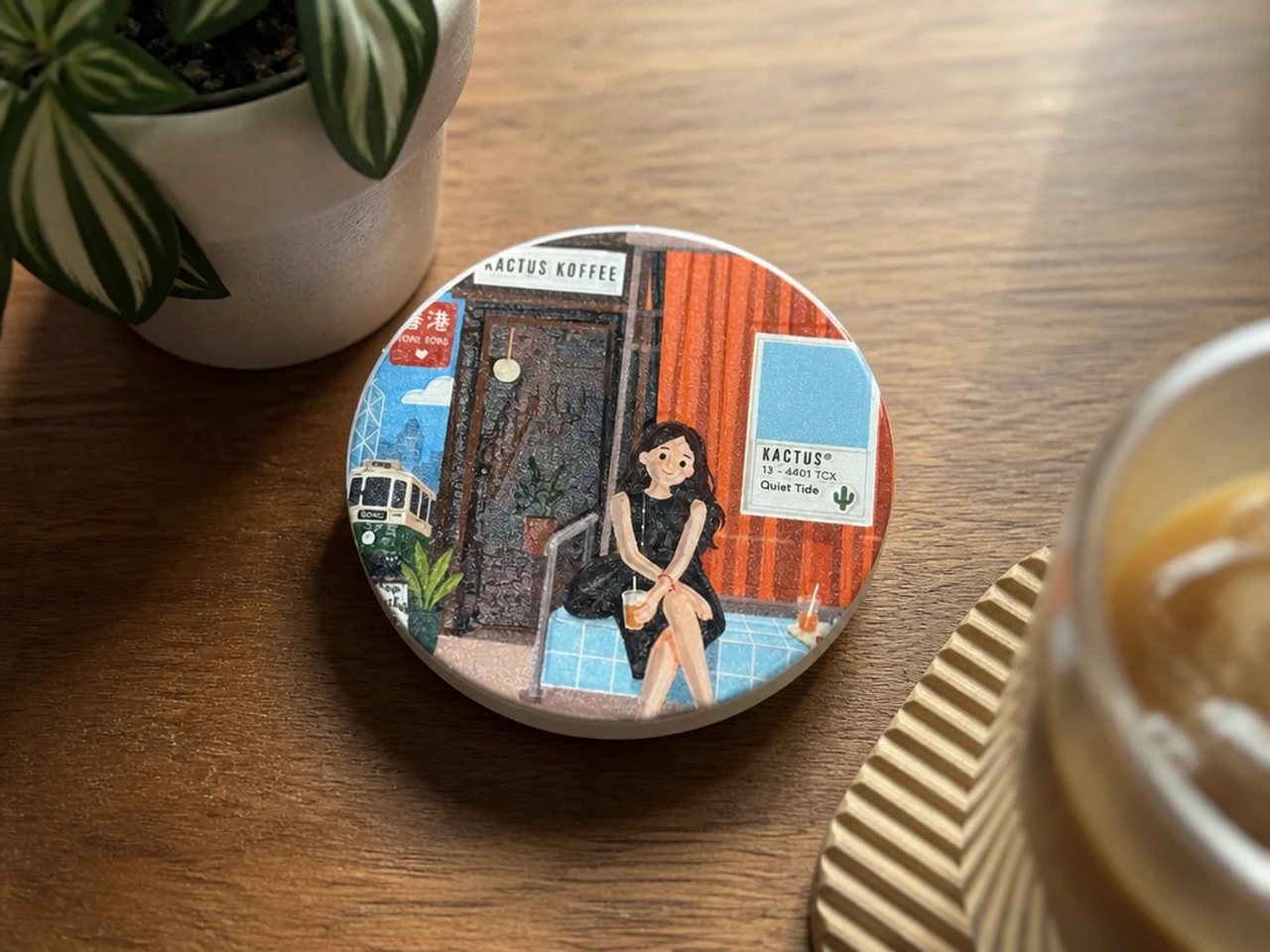
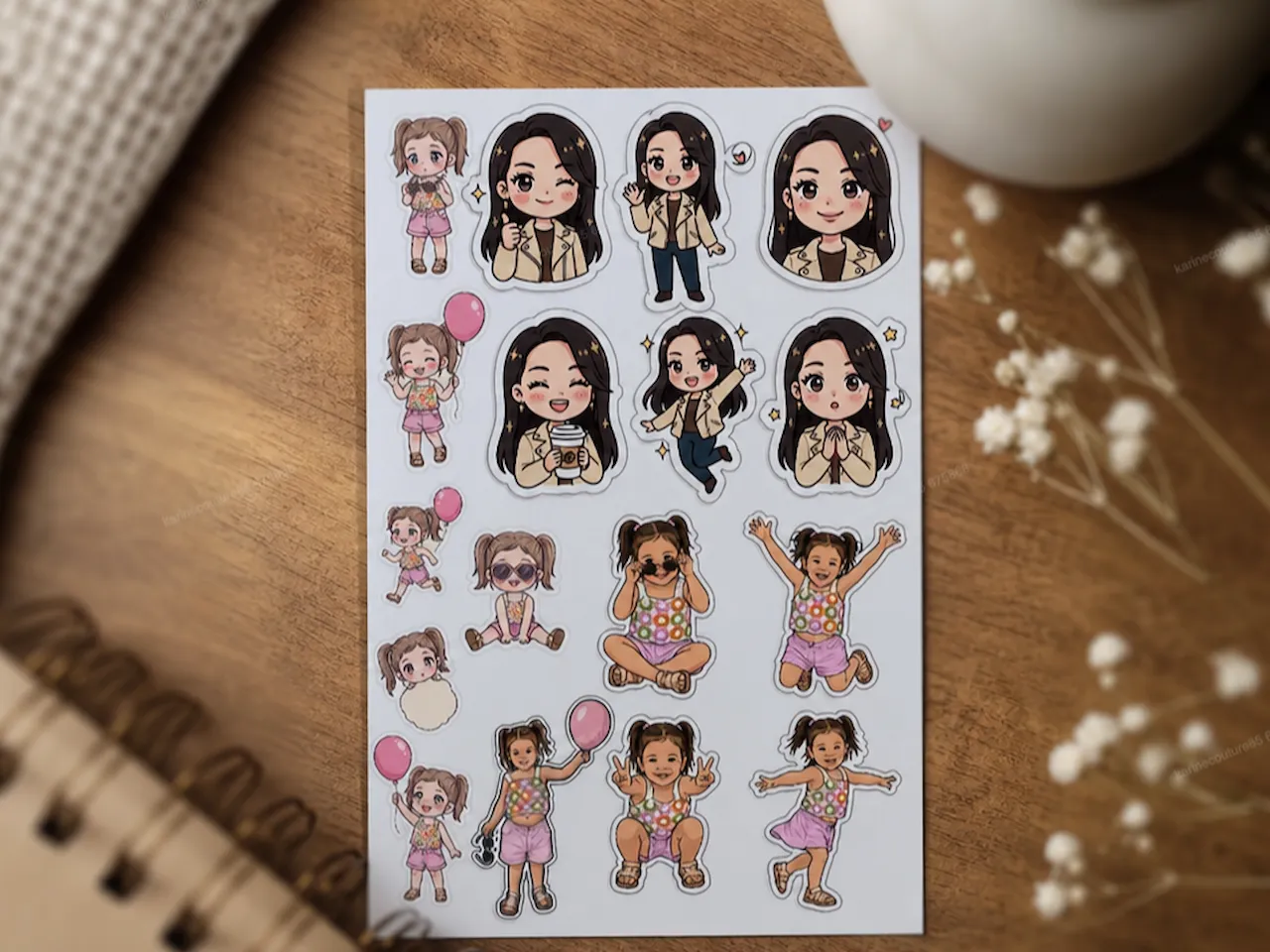
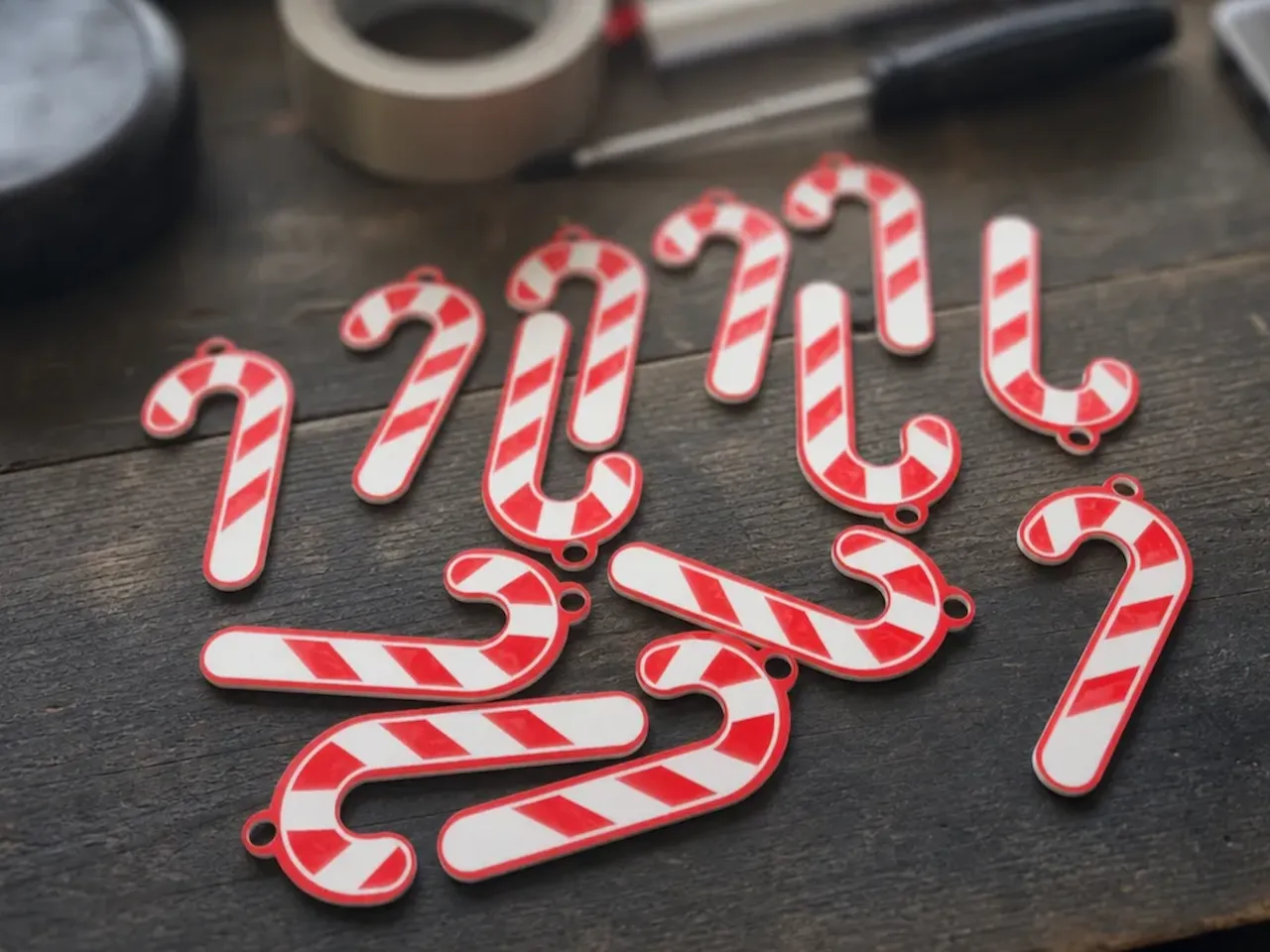
Adesivi singoli, fogli di adesivi, magneti per frigorifero tagliati, portachiavi e ciondoli in acrilico, sottobicchieri, carte sagomate, biglietti da visita, badge.
 |  |  |
Ciò che conta per questo processo
Stampa poi taglia combina contenuti stampati a colori con una linea di taglio separata e chiusa: stampa prima l'opera d'arte, poi taglia lungo la linea. Il contenuto a colori deve trovarsi completamente all'interno del contorno di taglio, e il contorno deve essere chiuso.
Chiedi all'agente
Da una foto:
- Carica l'immagine
- Invia
Regola questa foto per stampa e taglio
Da un'idea: descrivi il soggetto e dì che il risultato deve essere ottimizzato per stampa e taglio, ad esempio Genera un set di adesivi in stile acquerello di architettura cinese per il flusso di lavoro di stampa e taglio.
Più semplice è lo sfondo e più chiaramente il soggetto si separa da esso, più stabile sarà il risultato.
Ricette consigliate
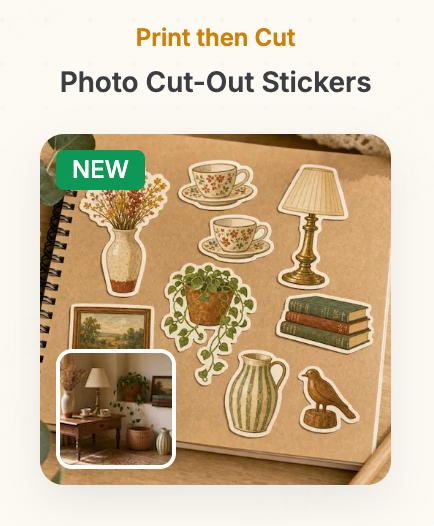 | 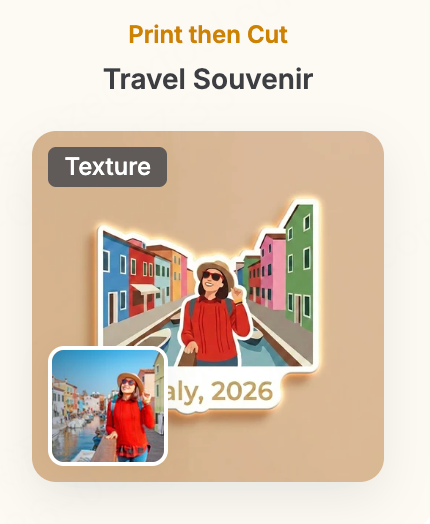 | 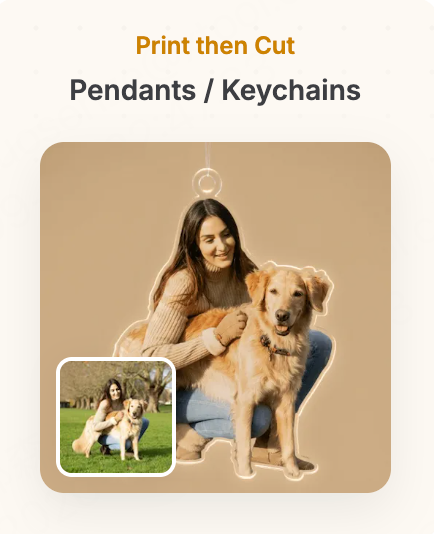 | 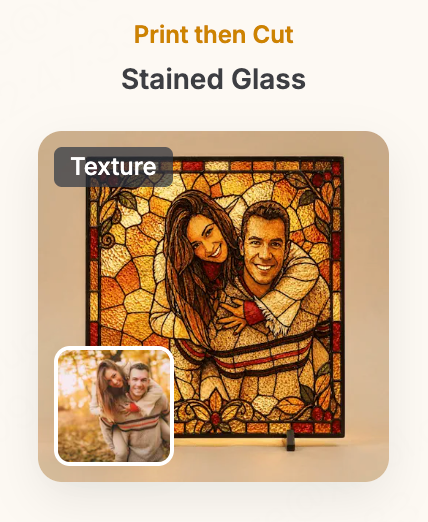 | 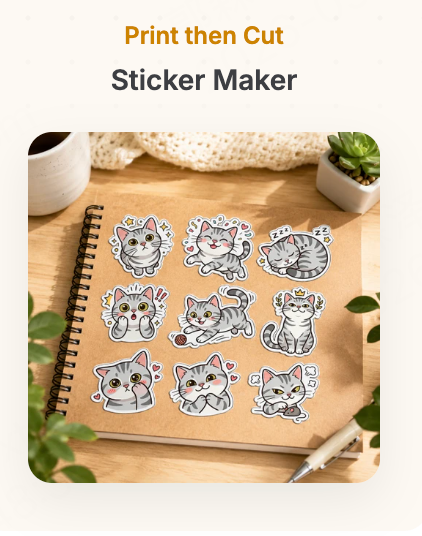 |
- Adesivi ritagliati da foto — 1 foto · Estrae gli oggetti da una foto di stanza o di viaggio e li ridisegna come nove adesivi per il journaling
- Souvenir da viaggio — 1 foto + luogo / anno · Trasforma una foto di viaggio in un magnete o adesivo souvenir in stile cartone animato pulito
- Ciondoli / Portachiavi — 1 foto + stile · Trasforma il soggetto in un ciondolo acrilico con contorni puliti o un grafico per portachiavi
- Vetrate colorate — 1 foto · Converte la foto in un effetto vetro colorato, perfetto per ciondoli che catturano la luce
- Creatore di adesivi — Conteggio + tema o foto + stile · Un set di adesivi su un tema in una singola generazione
Strumenti per tela e flusso tipico
Il flusso tipico in quattro passaggi: prepara l'opera (rimuovi lo sfondo se necessario) → crea il percorso di taglio con Offset Outline → controlla che l'opera a colori sia completamente all'interno del contorno chiuso → esporta con il flusso di lavoro Stampa quindi Ritaglia. Vedi Sezione 4, Strumenti per Tela, per come usarli.
| Strumento | Quando usar qui |
|---|---|
| Rimuovi sfondo | Il soggetto ha ancora uno sfondo |
| Contorno Offset | Crea la linea di taglio; Offset imposta il margine, Aggiungi anello aggiunge un foro sospeso |
| Maschera | Ritaglia la foto in un cerchio o cuore prima, poi aggiungi la linea di taglio |
| Testo / Font AI | Aggiungi un nome o una data |
Guida: portachiavi buffo per animali (Agente per il soggetto + Contorno Offset per la linea di taglio)
Un altro modo per fare stampa e taglio: lascia che l'Agente crei il soggetto, poi aggiungi la linea di taglio sulla tela con Contorno Offset in un passaggio.
Obiettivo: trasformare una foto di un animale domestico in un personaggio divertente, poi aggiungere un contorno di taglio e un foro sospeso.
- Carica la foto e rielaborala. Scegli una foto in cui il viso e i colori del pelo siano chiari e niente blocchi l'animale. La parte difficile è che deve diventare un cartone animato e rimanere riconoscibile come il tuo animale domestico - quindi il prompt separa le caratteristiche di identità dalla posa fissa:
Ridisegna l'animale in questa foto come un'illustrazione in stile chibi fumetto. Mantieni rigorosamente la sua razza, forma del viso, colore del pelo, segni, forma delle orecchie, colore degli occhi e principali caratteristiche facciali in modo che sia immediatamente riconoscibile. Posa fissa: seduto dritto di fronte alla camera, testa esagerata e ingrandita, corpo piccolo, testa inclinata leggermente da un lato, occhi spalancati, lingua che spunta in un angolo, una zampa anteriore sollevata in un saluto; espressione complessiva buffa, carina e divertente. Soggetto completo e centrato, sfondo uniforme e solido, senza scena, testo, abbigliamento o oggetti non correlati; rimuovi lo sfondo alla fine.
Se non è abbastanza esagerato, continua a insistere nella stessa conversazione:
Mantieni le caratteristiche identificative dell'animale domestico, lo stile artistico e la posa fissa. Ingrandisci ulteriormente la testa e rimpicciolisci il corpo; rinforza l'inclinazione della testa, la lingua e la zampa che wave per rendere l'espressione ancora più buffa — ma non cambiare il colore del pelo, le macchie o la struttura facciale.
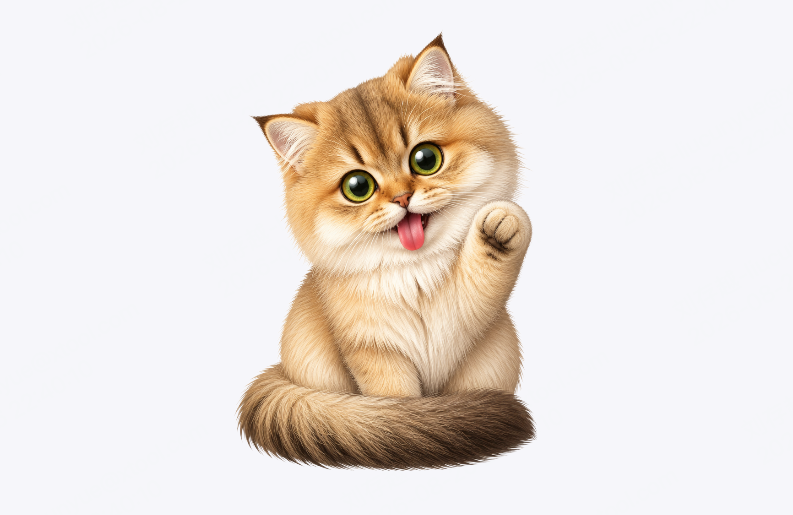
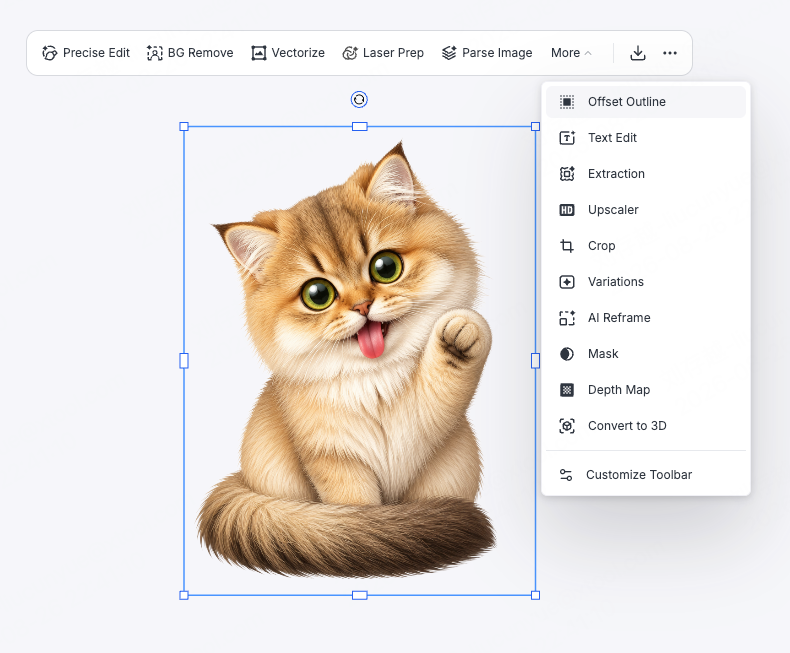
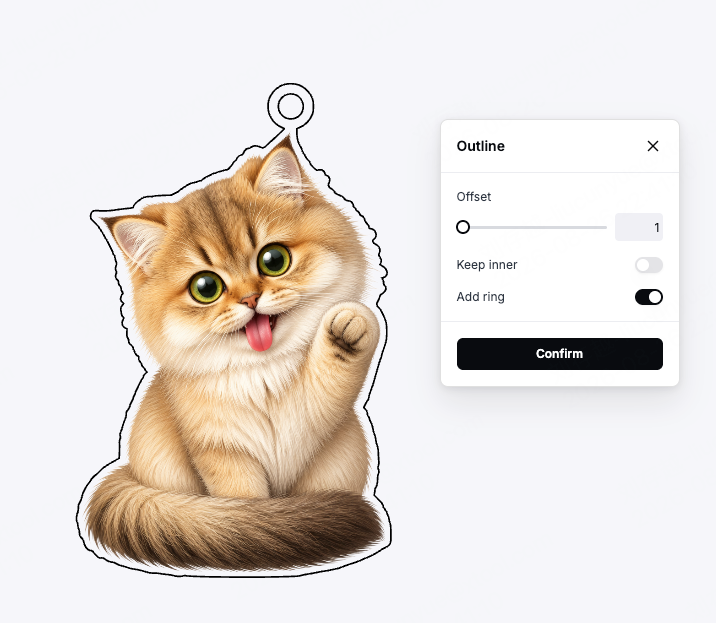
- Aggiungi il contorno di taglio. Seleziona l'animale domestico finito, quindi usa Offset Outline per creare il contorno di taglio e il foro di sospensione in un colpo solo:
- Usa Offset per impostare la distanza tra la linea di taglio e l'opera d'arte — maggiore è il valore, più ampia è la margine
- Attiva Aggiungi anello per aggiungere un foro di sospensione a forma di anello nella parte superiore, pronto per una chiavetta
 |  |
- Facoltativo: aggiungi un nome. Aggiungi il nome dell'animale domestico con Testo o Font AI e posizionalo all'interno della base. Il prompt del Font AI può essere semplice come:
Progettare un font per il titolo in stile chibi comic.
Prima di esportare
- L'opera d'arte a colori è completamente all'interno della forma di taglio?
- Il contorno esterno è chiuso? Il foro di sospensione è chiuso?
- Hai esportato con il flusso di lavoro Stampa e poi Taglia, in modo che il file contenga sia il contenuto di stampa che la linea di taglio?
3.5 Vettorizza
Cosa puoi creare
Foto a vettore, loghi, arte vettoriale in bianco e nero, illustrazioni vettoriali a colori con blocchi di colore modificabili.
Cosa conta per questo processo
Bitmap e vettori sono cose diverse. Un bitmap (una foto o un'immagine generata) è composto da pixel; si sfoca quando viene ingrandito e si adatta alla incisione e alla stampa a colori. Un vettore è composto da percorsi; rimane nitido a qualsiasi dimensione, i suoi colori e forme rimangono modificabili e può andare direttamente al tagliatore.
Quando un'immagine ordinaria è vettorializzata, trame complesse, ombre e sfumature vengono semplificate in linee e blocchi di colore. Loghi, icone, disegni a linee e immagini con contorni chiari e pochi colori si convertono meglio in vettori monocromatici; illustrazioni piatte con blocchi di colore distinti, poche sfumature e bordi chiari si convertono meglio in vettori a colori. Anche le foto funzionano, ma i colori e i dettagli verranno semplificati.
Chiedi all'agente
Vettore monocromatico — per loghi, icone, arte a linee e incisione laser, dove conta un contorno pulito:
- Carica l'immagine
- Invia
Converti in vettore
Oppure genera dal testo, ad esempio Genera un'illustrazione vettoriale in bianco e nero di un paesaggio montano.
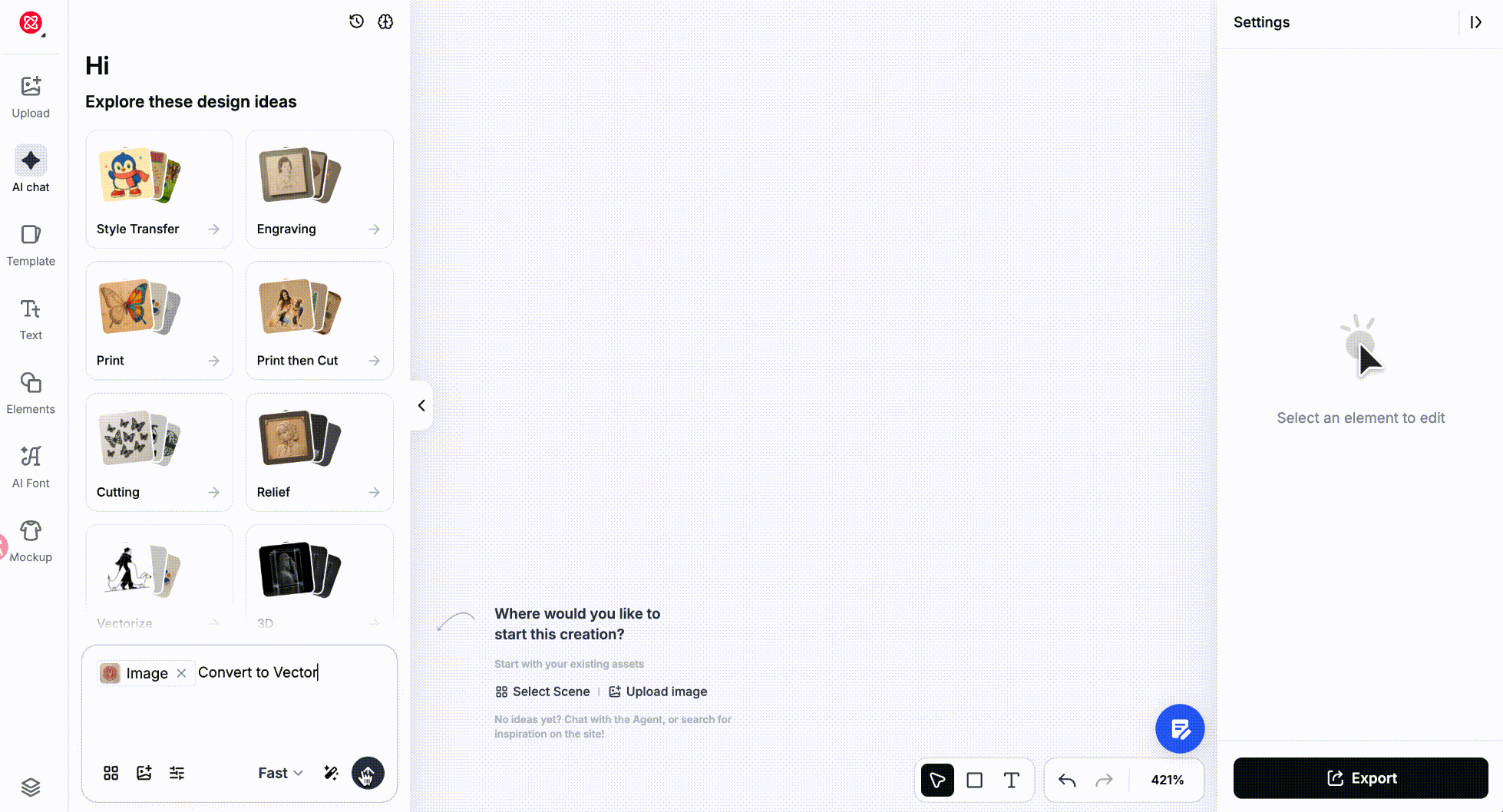
Vettore a colori — mantiene i colori e organizza toni e sfumature continui in blocchi di colore separati; per illustrazioni a colori, adesivi, stampa multicolore e separazione del colore:
- Carica l'immagine
- Invia
Converti in vettore a colori
Oppure genera dal testo, ad esempio Genera un'illustrazione vettoriale a colori di una mongolfiera.
Ricette consigliate
 | 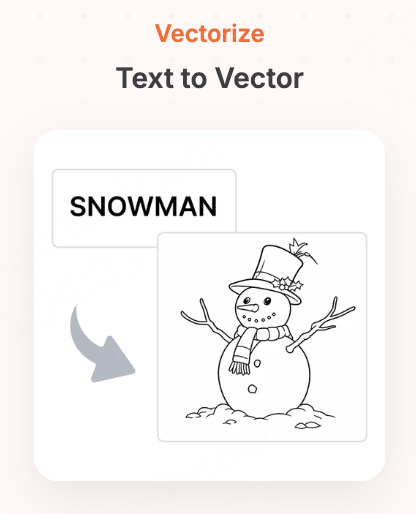 | 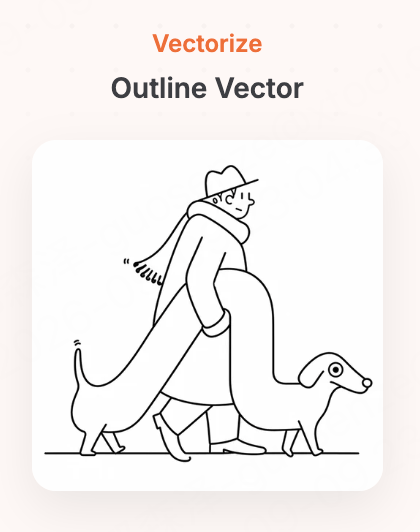 | 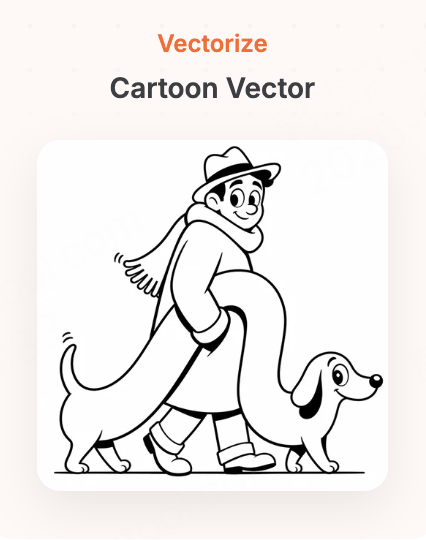 | 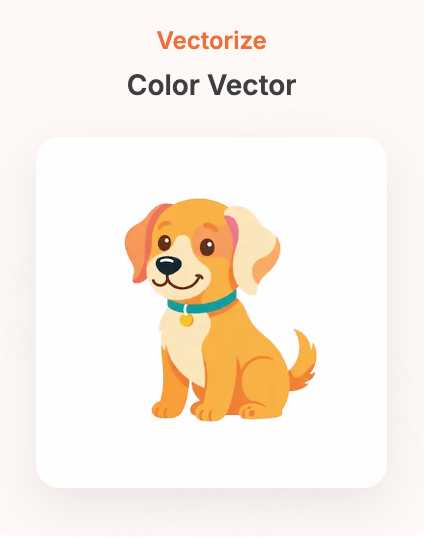 |
- Foto in Vettoriale — 1 foto + stile · Estrae i contorni del soggetto come linee nere e bianche pulite
- Testo in Vettoriale — Testo · Genera arte vettoriale monocromatica direttamente da una descrizione
- Vettoriale Contornato — Foto o testo · Vettoriale con contorno minimal e linee spesse
- Vettoriale da Cartone Animato — Foto o testo · Vettoriale monocromatico in stile cartone animato esagerato
- Vettoriale a Colori — Testo soggetto · Vettoriale a colori con un numero controllato di blocchi di colore puliti
Strumenti di Canvas che utilizzerai
Guarda la Sezione 4, Strumenti di Canvas, per come usarli.
| Strumento | Quando usar qui |
|---|---|
| Vettorizza (Monocromatico / A Colori / Avanzato) | Riconvertire o ridurre i colori mantenuti affinché il risultato sia meno frammentato |
| Colori di Illustrazione | Modifica i colori di un blocco di vettore colore per blocco |
| Palette di Colori | Cambia l'intero schema di colori |
| Riempimento / Tratto | Cambia riempimento, tratto e peso della linea |
3.6 Rilievo
Cosa puoi creare
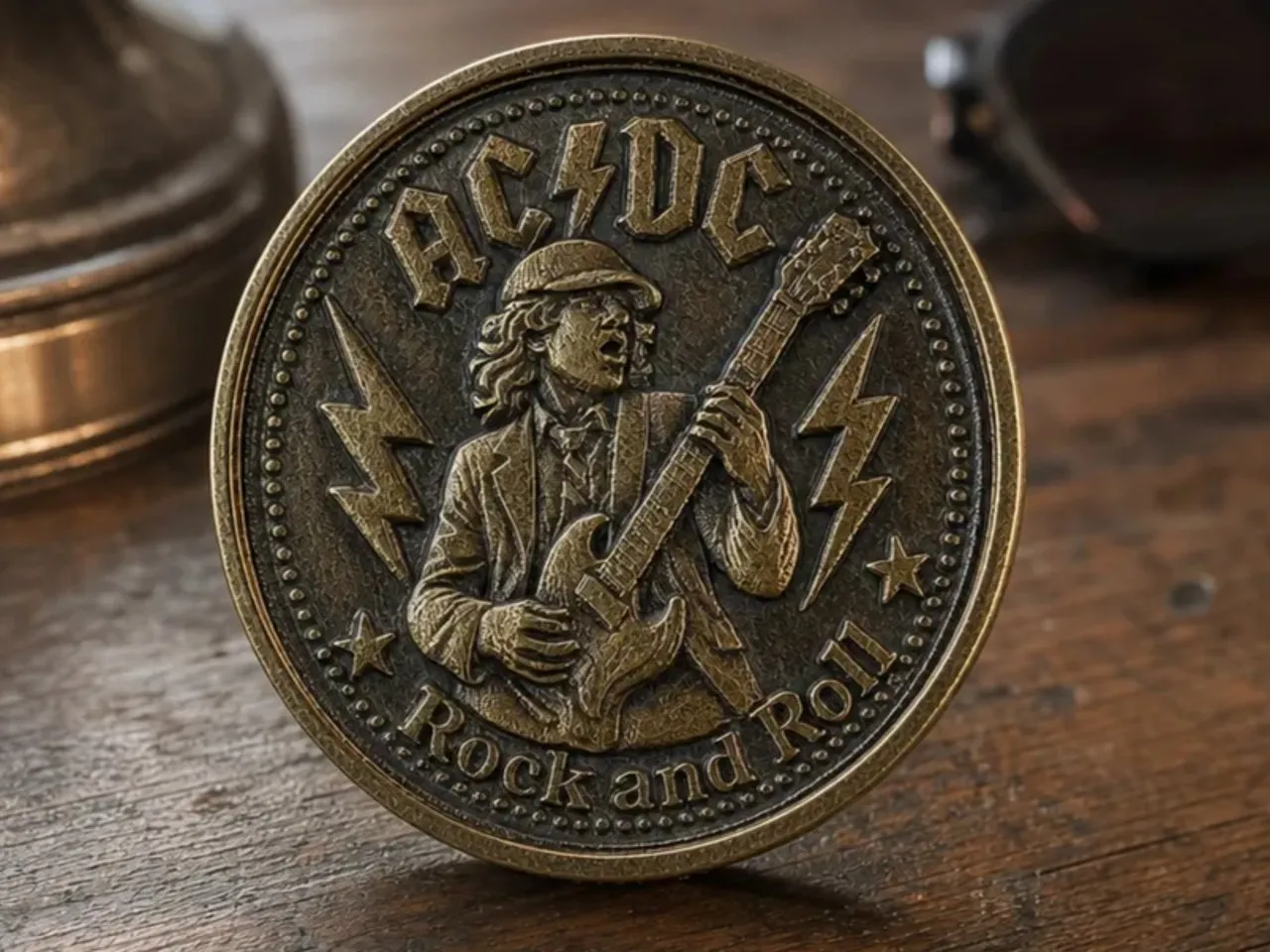
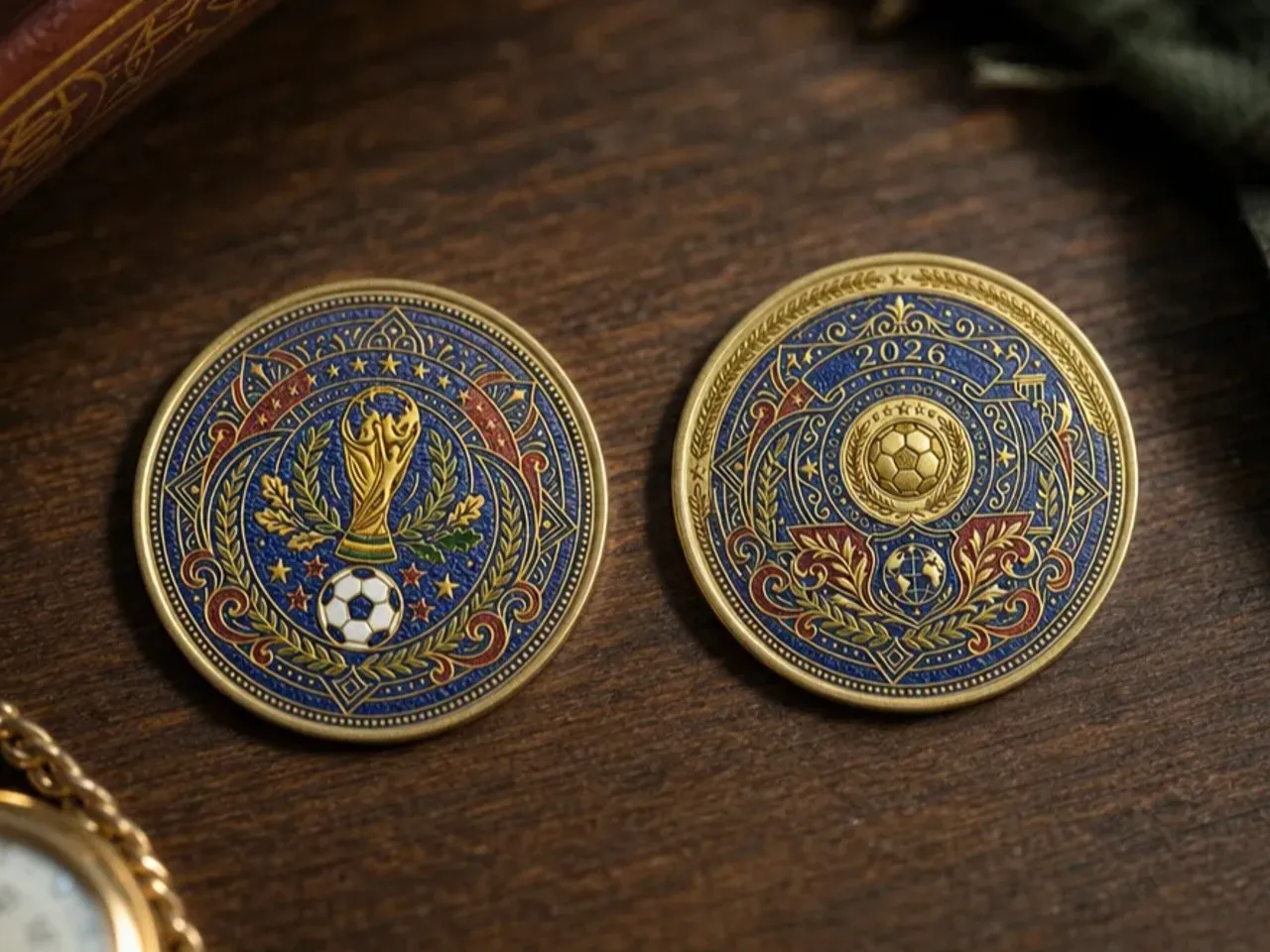
Monete, distintivi, rilievi fotografici, rilievi su legno inciso — e rilievi a stampa colore con texture di gemme, maglia, ricamo, fossili o impasto d'olio.
 |  |  |
Cosa è importante per questo processo
Il Design Grafico supporta due tipi di rilievo completamente diversi. Producono file diversi e vengono fabbricati in modo diverso, quindi decidi quale dei due il tuo prodotto necessita prima di iniziare:
| Rilievo Laser | Rilievo Stampa | |
|---|---|---|
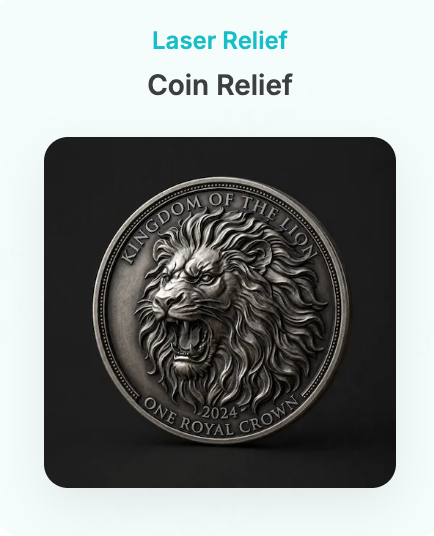
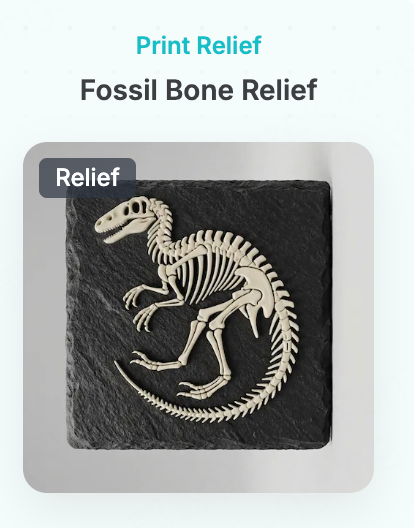
| Output | Una mappa di profondità in scala di grigi: il bianco è alto, il nero è basso, il grigio è intermedio | Immagine a colori che trasmette informazioni sulla profondità del rilievo |
| Fabbricazione | Il laser legge la mappa di profondità per controllare quanto in profondità incide ogni punto — ottieni un rilievo reale e tangibile | Fatto per lo xTool O1: importa in xTool Studio e fabbrica direttamente, non è necessaria una mappa di profondità separata |
| Migliore per | Monete, distintivi, superfici in legno scolpite | Materiali simulati — gemme, maglia, ricamo, fossili, pittura a olio impasto |
Chiedi all'Agente
Rilievo laser:
- Carica l'immagine
- Invia
Converti in mappa di profondità
Oppure genera da testo, ad esempio Genera una mappa di profondità della testa di un leone. L'Agente costruisce i livelli di altezza dalle relazioni frontali e posteriori di persone, oggetti e sfondo nell'immagine.
Rilievo stampa:
- Carica l'immagine
- Invia
Converti in ReliefPrint
Oppure genera da testo con color relief nella descrizione, ad esempio Genera un rilievo colorato di un mazzo di tulipani. L'agente genera i livelli di altezza dalle relazioni soggetto-oggetto e dal contenuto dell'immagine mantenendo i colori originali.
Quando la generazione è terminata, si apre automaticamente la finestra di anteprima ReliefPrint. Clicca e trascina per ruotare e ispezionare le aree sollevate e incassate da ogni angolo. Conferma che l'effetto 3D appaia corretto prima di procedere alla fabbricazione.
Ricette consigliate
Rilievo laser (produzione di una mappa di profondità in scala di grigi):
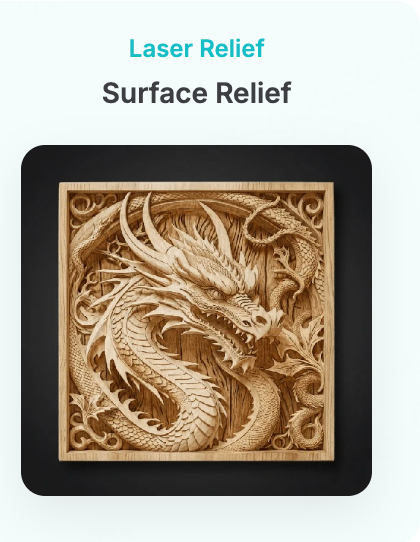 | 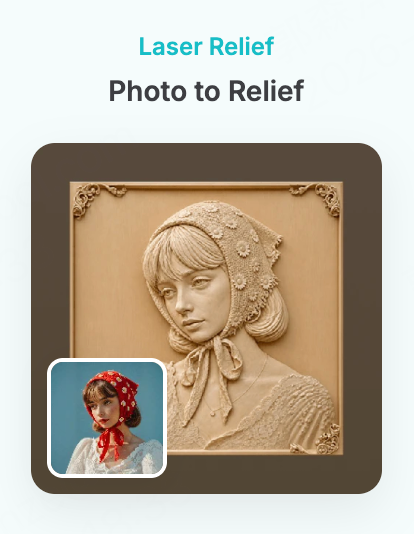 |  |  |
- Rilievo superficiale — Foto o testo + stile · Un modello di rilievo superficiale in legno intagliato
- Foto a rilievo — 1 immagine · La converte direttamente in una mappa di profondità
- Rilievo monetario — Immagine o testo · Una mappa di profondità composta come un medaglione rotondo
- Rilievo distintivo — Forma + soggetto + testo · Una mappa di profondità in stile distintivo
Stampa del rilievo (produce colore + profondità):
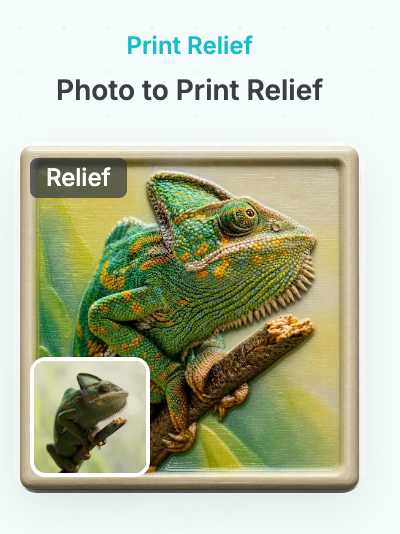 |  | 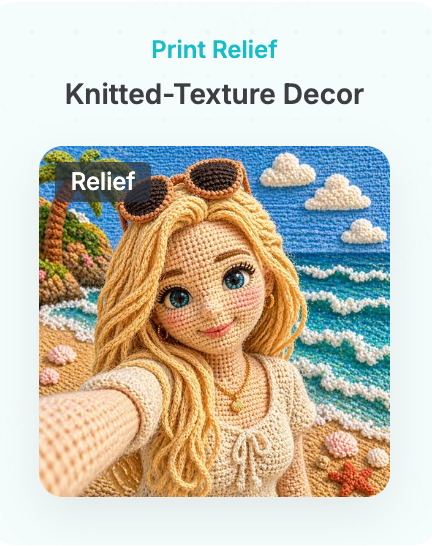 | 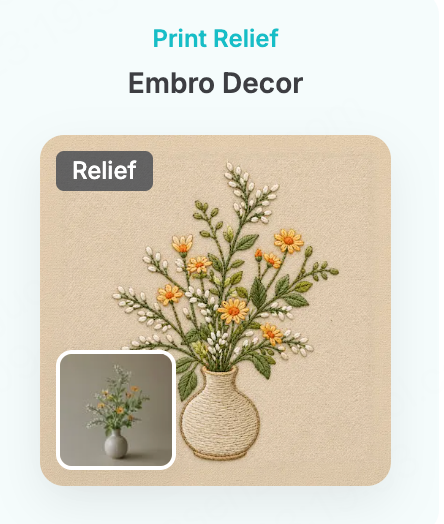 |
- Foto per rilievo nella stampa — 1 foto · Un rilievo colorato che mantiene il soggetto e i colori della foto
- Rilievo in osso fossile — Testo (una creatura) · Uno scheletro fossile color avorio, quindi convertito in profondità di rilievo per la stampa
- Decorazione in tessuto lavorato a maglia — 1 foto · Una texture realistica lavorata a maglia / uncinetto
- Decorazione ricamata — 1 foto · Una texture ricamata realistica
Strumenti per canvas che utilizzerai
Vedi Sezione 4, Strumenti per canvas, per come usarli.
| Strumento | Quando usarlo qui |
|---|---|
| Regolazione dell'immagine | La mappa di profondità è troppo luminosa o troppo scura in generale, o vuoi invertire alto e basso con Inverti |
| Ritaglio / Maschera | Ritagliare il rilievo in forma di moneta o scudo |
Prima di esportare
- Stai usando il file di rilievo giusto? Le mappe di profondità in scala di grigi vanno al rilievo laser; i file ReliefPrint vanno al rilievo per la stampa O1. Non mescolarli.
3.7 Incisione 3D & di cristallo
Cosa puoi realizzare
Foto 3D o modelli 3D di persone, animali domestici, monumenti, veicoli, fiori — qualsiasi soggetto — inciso dentro il cristallo o acrilico trasparente con il F2 Ultra UV.
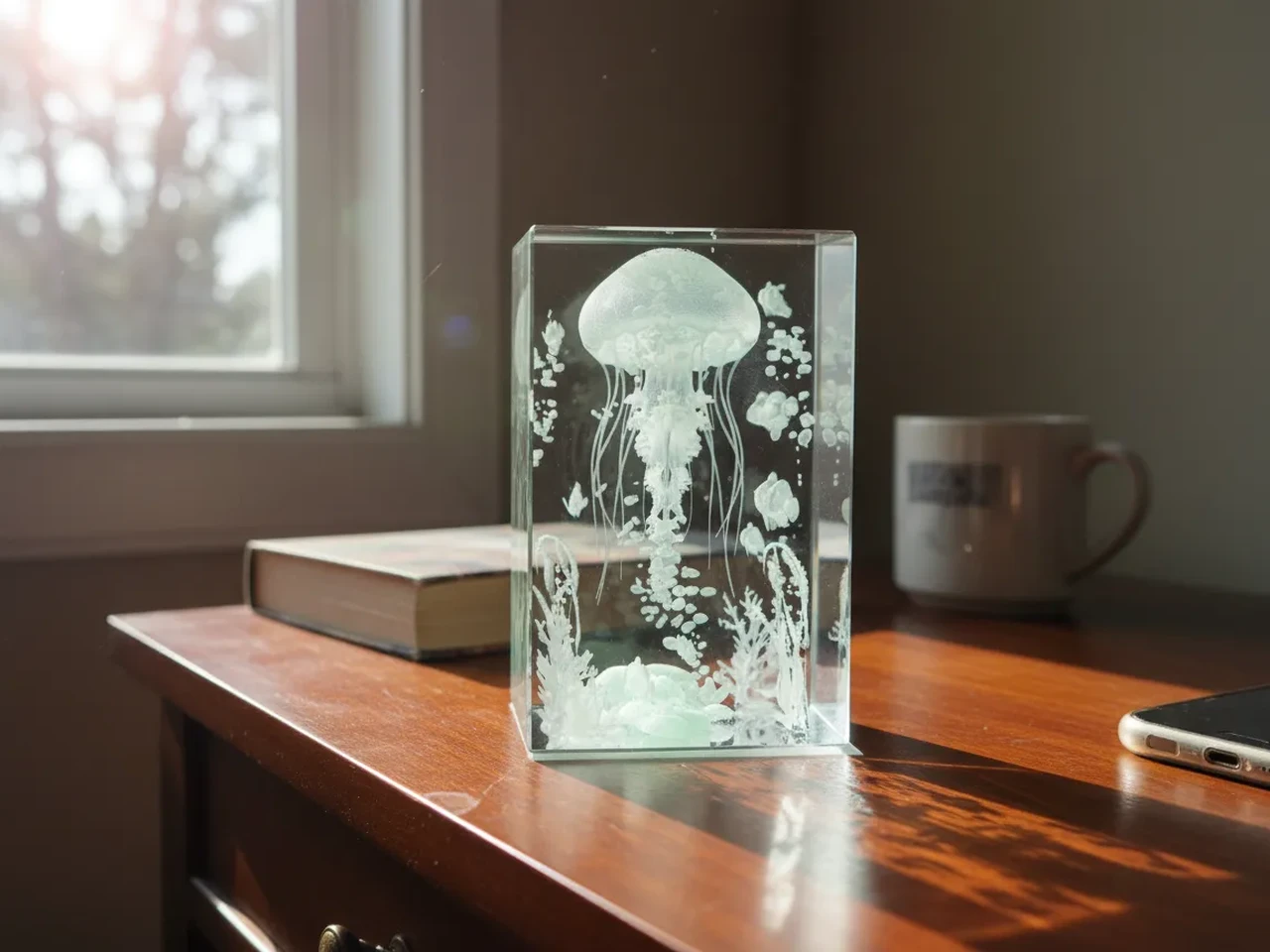 |  | 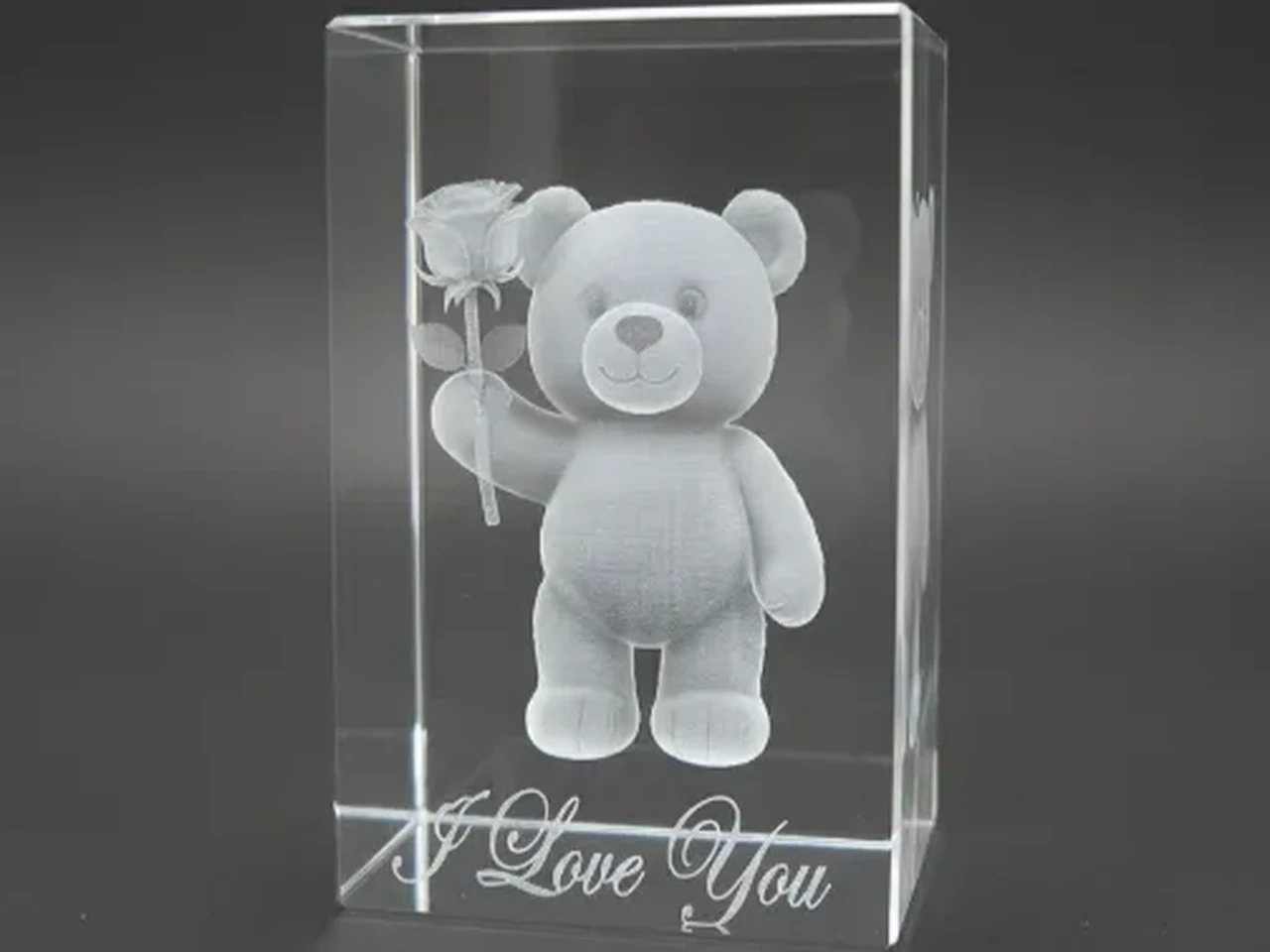 |
Cosa è importante per questo processo
Il design grafico offre due percorsi 3D correlati ma diversi. Decidi quale ti serve prima di iniziare:
Un buona immagine di origine per 3D: soggetto completo, contorno chiaro, sfondo semplice, poca occlusione. Per le persone, scegli una foto frontale con illuminazione uniforme e caratteristiche facciali chiare. Maggiore è l'informazione fornita dalla sorgente, più accuratamente l'IA può riempire i lati e il retro che non può vedere.
| Foto 3D (2.5D) | Modello 3D | |
|---|---|---|
| Cos'è | Converte un'immagine ordinaria in una Foto 3D per incisione su cristallo o acrilico trasparente. Il risultato è solitamente un dettaglio luminoso su uno sfondo nero, mantenendo solo ciò che un'incisione a matrice di punti può riprodurre — quindi appare più semplice della foto | Una forma tridimensionale completa che puoi visualizzare da qualsiasi angolo, inclusi i lati e il retro che l'immagine non mostrava mai |
| Migliore per | Una foto frontale, risultato dell'incisione interna rapido | Un modello veramente solido che puoi ruotare e ispezionare |
| Anteprima | Visualizza direttamente sulla tela | La finestra di anteprima 3D si apre automaticamente; clicca e trascina per ruotare |
Chiedi all'Agente
Foto 3D:
- Carica l'immagine
- Invia
Converti in Foto 3D
Oppure genera dal testo, ad esempio Genera una foto 3D di una rosa.
Modello 3D:
- Carica l'immagine
- Invia
Converti in un modello 3D
Oppure genera da un testo, ad esempio Genera un modello 3D di un piccolo cottage. La finestra di anteprima 3D si apre automaticamente al termine della generazione.
Ricette consigliate
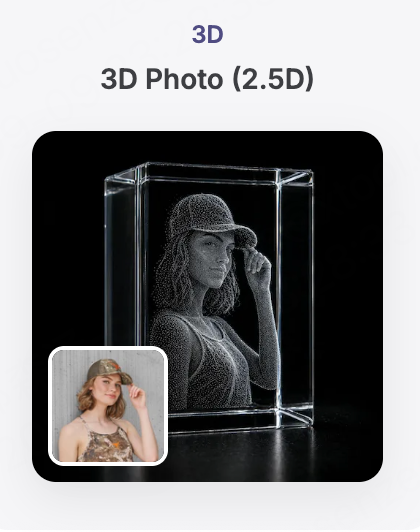 |  |  |  |
- Foto 3D (2.5D) — 1 foto · Un risultato 2.5D per incisioni in vetro
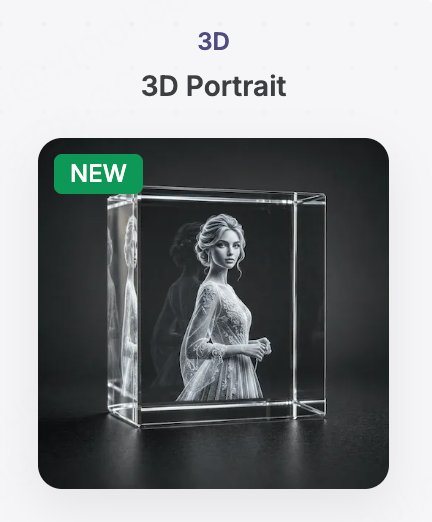
- Ritratto 3D — 1 foto · Un modello 3D di una persona
- Animale 3D — Immagine o nome dell'animale · Un modello 3D di un animale
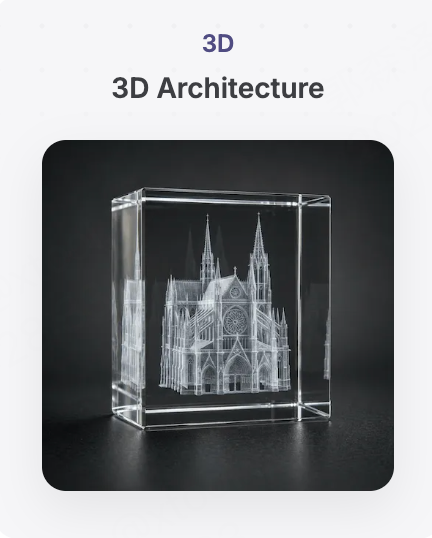
- Architettura 3D — Immagine o nome dell'edificio · Un modello 3D di un punto di riferimento
Suggerimento: prima di passare al 3D, fai generare all'agente un'immagine "pronta per il 3D" prima
La conversione di una foto ordinaria o di un'immagine generata casualmente direttamente in 3D è spesso limitata dalla sorgente: uno sfondo affollato, occlusione, una posa complessa o dettagli frammentati significano che i lati e il retro non si riempiranno bene. Un approccio più affidabile consiste in due fasi: per prima cosa fai generare all'agente un'immagine intermedia specificamente preparata per la conversione 3D, poi invia il comando di conversione su quell'immagine. Questo rende il pezzo finale molto più fabbricabile.
Com'è un'immagine "pronta per il 3D":
- Soggetto completo: corpo intero o metà corpo completamente all'interno dell'inquadratura, non tagliato dai bordi
- Posa semplice, contorni chiari: di fronte o leggermente girato, arti non coprono il corpo
- Blocchi di colore distinti: poche sfumature, poco rumore — la texture del modello risulta più pulita
- Sfondo semplice o pulito
Dillo in questo modo:
- Da un’idea:
Genera un ragazzo cartoon a figura intera come un personaggio pulito, separato per colore, con una silhouette robusta e caratteristiche leggibili, sfondo semplice, pronto per la conversione in modello 3D. - Da una foto:
Ridisegna questa foto come un personaggio pulito a figura intera con una posa semplice e sfondo semplice, pronto per la conversione in modello 3D.
Una volta che hai quell'immagine, invia Converti in un modello 3D (o Converti in foto 3D) nella stessa conversazione. Se appare Ottimizza e importa nel canvas sulla scheda dei risultati, puoi anche importarlo prima nel canvas, quindi selezionarlo e convertirlo.