![[Laser cut and engrave] EZ Color Engraved Art with xTool Studio](https://image-res.atomm.com/resource/xtool/community/attachment/xtool-community/cfdd39da-03db-4759-9a69-b03cca25bef9.jpg?x-oss-process=image/resize,w_1200,h_900,limit_0/interlace,1/format,webp/auto-orient,1)
![[Laser cut and engrave] EZ Color Engraved Art with xTool Studio](data:image/png;base64,iVBORw0KGgoAAAANSUhEUgAAAAoAAAAKCAYAAACNMs+9AAAAAXNSR0IArs4c6QAAABdJREFUKFNjZCASMBKpjmFUId6QIjp4AAppAAuXjCs4AAAAAElFTkSuQmCC)
![[Laser cut and engrave] EZ Color Engraved Art with xTool Studio](https://image-res.atomm.com/resource/xtool/community/attachment/xtool-community/cfdd39da-03db-4759-9a69-b03cca25bef9.jpg?x-oss-process=image/resize,w_200,h_150,limit_0/interlace,1/format,webp/auto-orient,1)
![[Laser cut and engrave] EZ Color Engraved Art with xTool Studio](https://image-res.atomm.com/resource/xtool/community/attachment/xtool-community/763b00ca-f510-4d26-ac34-6baf12dc95d4.png?x-oss-process=image/resize,w_200,h_150,limit_0/interlace,1/format,webp/auto-orient,1)
![[Laser cut and engrave] EZ Color Engraved Art with xTool Studio](https://image-res.atomm.com/resource/xtool/community/attachment/xtool-community/fad48eed-b789-4e09-bb73-82cf85bd3ae2.jpeg?x-oss-process=image/resize,w_200,h_150,limit_0/interlace,1/format,webp/auto-orient,1)
EZ 컬러 인그레이브드 아트와 xTool Studio를 사용했습니다
 설명서
설명서


설명서
단계1: 색상 테스트 그리드를 만드세요.

테스트 그리드는 당신의 색상 팔레트입니다. 예시는 Atomm에서 "F2 UV Color Grid"를 검색
해 보세요.F2 Ultra UV를 304 스테인리스 스틸에 장착할 때, 색상 변화를 어느 정도 줄 수 있는 설정으로는 파워 70%, 속도 425 mm/s, 2회 패스, 크로스 해치, 40-80 kHz 사이 주파수, 300-800 LPC 등이 있습니다.
단계2: 이미지를 가져오세요.

xTool Studio에서 새 프로젝트 탭을 만드세요. 컬러 인그레이브하고 싶은 이미지를 가져오세요.
재료 설정을 '알 수 없는 물질'로 남겨두세요. 직접 커스텀 설정을 만들어야 합니다.
단계3: 이미지를 선택하고 '추적'을 클릭하세요.

트레이스 도구는 비트맵 이미지에서 벡터 경로를 생성하는 데 사용됩니다. xTool 레이저 설정은 벡터와 비트맵에 다르며, 이미지를 벡터화하여 조각 준비를 합니다.
단계4: 색깔별로 층을 쌓아가세요.

트레이스 이미지 박스에서 자동 추적과 색상별 레이어링을 선택하세요.
슬라이더를 왼쪽으로 이동하면 벡터 레이어의 복잡성이 증가합니다. 만족할 때까지 다양한 퍼지 임계값, 노이징 제거, 부드러움 설정을 시도해 보세요.
단계5: 트레이스를 이미지에서 분리하세요.

만든 트레이스를 클릭한 후 원본 이미지에서 멀리 드래그하세요. 원본 이미지를 새기지 않으니 이제 삭제하실 수 있습니다.
단계6: Engrave 모드를 선택하세요.

컬러 트레이스를 클릭하고 'Engrave'를 선택하여 벡터 경로를 채우세요.
단계7: 각 색상 레이어에 설정을 적용하세요.

xTool Studio에서 색상 레이어를 선택해 왼쪽 아래에 설정한 후 해당 레이어에 설정을 적용하세요. 설정이 해당 이미지의 해당 부분의 결과적인 색상을 결정합니다.
각 색상 레이어마다 반복합니다.
미리 준비해둔 테스트 그리드를 참고하거나, 색상에 무작위성을 더해 깜짝 놀라움을 주는 것도 좋습니다.
단계8: 초점을 잃으세요.

컬러 인그레이빙의 비밀은 레이저를 초점면 위로 올려서 초점을 흐리게 하는 것입니다.
테스트 그리드에서 한 만큼 초점을 떨어뜨리거나, 색상 설정을 무작위로 선택했다면 두께 설정에 3-4mm를 추가해 보세요. 예를 들어, 자동 초점이 두께를 2mm로 설정했다면, 두께 박스에서 6mm로 바꿔보세요.
레이저를 더 높이 올리고 재료 위로 초점을 맞추기 위해 두께 설정에 추가하는 것입니다.
단계9: 과정 > 시작> 기다려 > 와!


각 색상 레이어에 대한 설정이 정해지고 레이저의 초점이 흐려지면, 이제 조각할 준비가 된 것입니다.
축하합니다! 당신은 창의력, xTool Studio, 그리고 과학만을 사용해 금속 위에 컬러 인그레이빙을 설계하고 완성했습니다.
아래 댓글로 여러분의 다채로운 작품을 꼭 보여주세요.
리믹스
라이센스



이것도 좋아하실 수 있습니다

'/%3e%3cdefs%3e%3clinearGradient%20id='paint0_linear_1433_15675'%20x1='12'%20y1='3.25'%20x2='16.6891'%20y2='20.75'%20gradientUnits='userSpaceOnUse'%3e%3cstop%20stop-color='%23FF5D80'/%3e%3cstop%20offset='1'%20stop-color='%23FF0035'/%3e%3c/linearGradient%3e%3c/defs%3e%3c/svg%3e)
다채로운 이스터 에그 디자인이 있는 레이저 각인 금속판


리갈 블룸 - AI 컷아웃 및 듀얼 패스 디테일링을 이용한 알루미늄 펜던트에 컬러 IR 인그레이빙 | xTool F2 울트라


컬러 인그레이빙 스테인리스 스틸


BeamCrafting 브랜드의 금속 원형 로고 명판과 QR 코드가 포함된 금속 군번줄, 컬러 각인 색상 조각


티타늄에 스팀펑크 이스터 에그 색 조각


XTOOL F2 울트라 색상 조각 테스트 중 파란색 및 스테인리스 스틸


금속 색상으로 새겨진 장식판, 원형 소용돌이 점 만다라 무늬


미자지마 토리 게이트 색상 조각 스테인리스강

컬러 판화 플래곤


컬러 풍선을 가진 귀여운 곰 - 스테인리스 스틸 조각


화려한 피카츄 디자인이 새겨진 레이저 조각 금속판

퍼펙트 페어 - 컬러 레이저 각인 금속 반려동물 목걸이 태그와 귀여운 고양이 디자인 사용

'/%3e%3cdefs%3e%3clinearGradient%20id='paint0_linear_1433_15726'%20x1='12'%20y1='5.25'%20x2='12'%20y2='18.75'%20gradientUnits='userSpaceOnUse'%3e%3cstop%20stop-color='%23FFC654'/%3e%3cstop%20offset='1'%20stop-color='%23FF8D12'/%3e%3c/linearGradient%3e%3c/defs%3e%3c/svg%3e)
컬러 새긴 금속 병따개


잠수부와 급류 구조 기술자의 레이저 컬러 인그레이싱, 이니셜 /Laser Farbgravur von Tauchern und Strömungsrettern mit Initialen

1등급, 1mm 티타늄 금속 색상 보정 테스트 카드 F2Ultra

304 스테인리스 스틸 명함에 대한 색상 테스트

스테인리스 스틸 견번표 MOPA 색상 테스트 그리드 | 속도 * KHZ

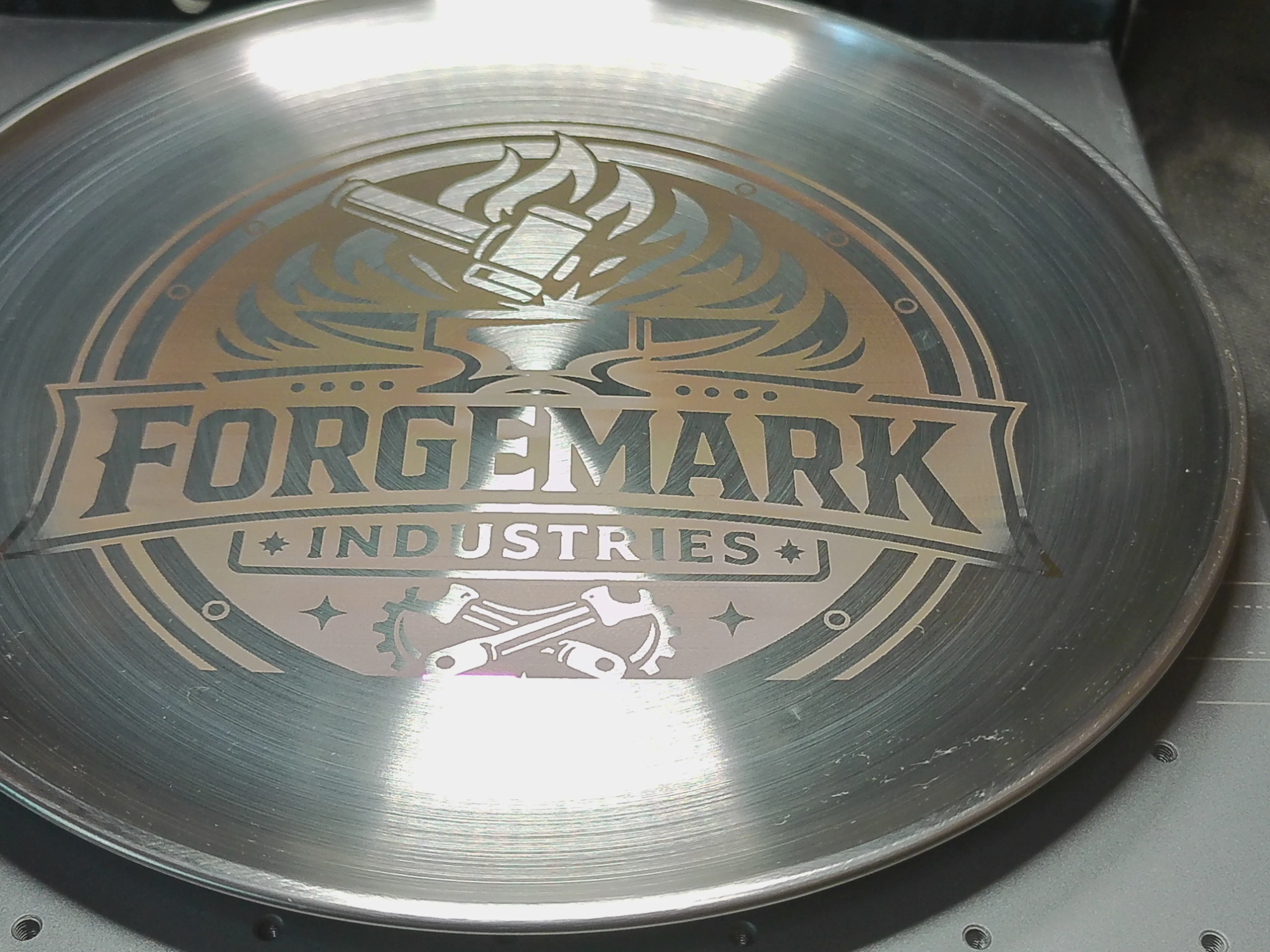
포지마크 인더스트리 메탈 로고 사인즈