![[Laser cut and engrave] Colorful Phoenix Bird Wall Art Print with Floral Accents](https://image-res.atomm.com/resource/xtool/community/attachment/xtool-community/563819b2-3bf3-4bca-a806-31f4aa1ea1c1.jpeg?x-oss-process=image/resize,w_1200,h_900,limit_0/interlace,1/format,webp/auto-orient,1)

![[Laser cut and engrave] Colorful Phoenix Bird Wall Art Print with Floral Accents](data:image/png;base64,iVBORw0KGgoAAAANSUhEUgAAAAoAAAAKCAYAAACNMs+9AAAAAXNSR0IArs4c6QAAABdJREFUKFNjZCASMBKpjmFUId6QIjp4AAppAAuXjCs4AAAAAElFTkSuQmCC)
![[Laser cut and engrave] Colorful Phoenix Bird Wall Art Print with Floral Accents](https://image-res.atomm.com/resource/xtool/community/attachment/xtool-community/563819b2-3bf3-4bca-a806-31f4aa1ea1c1.jpeg?x-oss-process=image/resize,w_200,h_150,limit_0/interlace,1/format,webp/auto-orient,1)
![[Laser cut and engrave] Colorful Phoenix Bird Wall Art Print with Floral Accents](https://storage-us.atomm.com/resource/xtool/community/attachment/xtool-community/94c46148-48d4-4ceb-ac6e-f0e8c7feb858.png)
![[Laser cut and engrave] Colorful Phoenix Bird Wall Art Print with Floral Accents](https://image-res.atomm.com/resource/xtool/community/attachment/xtool-community/bfebb7b3-cb5d-40bf-a242-708c55ad0aae.jpeg?x-oss-process=image/resize,w_200,h_150,limit_0/interlace,1/format,webp/auto-orient,1)
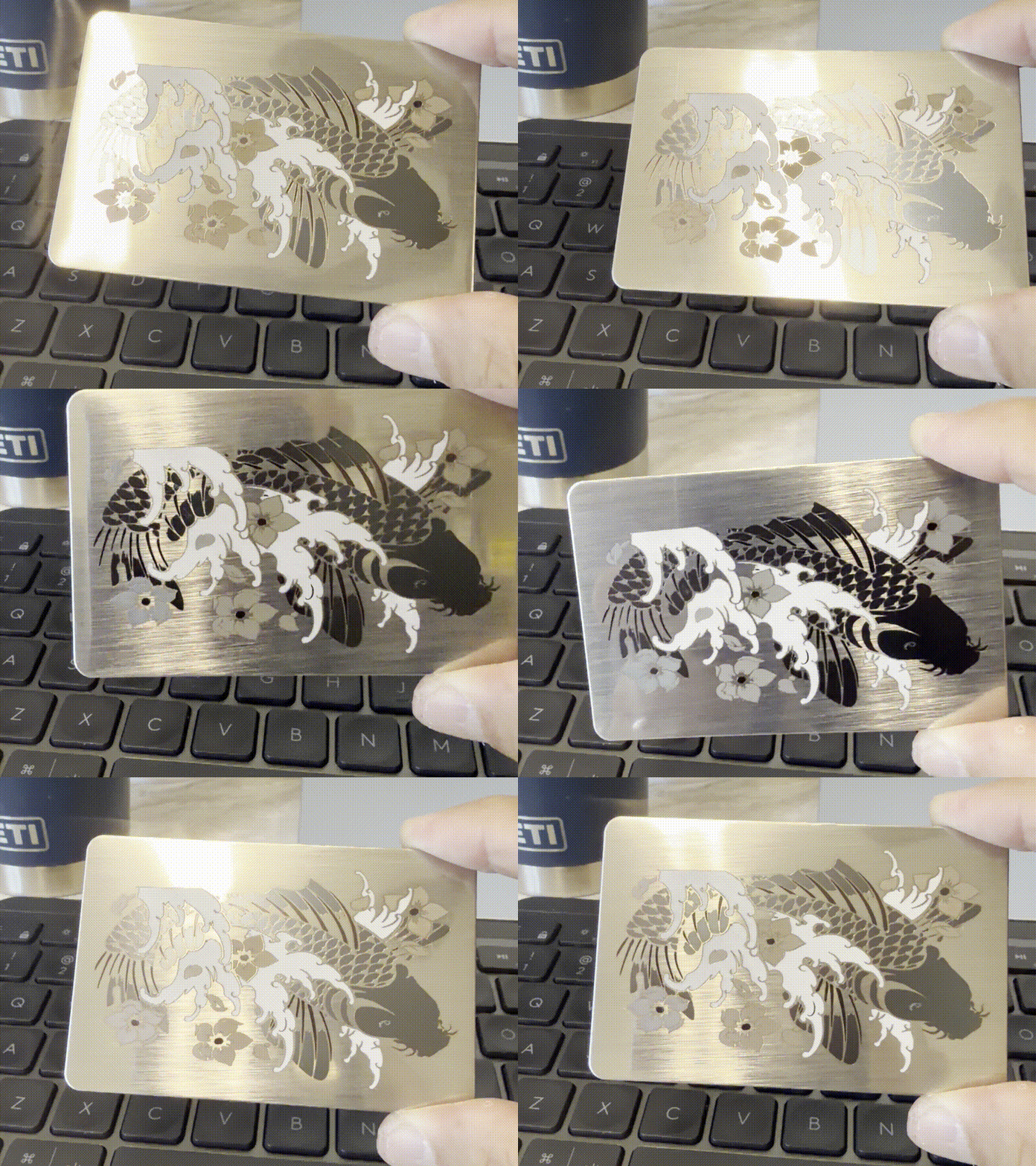
Gravure Phoenix Color - F2 Ultra UV
 Instruction


Information
Il s’agit d’une gravure couleur frappante d’un phénix stylisé.
Instruction
Étape1: Créer une grille de test

La gravure en couleur est capricieuse. C’est une bonne idée de faire une grille de test. Des grilles de test couleur d’échantillon sont disponibles sur Atomm.
J’ai utilisé le F2 Ultra UV. Cherchez une grille de test adaptée à votre laser. Lisez attentivement les instructions et augmentez la hauteur de mise au point (Autofocus + 4mm est un bon réglage d’épaisseur pour le F2 UV). Augmenter la hauteur de mise au point est nécessaire pour obtenir de la couleur sur le métal.
Étape2: Changer les paramètres.


Les réglages de gravure peuvent être modifiés pour chaque couche de couleur. J’aime garder la puissance et la vitesse fixes, et varier la fréquence et les lignes par centimètre pour varier les couleurs.
Étape3: Décalez la mise au point
Augmenter la hauteur de mise au point est nécessaire pour obtenir de la couleur sur le métal. Utilisez l’autofocus, puis augmentez le réglage d’épaisseur de 4 mm ou ce que vous avez utilisé lors de votre grille de test. Donc, si le réglage autofocus était de 1,3 mm, changez à 5,3 mm.
Étape4: Graver

Processus > commencer > attendre > WAOUH !
Remixes
Licence



Vous pourriez aussi aimer

Flagon gravé en couleur


Panneau Logo Métal Forgemark Industries


Plaque décorative gravée de couleur métal avec motif de mandala en spirale circulaire


Test de gravure couleur XTOOL F2 Ultra pour le bleu sur acier inoxydable


Plaque de badge en métal avec une plaque circulaire de marque BeamCrafting avec un code QR


'/%3e%3cdefs%3e%3clinearGradient%20id='paint0_linear_1433_15675'%20x1='12'%20y1='3.25'%20x2='16.6891'%20y2='20.75'%20gradientUnits='userSpaceOnUse'%3e%3cstop%20stop-color='%23FF5D80'/%3e%3cstop%20offset='1'%20stop-color='%23FF0035'/%3e%3c/linearGradient%3e%3c/defs%3e%3c/svg%3e)
Pendentif Golden Mountain – Double laser IR + gravure bleue sur acier inoxydable (xTool F2)


Gravure en couleur en acier inoxydable


304 SS Blanc de la couleur


Paon en couleur - F2 Ultra Gravure UV en acier inoxydable


Guide pour créer un modèle de gravure en couleur


Gravure en couleur : Tasse en titane

Pendentif militaire en acier inoxydable noir Colored Whale


Captain Levi Laser gravée au laser Attaque sur Titan Personnage Metal Card


Grille de test couleur MOPA en acier inoxydable | Vitesse * KHZ


Gravure laser en couleur de plongeurs et techniciens en sauvetage en eaux vives avec les initiales /Laser Farbgravur von Tauchern und Strömungsrettern mit Initialen

Regal Bloom - Gravure IR couleur sur pendentif en aluminium utilisant découpe AI et détaillage double passe | xTool F2 Ultra

Un drapeau américain en couleur !


Gravure laser colorée sur un pendentif en acier inoxydable – design en ondes
