
報告する
![[Blade cut,Inkjet printing] Summer themed stickers](https://image-res.atomm.com/resource/xtool/community/attachment/xtool-community/d9474e48-51bb-468a-9763-2f71b7aa3f04?x-oss-process=image/resize,w_1200,h_900,limit_0/interlace,1/format,webp/auto-orient,1)
![[Blade cut,Inkjet printing] Summer themed stickers](data:image/png;base64,iVBORw0KGgoAAAANSUhEUgAAAAoAAAAKCAYAAACNMs+9AAAAAXNSR0IArs4c6QAAABdJREFUKFNjZCASMBKpjmFUId6QIjp4AAppAAuXjCs4AAAAAElFTkSuQmCC)
![[Blade cut,Inkjet printing] Summer themed stickers](https://image-res.atomm.com/resource/xtool/community/attachment/xtool-community/d9474e48-51bb-468a-9763-2f71b7aa3f04?x-oss-process=image/resize,w_200,h_150,limit_0/interlace,1/format,webp/auto-orient,1)
![[Blade cut,Inkjet printing] Summer themed stickers](https://image-res.atomm.com/resource/xtool/community/attachment/xtool-community/195176f9-2d16-4256-9f17-1d4c71a1f6f7.jpeg?x-oss-process=image/resize,w_200,h_150,limit_0/interlace,1/format,webp/auto-orient,1)
![[Blade cut,Inkjet printing] Summer themed stickers](https://image-res.atomm.com/resource/xtool/community/attachment/xtool-community/ed3a6159-b08b-4082-a881-ecfb0c742597.jpeg?x-oss-process=image/resize,w_200,h_150,limit_0/interlace,1/format,webp/auto-orient,1)
夏をテーマにしたステッカー
 手順
手順
summerthemed
.xcs
アプリケーションシナリオ
ブレードカット、インクジェット印刷
機械とモジュール

xTool M1 Ultra
20W使用した材料

ステッカー紙

12
1136
手順
1
ステップ1: 設計

プレビュー
- まずCanvaでデザインを作成し
- 、ファイルをPNGとして保存してXCSに取り込みます。
- 各ステッカーごとにオフセットを作成する必要があります。
- デザインを選択し
- てください。オフセットをクリックし、お好みのオフセットを作成し、確認をクリックします。
- アウトラインとデザインの両方を選択してグループ化します。
- これらのステップを各ステッカーごとに繰り返してください
- 次に、実際のステッカーシートを作成する必要があります。
- 箱を作ります(このデザインでは3x5を使いましたが、シール のサイズは大きく・小さくできます)次に、
- 長方形の箱の中でステッカーを並べてサイズを整えます。
- 長方形のボックスをクリックして、ステッカーのオフセットに合わせて別の色を割り当ててください。これは後で異なるカット設定に割り当てる必要があるときに役立ちます。
2
ステップ2: レーザー

プレビュー
- 上部のツールバーにあるインクジェット印刷に工程を変更し
- てください。スティックマットを機械の中に長く置き、その上 にステッカー用紙を置
- きます。プリントし、プロジェクトを完成 させてください。
- 完成したら、工程をブレードカットに変更します。
- 大きな長方形の箱はオフセットとは異なるカット設定が必要です。なぜなら、このカットが完全に貫通したいからです。
- 光
- 沢のあるプリント可能なビニールステッカー紙と、自分に合った120/60/2の設定を使いました。
- オフセットは切る必要はなく、剥がすために切れば十分です。設定
- 80/80/1はこれにうまく機能していました。
- 大きな長方形の箱はオフセットとは異なるカット設定が必要です。なぜなら、このカットが完全に貫通したいからです。
コメント
リミックス



こちらもおすすめです

ステッカーを曲げないでください(英語+英語版)

3
31

ご注文ステッカーありがとうございます

13
83

スクラッチペーパーの夏のシーン

17
114

トナカイや華やかな飾り付けが使われたクリスマスをテーマにしたステッカー

11
27

動機付けのメッセージ

3
21

カスタムプレゼントステッカータグ

8
13

イースターエッグの中にかわいいウサギのステッカー

5
36

子供の名前ラベル

17
38

冬をテーマにしたステッカー
1
6

カスタムバッジ/ステッカー/タグデザイン 10

2
9

ジャーナルカバー

22
72

紙表紙彫刻
5
11

パーソナライズされた年鑑ノート

1
7

感謝すべき季節だ

133
146

キャンドル

2
3

フローラルノートブックカバー

37
103
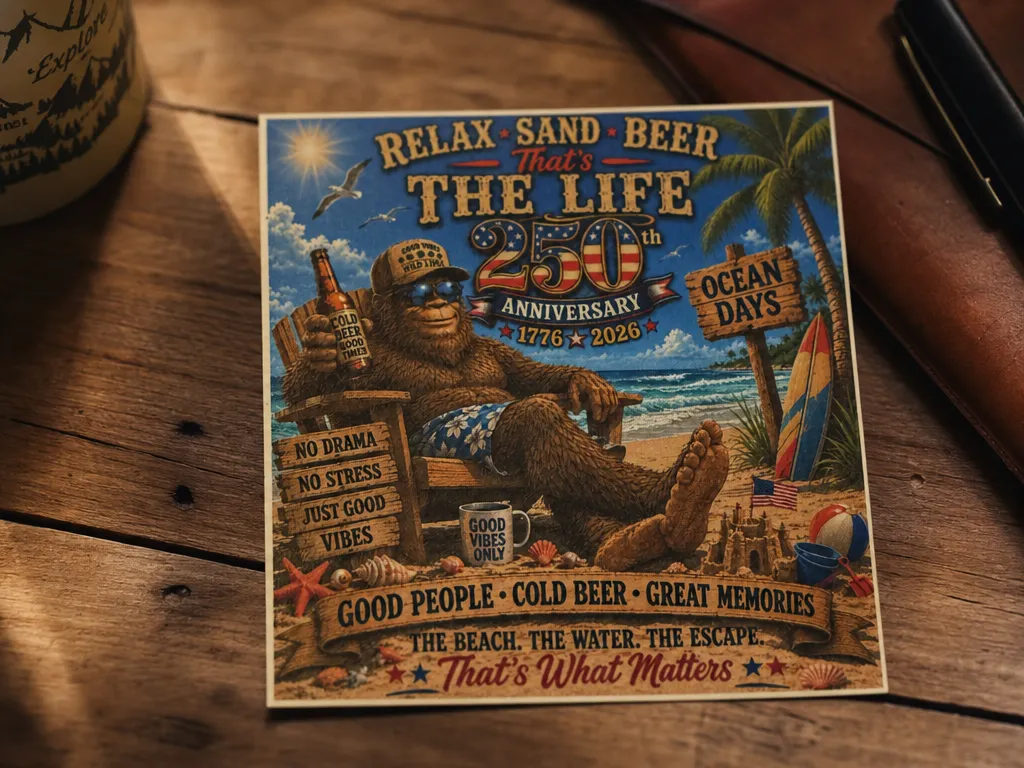
M2 ウルトラステッカープリント&カット ビッグフットビーチバケーション 250周年記念ステッカー

1
4

愛とハートのデザインが入ったバレンタインデーの紙袋

18
65