報告する
![[Laser cut and engrave] Ser de 1982 es la bomba - Noelia personalized gift](https://image-res.atomm.com/resource/xtool/community/attachment/xtool-community/b7789b71-3d83-4661-a2f3-30e84d83d833?x-oss-process=image/resize,m_fill,w_1280,h_960,limit_0/interlace,1/format,webp/auto-orient,1)
![[Laser cut and engrave] Ser de 1982 es la bomba - Noelia personalized gift](data:image/png;base64,iVBORw0KGgoAAAANSUhEUgAAAAoAAAAKCAYAAACNMs+9AAAAAXNSR0IArs4c6QAAABdJREFUKFNjZCASMBKpjmFUId6QIjp4AAppAAuXjCs4AAAAAElFTkSuQmCC)
![[Laser cut and engrave] Ser de 1982 es la bomba - Noelia personalized gift](https://image-res.atomm.com/resource/xtool/community/attachment/xtool-community/b7789b71-3d83-4661-a2f3-30e84d83d833?x-oss-process=image/resize,m_fill,w_160,h_120,limit_0/interlace,1/format,webp/auto-orient,1)
![[Laser cut and engrave] Ser de 1982 es la bomba - Noelia personalized gift](https://image-res.atomm.com/resource/xtool/community/attachment/xtool-community/0f82bdd6-724b-4e5b-9763-bb399cb76409.JPG?x-oss-process=image/resize,m_fill,w_160,h_120,limit_0/interlace,1/format,webp/auto-orient,1)
パーソナライズされた年鑑ノート
 手順
手順
cuadernoañonacimiento
.xcs
アプリケーションシナリオ
レーザー加工
機械とモジュール

xTool D1 Pro
10W互換性のある xTool マシン
P3
F2
F2 Ultra UV
F2 Ultra(Single)
F2 Ultra
F1 Ultra
F1
F1 Lite
S1
P2S
P2
M1 Ultra
M1
D1 Pro 2.0
D1
Laserbox
M2
使用した材料

クラフト紙-9oz(300g)

7
1397
手順
1
ステップ1: 設計

プレビュー

プレビュー

プレビュー
2 More images
デザインを作るためには次の手順に従います。
ノートのサイズが記された- 長方形を挿入します。この場合は約150 x 200 mmです。 挿入
- するすべての図面やテキストは、ノートの実際のサイズであるその長方形の中に入らなければなりません。
- 欲しい図面やグラフィックを挿入します。
- テキストを挿入します。私は入力するテキストごとにタイポグラフィを変えるのが好きです。
- 星形を挿入し、輪郭を作り、両方を選択して重ね合わせで結合・減算を押します。中にテキストを追加し、すべてを選択して「結合」と「参加」をクリックします。
- 表紙の装飾を自分の好みに合わせて仕上げます。
2
ステップ2: マークと記録
D1 Proには内蔵カメラがないため、録画したい場所には従う必要があります。
Xtoolを起動して段ボールを置きます。ノートの形をその上に印をつけます。そのために絶対座標を選択します(このステップは非常に重要で、マークしなければ望む場所に記録されません)。クラフト紙の素材を選び、スタートボタンを押してください。
機械はすでにノートを置く場所をマークしています。
ノートをマークの上に置き、レーザーの高さを調整し(重要なステップを忘れないでください)、彫刻中にノートが動かないようにマスキングテープで固定します。今回は彫刻とクラフト素材のパラメータを確認しました。ノートからマークを外し、内側の図面だけを残してスタートボタンをクリックします。
機械に彫刻を任せてください。
3
ステップ3: 完成したノート

プレビュー
機械が彫刻を終えたら、他のことは何もしなくて済みます。ノートはすぐに使えます。
コメント
リミックス



こちらもおすすめです

マネーフレームの贈り物

24
105

サンタクロース/三人の賢者たちがトレイを

43
117

ドゥカティ誕生40周年

2
0

体育教師ノートの表紙
3
20

木製しおり読書フレーズ // 木製しおりリーダー

2
21

まな板

0
6

クラップシネマ

0
2

イベント用ペンシル
29
105

サンタクローストレイ

8
26

1983年製のレーザー彫刻ドッグタグペンダント 黒
3
9
'/%3e%3c/g%3e%3cdefs%3e%3clinearGradient%20id='paint0_linear_1737_57170'%20x1='16.5097'%20y1='8.87061'%20x2='16.5097'%20y2='23.3945'%20gradientUnits='userSpaceOnUse'%3e%3cstop%20stop-color='%232E9AFF'/%3e%3cstop%20offset='1'%20stop-color='%233378FF'/%3e%3c/linearGradient%3e%3c/defs%3e%3c/svg%3e)
40周年誕生日カード

0
2

'/%3e%3c/g%3e%3cdefs%3e%3clinearGradient%20id='paint0_linear_1703_62681'%20x1='16'%20y1='7.25'%20x2='20.6891'%20y2='24.75'%20gradientUnits='userSpaceOnUse'%3e%3cstop%20stop-color='%23FF538C'/%3e%3cstop%20offset='1'%20stop-color='%23FF2351'/%3e%3c/linearGradient%3e%3c/defs%3e%3c/svg%3e)
花柄デザインのレーザー彫刻パーソナライズされた木製ソーイングボックス

14
72

パーソナライズされたレーザーカットの木製クリスマスグリーティングカード ジュリア
8
19
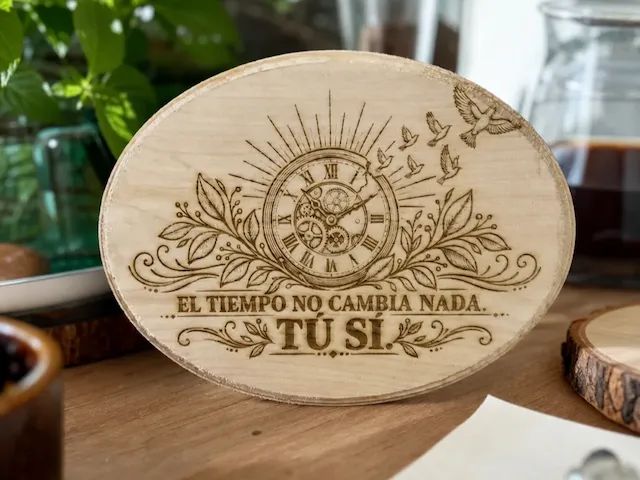
楕円形の木製銘板には時計のデザインとモチベーションフレーズが入っています

1
2

誕生日のユーモラスなレシピがカスタマイズ可能な木製まな板
3
9

ヌガープレート
0
1

お母さんへの絵葉書
18
159

コークコースター

1
3