
![[Laser cut and engrave] Laser Cut Map](https://image-res.atomm.com/ali-res/community/making/b96142ce-dc0b-4e5e-8dd2-55069f1b8f19.png?x-oss-process=image/resize,w_1200,h_900,limit_0/interlace,1/format,webp/auto-orient,1)
![[Laser cut and engrave] Laser Cut Map](data:image/png;base64,iVBORw0KGgoAAAANSUhEUgAAAAoAAAAKCAYAAACNMs+9AAAAAXNSR0IArs4c6QAAABdJREFUKFNjZCASMBKpjmFUId6QIjp4AAppAAuXjCs4AAAAAElFTkSuQmCC)
![[Laser cut and engrave] Laser Cut Map](https://image-res.atomm.com/ali-res/community/making/b96142ce-dc0b-4e5e-8dd2-55069f1b8f19.png?x-oss-process=image/resize,w_200,h_150,limit_0/interlace,1/format,webp/auto-orient,1)
![[Laser cut and engrave] Laser Cut Map](https://image-res.atomm.com/ali-res/community/making/e90df10a-4095-4aeb-a704-bad8c4b7c828.PNG?x-oss-process=image/resize,w_200,h_150,limit_0/interlace,1/format,webp/auto-orient,1)
![[Laser cut and engrave] Laser Cut Map](https://image-res.atomm.com/ali-res/community/making/caf9d5c9-9110-4dde-8d27-ecefbc8a847a.png?x-oss-process=image/resize,w_200,h_150,limit_0/interlace,1/format,webp/auto-orient,1)
레이저 컷 지도
 설명서
설명서


설명서
단계1
아이디어:
이 모든 것은 Dollar Tree에서 발견한 나무 캔버스 패널에서 시작되었습니다. 크기는 12x12"이고 개구부는 10.5x10.5"입니다. 뒤집어 그림자 박스 모양을 만들면 8x8" 나무 지도가 제 M1에 적당한 크기가 될 것 같아요. 아이디어를 스케치해 보니, 만들고 싶은 것이 명확
해져서 어떤 접근법을 선택해야 할지 결정하는 데 도움이 되었습니다.
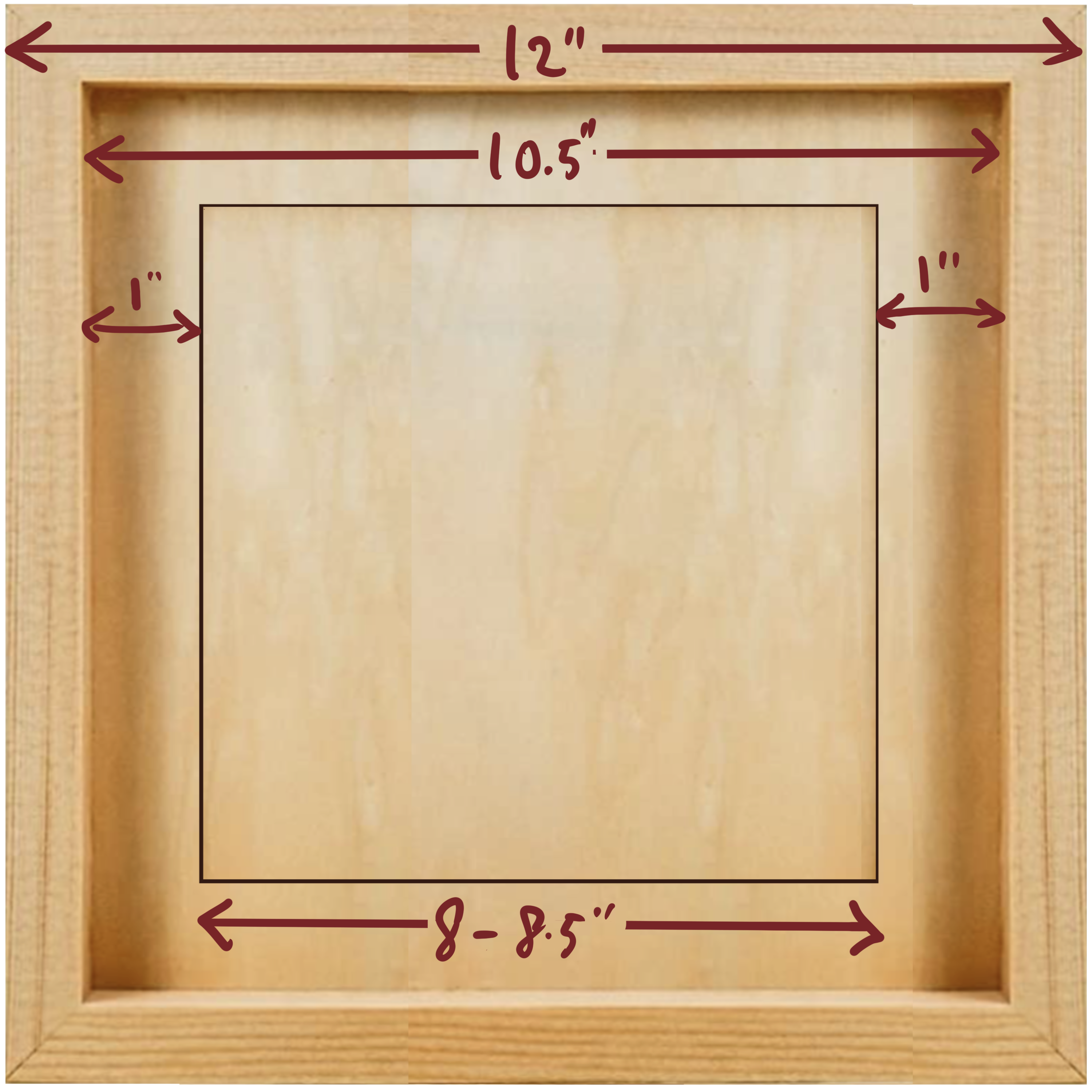
제가 주로 '호수'에 집중하고 있어서, 호수를 잘라낸 레이어를 만들고, 백보드에 호수 지역을 파란색으로 칠한 뒤, 같은 레이어에 중요한 라벨과 지역 도로를 새긴 다음, 주요 고속도로를 따로 오려내어 위에 붙여 입체감을 더하려고 합니다. 이제 필요한 것은 저를 이룰 수 있도록 적절한 도구와 방법을 찾는 문제입니다.
단계2
지도 제작 1:
구글링과 시행착오 끝에 Snazzy Maps가 제가 원하는 목적에 가장 잘 맞는다는 것을 알게 되었습니다. 그래서,
- Snazzy Map (https://snazzymaps.com/) 계정을 등록하세요. 이 계정으로 제가
- 만든 이미지를 다운로드할 수 있습니다.

단계3
맵 제작 2:
선택할 수 있는 맵 스타일은 다양하지만, 레이저 컷 파일을 만들 때는 단순하기만 하면 됩니다. 흑백만으로도 충분합니다.
"CREATE A STYLE", "APPLY STYLE"으로 가면 기본 도시는 뉴욕 지역입니다.

따라서 오른쪽 상단의 "Magnify Glass"를 클릭하면 <
figure class="image">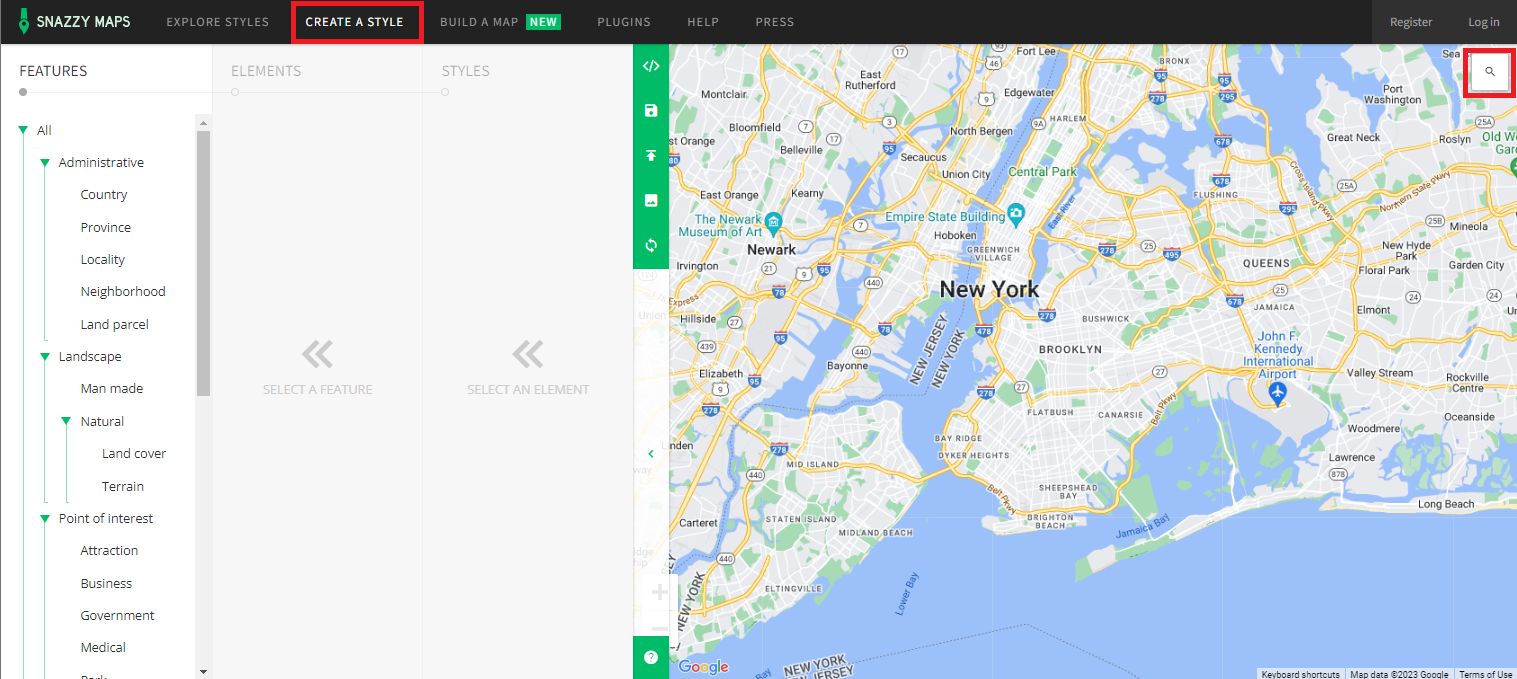
그 다음에 위치를 입력하면 그 위치가 확대됩니다.

맵을
위아래로 움직이거나 왼쪽이나 오른쪽으로 원하는 영역을 정확히 표시해야
할 수도 있습니다.
제 경우에는 이 지역의 주요 도로 몇 개를 포함시키는 것이 흥미로울 것 같아 호수를 위쪽과 왼쪽으로 조금 옮겼습니다.

표시된 영역에 만족하면 직접 지도를 만들 수 있습니다.
단계4
지도 구축 3:
한 번에 한 레이어씩 만들 것입니다. 제 계획은 다음과 같습니다: 고속도로, 지역 도로 및 호수, 그리고 후진.
먼저, 모든 것을 끕니다. 작성자:
" ALL"을 클릭하고,
"ELEMENTS" 아래에서 " ALL"을 "ELEMENTS" 아래에서 클릭하고,
STYLES" 아래의 ">"OFF"를 클릭하세요.
모든것이 꺼져 있습니다
단계5
맵 레이어 생성:
첫 번째 레이어 - 워터 레이어
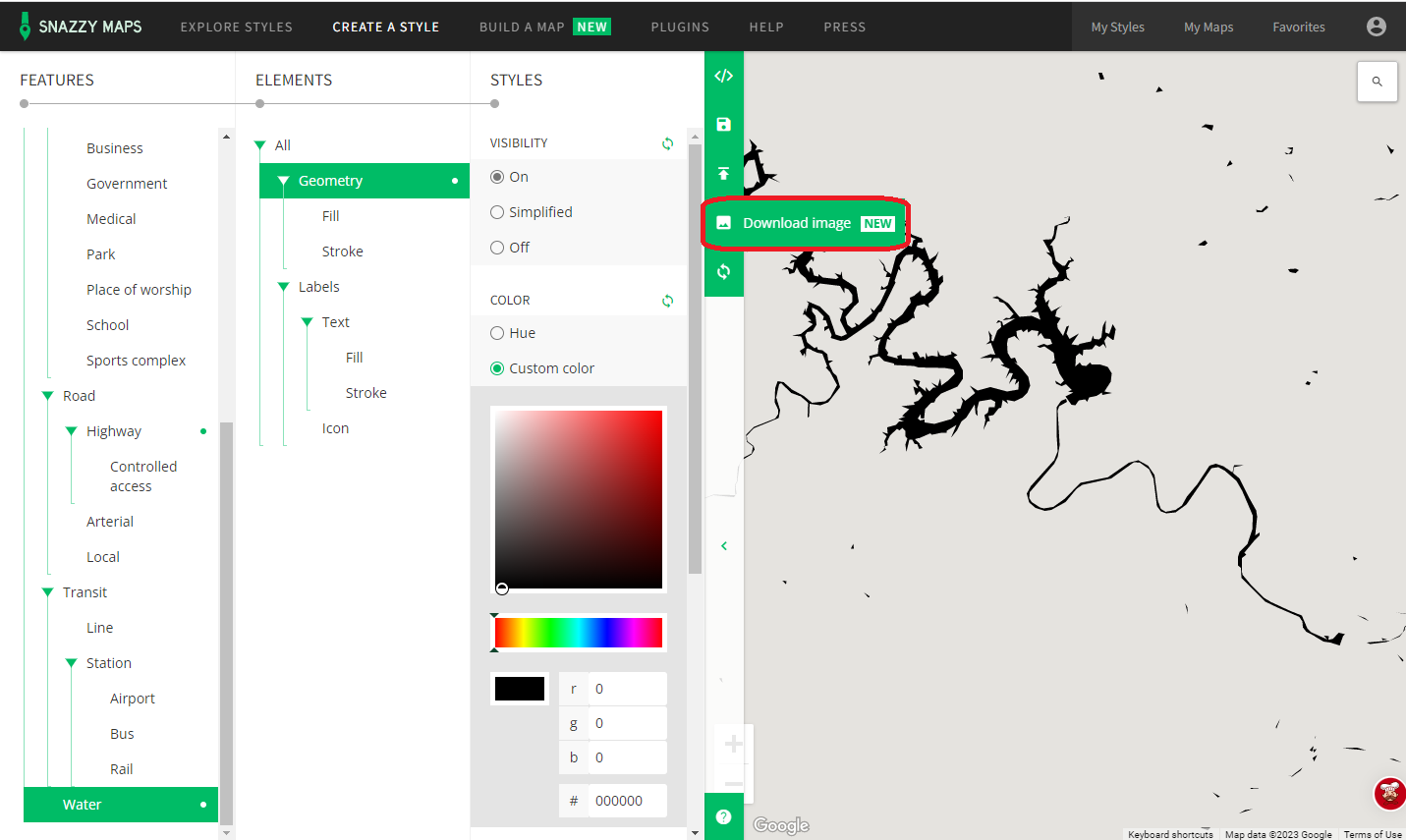
스크롤을 통해 "Water"를 찾고,
" Geometry"를 클릭 하고,
"On"을 "STYLES" 아래에
선택하면호수(물)가 나타납니다
.
그리고 클릭하세요 "Custom Color"의 "STYLES" 아래에 있고, 호수를 Black

이제 물 이미지를 다운로드하고, 1000px는 치수를, 3x는 Scale

그리고 호수 레이어의 PNG가 생성됩니다.
두 번째 레이어: 로컬 로드
먼저 수자원 지오메트리를 끄
고 "Road"로 가서 "Local" 및/또는 "Arterial", "Geometry"를 ELEMENTS 아래에서 클릭하고, "On" STYLES를 클릭한 후
>"STYLES" 아래에 "Custom Color"를 입력
하고, 컬러 견본의 왼쪽 아래 모서리에 필기체를 가리키면 전체 도로가 검은색으로 바뀝니다.그리고 1000px와 스케일="color:rgb(0,138,0);">3x

세 번째 레이어: Highway
먼저 로컬 도로 지오메트리를 끄
고 ""Road"로 가서 select "Highway"select "ELEMENTS 아래의 Geometry"
를 클릭하고,
아래의 >"On"을클릭한 다음 "Custom Color"를 "STYLES" 아래에 클릭하고, 컬러 스와치의 왼쪽 아래 모서리에 필기체를 가리키면 전체 고속도로를 검은색
으로 바꿉니다.그리고 이미지를 다운로드하세요", 1000px와 스케일은 3x

이제 제가 원하는 모든 지도가 생성되고 다운로드되었고, PNG 형식이라 레이저 절단을 위해 벡터화
해야 합니다단계6
레이저 파일 만들기:
PNG 파일을 벡터화하는 데 사용할 수 있는 도구가 여러 가지가 있는데, 저는 개인적으로 대부분 Silhouette Studio를 사용합니다. 하지만 Inkscape와 Adobe Illustrator는 매우 인기가 많고, 비슷한 기능을 가지고 있습니다.
"Trace" 기능을 사용하면, "Select Trace Area"를 조정하고, "Scale" and "Threshold"를 선택해 원하는 노란색 하이라이트 커버리지(즉, 트레이스 이미지 미리보기)를 얻고, <span style="color:rgb(0,138,0);"> "Trace" 새로 생성된 벡터 이미지가 괜찮아 보인다는 것을 확인한 후 원본을 삭제하세요.

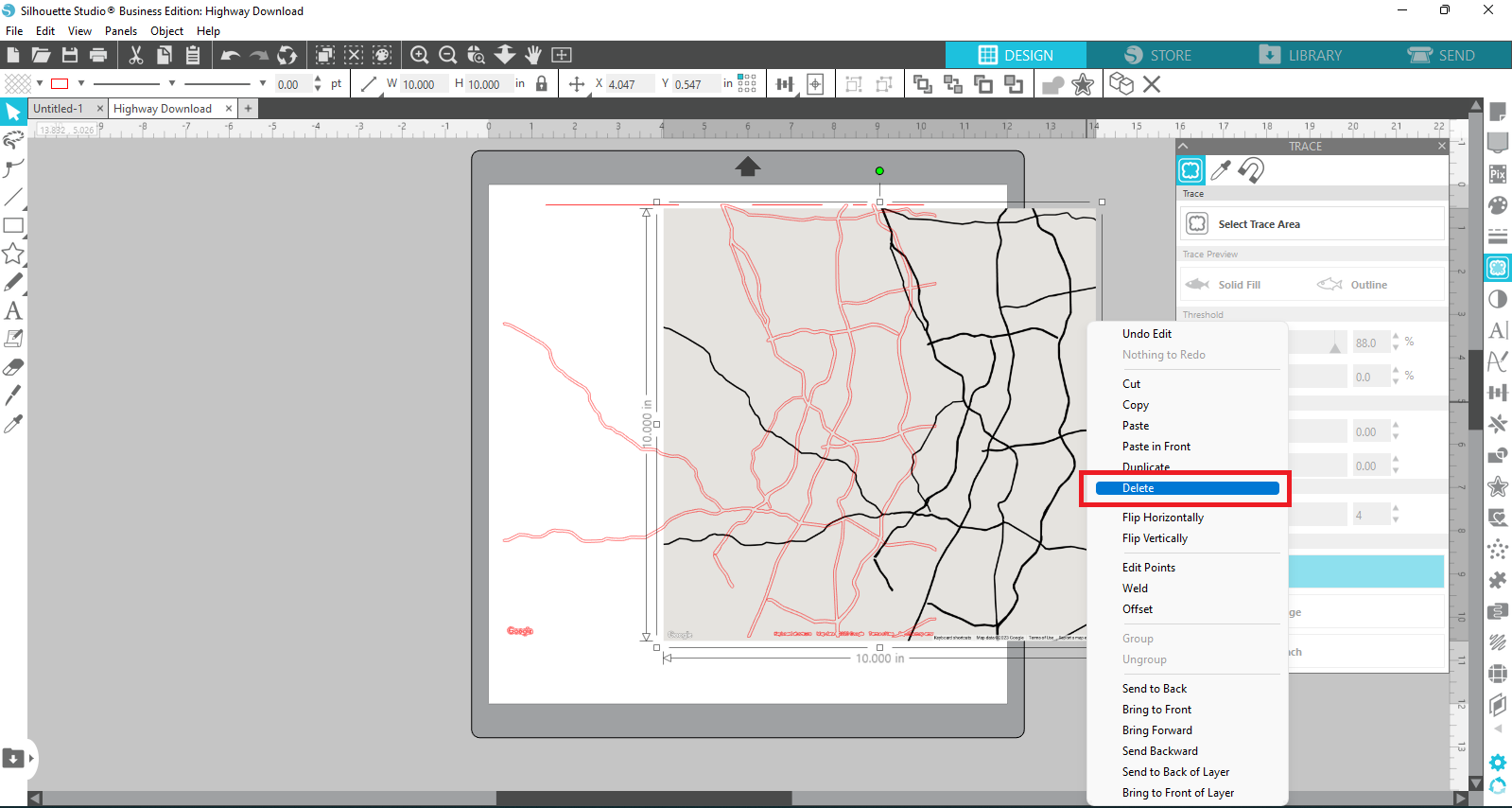
예를
들어, 하단의 텍스트나 아주 작은 기하학 같은 정리가 필요할 수도 있는데, 그냥 삭제하는 게 좋습니다. the "Erase" 도구를 사용하면,

the "포인트 편집" 도구를 사용하면, 하단의 모든 텍스트와 상단의 일부 추가 선을 삭제합니다.

하지만 저는 더 나은 시각적 효과를 위해 색상 채우기를 좋아합니다.
고
속도로 자체만 잘라서 위에 붙일 계획이라, 이 정도면 절단에 충분할 것 같습니다. 하지만 층을 더 안정적으로 만들고 싶어서, 고속도로 가장자리와 겹칠 정도로 크기의 네모난 도넛 모양 링을 만들고, 고속도로 이미지를 링과 중심에 맞춰 용접합니다.


같은 과정을 벡터화하는 데 "Local Road"와 "Lake" "Lake"
<span style="color:rgb(0,138,0);"> "Local Road"를 벡터화할 예정이므로, "Lake" 레이어에 조각만 할 예정이므로 컷 아웃라인을 만들 필요가 없습니다.
the "Lake"는 컷아웃이 될 예정이라 컷 아웃라인을 만들어야 합니다. 고속도로 아웃라인과 같은 크기의 정사각형을 그린 다음, "빼기" 기능으로 그 사각형에서 호수를 잘라냈습니다.

색상은 더 나은 시각적 효과를 위해 결과를 채웁니다.

세 레이어를 모두 SVG 형식으로 내보내고 컷 준비 완료.
**컷을 테스트한 후, 몇 가지 수정을 하기로 했습니다**
- 디자인을 조금 다듬어서 호수가 조금 더 커 지도록 했습니다.
- 또한, 도넛 링이 너무 두꺼워서 조금 다듬었습니다. 레이어 2와 3의 크기도 조정하고 있습니다. 그림
- 자 상자가 뒷면 역할을 한다는 것도 알게 되었고, 3층은 더 이상 필요하지 않지만, 레이크 트래비스는 좀 더 깊게 만들고 싶어서 두꺼운 나무를 사용하는 대신 레이어 3를 유지하고, 레이크 트래비스만 컷아웃을 만들고, 다른 수역 구역에는 라이트 스코어를 적용하기로 했습니다. 그래서 그 부분만 파란색으로 스팟 페인트칠할 수 있고, 보드 전체를 칠하지 않아도 됩니다.
제가 만든 결과는 다음과 같습니다:

~Local Road가 있는 호수 컷아웃~ ~Highway~ ~3번째 레이어~
그리고 이게 원래 어떻게 보여야 하는지??? 아마도??? 그랬으면 좋겠네요????

단계7
레이저 커팅 및 인그레이빙:
기계를 켜고 xTool Creative Space를 열고 SVG를 업로드한 후 인그레이빙과 컷을 준비하세요.
복잡한 절단 때문에 이번 프로젝트에는 1.5mm 베이스우드를 사용하기로 했습니다.
맨 위 레이어는 Highway 레이어, 즉 컷 레이어입니다. 1.5mm 흑단나무의 경우 컷 설정은 100/4/1
로 설정합니다.
theresult
 두 번째 레이어에서는 먼저 Local Road를 80/80/1,140 Lines / cm 세트로 새긴
 다음, 같은 나무 조각에 호수 구역을 오려내고 100/4/1을 사용해 절단합니다.

the result
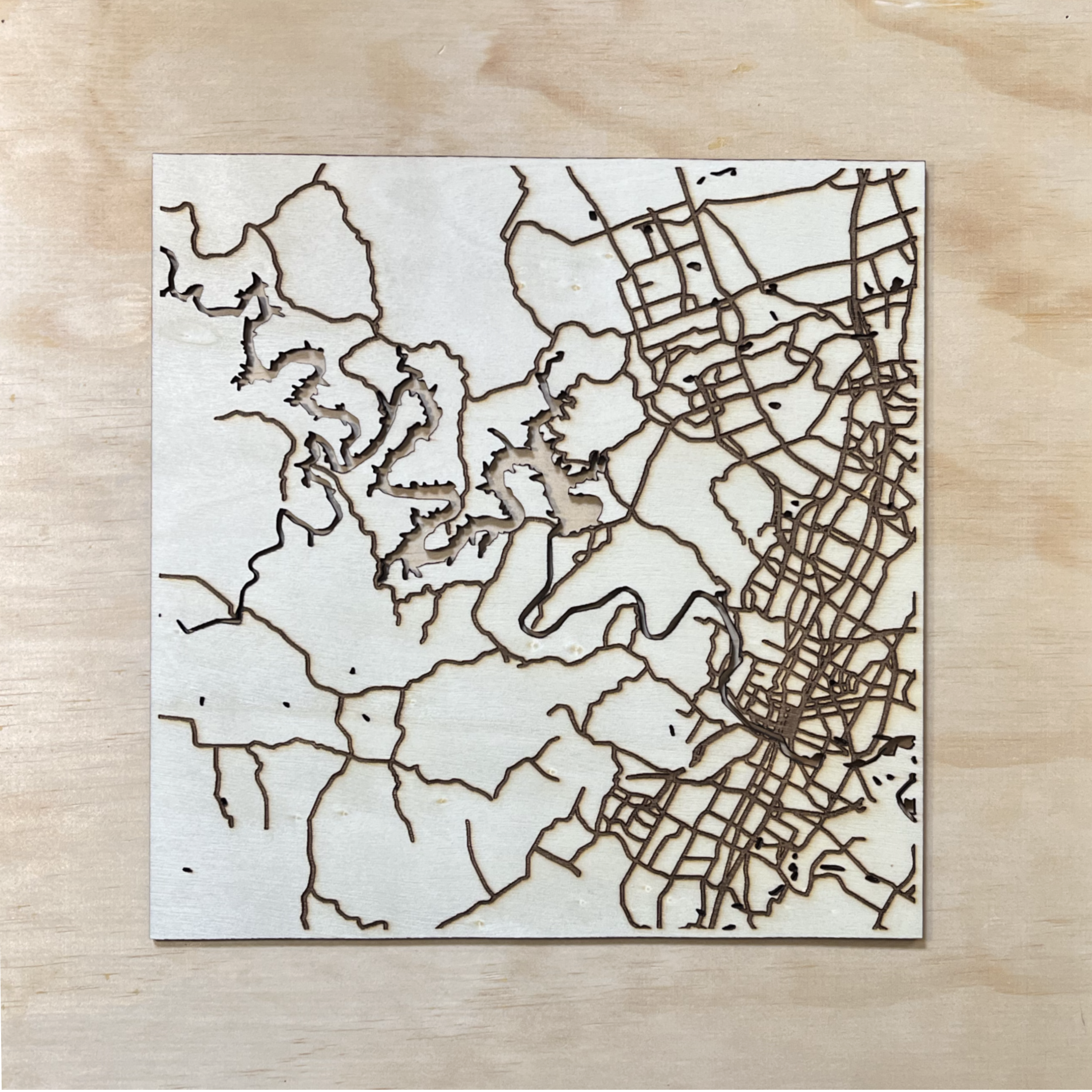
세 번째 레이어에서는 먼저 물 구역에 가볍게 표시를 하고, 그 다음 레이크 트래비스 컷아웃을 하고 표시된 영역을 연한 파란색으로 칠합니다.

결과

실제 조립 전에 항상 드라이 핏을 해서 모든 것이 괜찮고 잘 맞는지 확인합니다.

이제 레이크 트래비스 지역의 고속도로와 배경의 파란색을 칠
해야 합니다.
단계8
페인트 & 어셈블리
베이킹
<피규어 클래스="image">
호수를 파란색으로 칠하고 나머지는 자연나무색으로 남기려고 했는데, 파란색을 해당 영역에서 칠하는 실수를 했어요. 가리려고 그 너머 지역을 칠했어요 맵 골드.
그 다음 세 번째 층을 뒷면에 접착하고, 호수에 라이신을 조심스럽게 채우세요.

그 다음 나머지 두 레이어를 붙
이세요.
결국 토지 면적과 고속도로를 아주 밝은 색으로 만들었습니다. 그리고 프레임 테두리는 더 짙은 갈색을 사용해요.
.png)
호
수 지역만 자연 나무 색상으로 만든 또 다른 그림을 만들었고, 하단에 라벨을 붙였습니다.

이 사용법이 레이저 기계로 직접 지도를 만드는 데 영감을 주길 바랍니다. 여러분의 작품을 저와 공유해 주세요.
리믹스



이것도 좋아하실 수 있습니다

부아 다르크 호수 지도, 수심도, 지형


볼티모어 실제 레이저 지도


레이어드 월드 맵


컬러 세계 지도


세계 지형도


라고 디세오의 레이저 절단 지도


3D 등고선 지도에서의 중세 성 분포 지도

클리어 레이크의 지형도

아일랜드 더블린 지도 - 레이저 컷


주명이 새겨진 호주 나무 판화 지도


3D 지형도 레드 리버

뉴펀들랜드의 목재 지형도, 정교한 조각과 나침반 장식이 포함되어 있습니다.


뉴욕 맨해튼 지도


실버스톤 레이스 서킷에 새겨진 목재 지도


세계 지도 퍼즐


크리에이티브 맵


세계 지도


폴란드 폴란드 지도