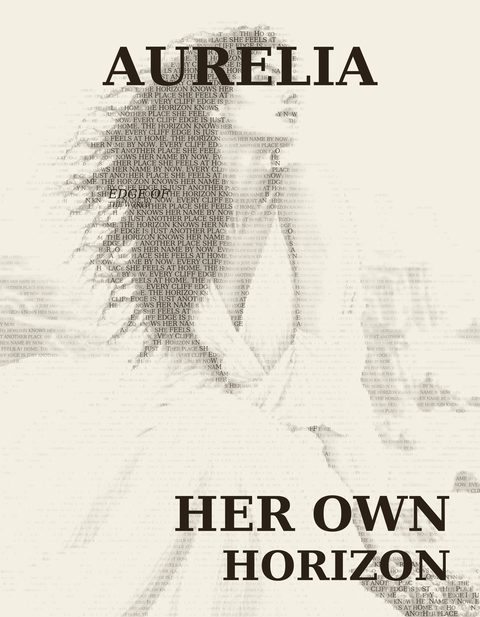
Convierte cualquier foto en un retrato hecho completamente con tus propias palabras — no se necesita experiencia en diseño.
221
Descripción
Cómo funciona
Sube una foto: TypeWeave lee su luz y sombra directamente, no se requiere trazo o enmascarado
Escribe las palabras que quieres que se conviertan en el retrato: un nombre, una cita, una carta, cualquier cosa
Ajusta la densidad, tono y color, o comienza desde uno de los seis preajustes integrados
Exporta un SVG listo para láser, un PNG de alta resolución, o un PNG transparente para DTF y transferencia de calor
Aspectos destacados de la función
Seis preajustes integrados, desde trabajo de línea delicado hasta contraste de cartel audaz
Bloques de texto: añade títulos, subtítulos o un encabezado de estilo revista independientes e ilimitados, cada uno con su propia posición, fuente, peso y alineación
Control total del color: cualquier color de tinta y papel, además de un fondo transparente con un solo clic para DTF
Tamaño verdadero en milímetros mantenido en cada exportación
Vista previa 3D integrada para verificar cómo se verá una pieza grabada antes de comprometer material a ella
Salida soportada
SVG: texto vectorial real, color de relleno de grabado correcto, tamaño físico exacto
PNG: ráster de alta resolución para impresión, enmarcado o DTF, con transparencia opcional
Creación
Basado en lo que produce TypeWeave realmente:
IMPRESIÓN: ✅ Impresión de tinta, ✅ DTF y DTG: ambos son ajustes genuinos (la exportación transparente fue diseñada específicamente para DTF). Dejaría UV Print sin marcar a menos que realmente desees reclamarlo; no es una capacidad distinta de la herramienta.
LASER: ✅ Solo grabado. TypeWeave produce texto basado en la densidad de relleno, no caminos de corte o geometría de relieve 3D real, por lo que Cutting, 3D, y Relief exagerarían lo que hace.
Cuatro formas de usar TypeWeave
La misma herramienta produce resultados muy diferentes dependiendo de qué características utilices. Cada flujo de trabajo a continuación comienza desde el mismo lugar: una foto y algunas palabras, y termina en algún lugar distinto. Sigue uno, o los cuatro, para ver cómo se conectan las piezas.
Entendiendo la interfaz
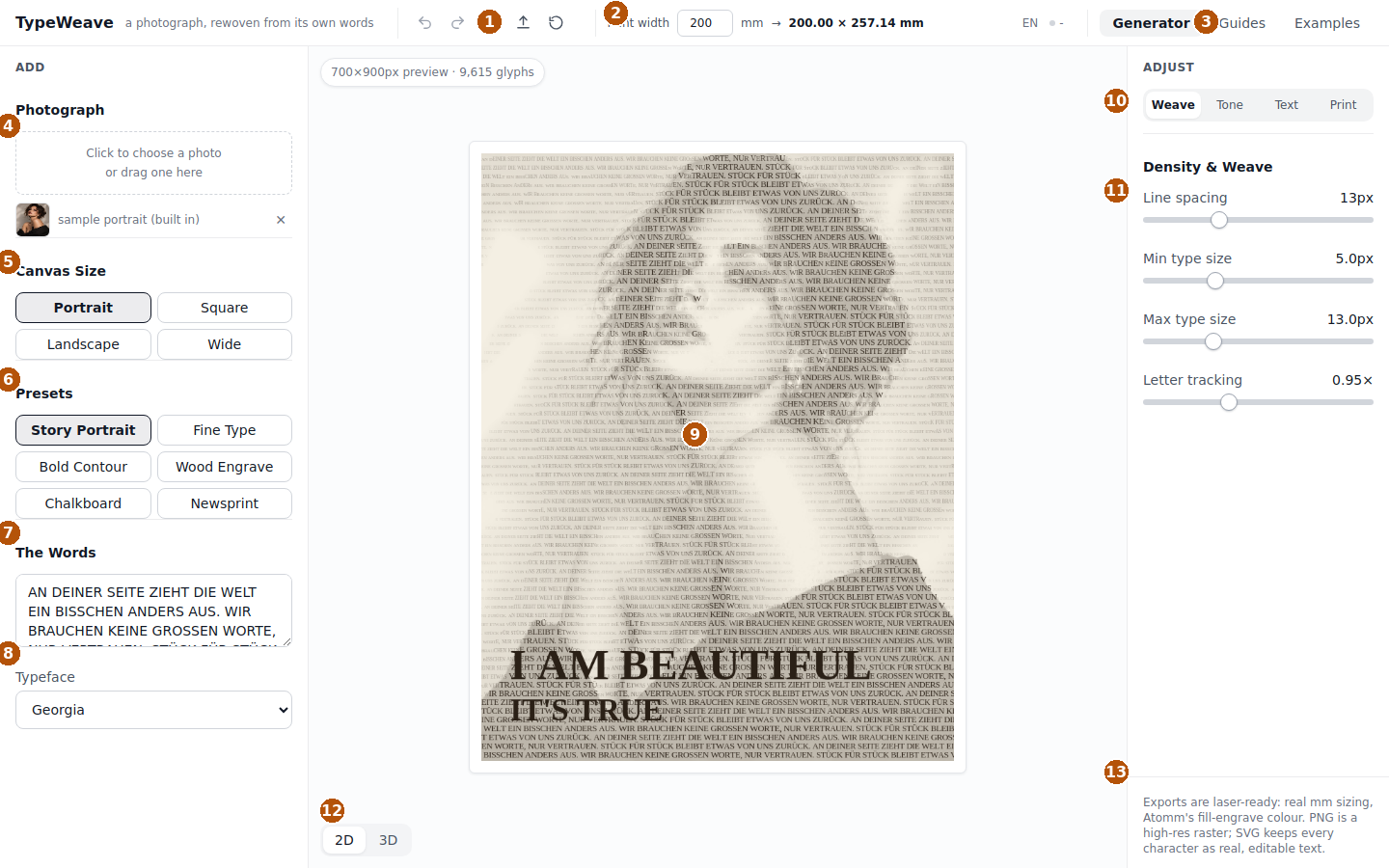
Antes de los flujos de trabajo, un rápido mapa de dónde se encuentra todo. Cada número a continuación apunta al mismo lugar en la captura de pantalla.
Entendiendo la interfaz
Antes de los flujos de trabajo, un rápido mapa de dónde se encuentra todo. Cada número a continuación apunta al mismo lugar en la captura de pantalla.
Barra de herramientas - Deshacer, rehacer, descargar tus configuraciones como un archivo, subir un archivo de configuración y restablecer a los valores predeterminados.
Ancho de impresión -El tamaño físico real de la pieza, en milímetros: se actualiza en vivo a medida que escribes, y esto es lo que realmente se exporta.
Pestañas de página - Generator es el espacio de trabajo principal. Guides es esta guía, integrada en la aplicación. Examples tiene los preajustes y el Cookbook.
Fotografía - Haz clic o arrastra una foto aquí. TypeWeave comienza contigo una muestra integrada para que siempre haya algo que probar.
Tamaño del lienzo - Retrato, Cuadrado, Paisaje o Ancho: esto recorta de tu foto original, por lo que cambiarlo no cuesta nada.
Preajustes - Seis puntos de partida integrados: Retrato de historia, Tipo fino, Contorno audaz, Grabado en madera, Pizarra, Prensa de noticias.
Las palabras - Cualquier cosa que escribas aquí se convierte en el retrato: se repite automáticamente para llenar el marco.
Tipo de letra - La fuente utilizada para el texto del cuerpo tejido. Cualquier Bloque de texto puede anular esto con su propia fuente en su lugar.
Vista previa del lienzo - En vivo y exacta: lo que se muestra aquí es precisamente lo que se exporta, a cualquier nivel de zoom.
Controles para la pestaña activa - Solo los controles de una pestaña se muestran a la vez, por lo que el panel nunca se vuelve abrumador.
Interruptor 2D / 3D - Cambia a una vista previa 3D para ver cómo se verá la pieza grabada en una superficie real.
Exportar - Una breve nota sobre lo que contiene cada formato, con el botón Exportar de la plataforma justo debajo.
En este tutorial
Un simple retrato de texto: los fundamentos, cinco minutos
Una portada de estilo revista: Bloques de texto, encabezados y subtítulos
Un diseño transparente listo para DTF: color y transparencia personalizados
Un archivo listo para grabado láser: tamaño real y exportación vectorial
Flujo de trabajo 1
Un simple retrato de texto
El camino más rápido a través de la aplicación: un retrato terminado y enmarcable hecho de tus propias palabras, usando nada más que un preajuste.
Sube una foto
Haz clic en el cuadro de foto en el panel izquierdo. Un sujeto claro y bien iluminado con cierta separación del fondo funciona mejor, pero TypeWeave calcula su propio contraste inicial para cualquier cosa que traigas.
Escribe tus palabras
En el cuadro de texto, escribe lo que quieres que esté hecho el retrato: un nombre, una cita, una historia corta. Se repite automáticamente para llenar el marco, así que una o dos frases son suficientes.
Elige un preajuste
Intenta primero Retrato de historia: es el predeterminado equilibrado y versátil. Tipo fino resuelve más detalles faciales; Contorno audaz se lee mejor desde el otro lado de una habitación.
Revisa la pestaña de Tono
Si el resultado se ve demasiado claro o demasiado oscuro, haz clic en Restablecer tono a esta foto: esto recalcula los puntos blanco y negro a partir de tu imagen específica en lugar de un valor fijo de preajuste.
Exportar
Usa el botón Exportar de la plataforma. Obtendrás un SVG listo para láser y un PNG de alta resolución, ambos del tamaño que configuraste en el encabezado.
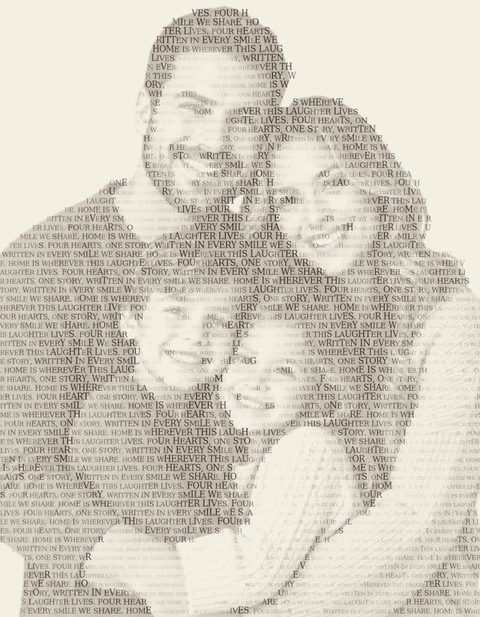
Preajuste de Retrato de historia, sin otros ajustes: todo el flujo de trabajo anterior, de principio a fin.
Flujo de trabajo 2
Una portada de estilo revista
Capa varios encabezados independientes y un encabezado sobre el retrato tejido: la misma técnica que utilizan las portadas de revistas reales, construida con Bloques de texto.
Comienza con un retrato
Sube tu foto y consigue que el tejido base se vea bien primero: densidad, tono y preajuste, antes de añadir cualquier texto encima.
Agrega tu encabezado
Abre la pestaña Texto, haz clic en + Agregar bloque de texto. Escribe una sola palabra fuerte, establece la posición en centro superior, y eleva el tamaño del encabezado hacia el 12-16%. Escoge una serif de exhibición como Playfair Display o Bodoni Moda para el aspecto clásico de portada.
Agrega tu encabezado
Agrega un segundo bloque para el núcleo emocional de la portada: una frase de dos líneas, posicionada en la parte inferior izquierda, a aproximadamente el 9-11% de tamaño con la segunda línea escalonada hacia abajo.
Agrega un pequeño subtítulo
Agrega un tercer bloque para una breve cita. Cambia su panel de posición a Ajustar y arrástralo a una parte abierta y despejada de la foto utilizando los controles Horizontal/Vertical, bien alejado del encabezado.
Ajusta la legibilidad si es necesario
Si algún bloque se sitúa sobre una parte ocupada de la foto, eleva ligeramente su control de Espacio claro detrás de él: esto añade un halo suave alrededor solo de las letras, no una caja detrás de toda la palabra.
Exportar
La portada terminada se exporta exactamente como se previó: cada bloque de texto se mantiene tanto en el PNG como en el SVG vectorial.
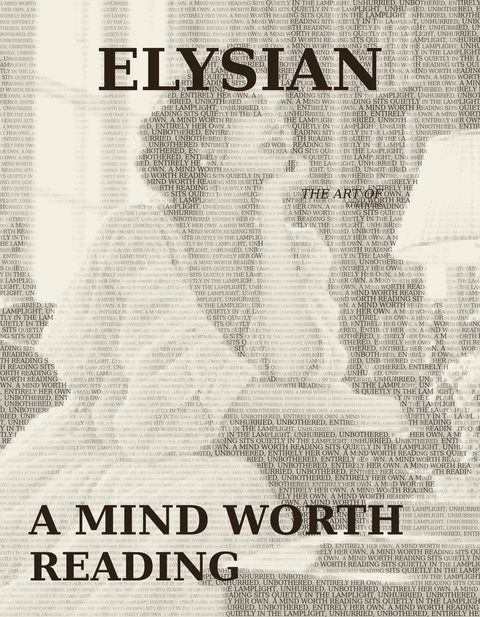
Tres Bloques de texto: un encabezado (centro superior), un título (inferior izquierda), y un pequeño subtítulo colocado con Ajustar.
Consejo: la sección Cookbook de la pestaña Ejemplos tiene diez portadas terminadas construidas exactamente de esta manera: haz clic en Abrir en cualquiera de ellas para cargar la apariencia completa en tu propia foto en lugar de empezar desde cero.
Flujo de trabajo 3
Un diseño transparente listo para DTF
Un diseño que solo imprime su propia tinta y deja que el color real de la prenda se muestre en todas partes: listo para DTF o transferencia de calor.
Elige una foto con fondo limpio
Una foto con su fondo ya eliminado (transparencia PNG real) proporciona un resultado perfecto en píxeles. Un fondo ocupado todavía funciona, pero espera un tinte residual muy tenue en lugar de un borde perfectamente limpio.
Confirma la detección del fondo
En la pestaña de Tono, asegúrate de que Respetar fondo eliminado/transparente esté activado: esto confina el tejido solo al sujeto.
Elige tu color de tinta
Bajo Colores y Salida de Impresión, elige un color de tinta: este es el único color que realmente se imprimirá, así que selecciona algo que se lea bien sobre el color de la prenda en la que vas a imprimir.
Activa la transparencia
Activa Fondo transparente. La vista previa en vivo cambia a un tablero de ajedrez para que puedas ver exactamente qué se imprimirá y qué no antes de exportar.
Exportar como PNG
Utiliza la exportación PNG específicamente para esto: la exportación SVG (láser) nunca tuvo un relleno de fondo para comenzar, así que el interruptor de transparencia no lo cambia.
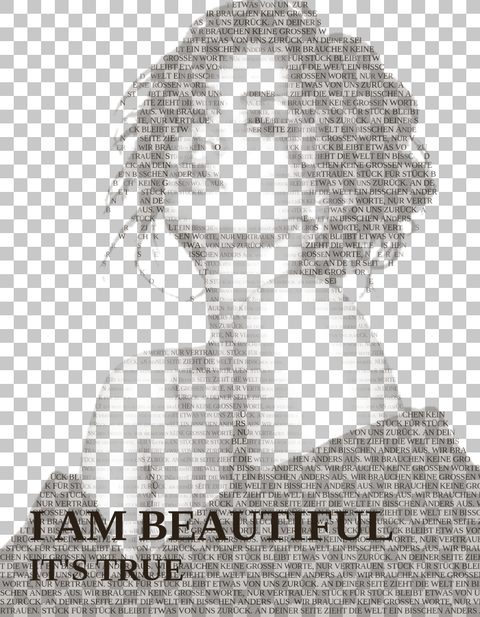
El mismo retrato con Fondo transparente activado, mostrado sobre un tablero de ajedrez: solo la tinta se imprime.
Flujo de trabajo 4
Un archivo listo para grabado láser
Un archivo dimensionado al material exacto que estás cortando, con cada carácter como texto vectorial real que un láser puede leer directamente.
Configura tu verdadero ancho de impresión
En el encabezado, escribe el ancho físico real en milímetros para tu material. La altura se sigue automáticamente, mostrada en vivo al lado.
Revisa la pestaña de Impresión
Establece el grosor del material si estás utilizando la vista previa 3D para verificar cómo se verá el diseño grabado antes de comprometer material a él.
Ten en cuenta el detalle más pequeño
La lectura de la pestaña de Impresión muestra el tamaño de glifo más pequeño en milímetros: si es más pequeño de lo que tu láser puede resolver, aumenta el tamaño mínimo de tipo en la pestaña de Tejer.
Exportar el SVG
El SVG mantiene cada carácter como texto vectorial editable en el color de relleno de grabado correcto, al tamaño exacto en milímetros que configuraste: no se necesita reescalar en el lado de la máquina
Fuerte contraste de silueta, dimensionado a un ancho de material real: listo para el láser tal como está.