


설명
작동 원리
세 가지 간단하고 개인적인 단계로 지문을 정리하세요.
| 01 — 지문 업로드 | 02 — 정리 및 생성 | 03 — 개인적으로 내보내기 |
| 선명한 사진이나 잉크 지문을 스캔하여 업로드하세요. 어두운 잉크와 평범하고 고르게 조명된 종이를 사용하면 가장 좋은 결과를 얻을 수 있습니다. | 자연스러움, 균형, 또는 볼드를 선택한 후, 능선 디테일을 조정하고, 불필요한 자국을 제거하며, 자유형, 원, 타원, 하트 또는 팬던트 형식을 선택하세요. | 새기기 또는 기념품을 위해 고해상도 PNG를 다운로드하세요. 귀하의 지문은 전적으로 브라우저 내에서 처리됩니다. |
사용 방법
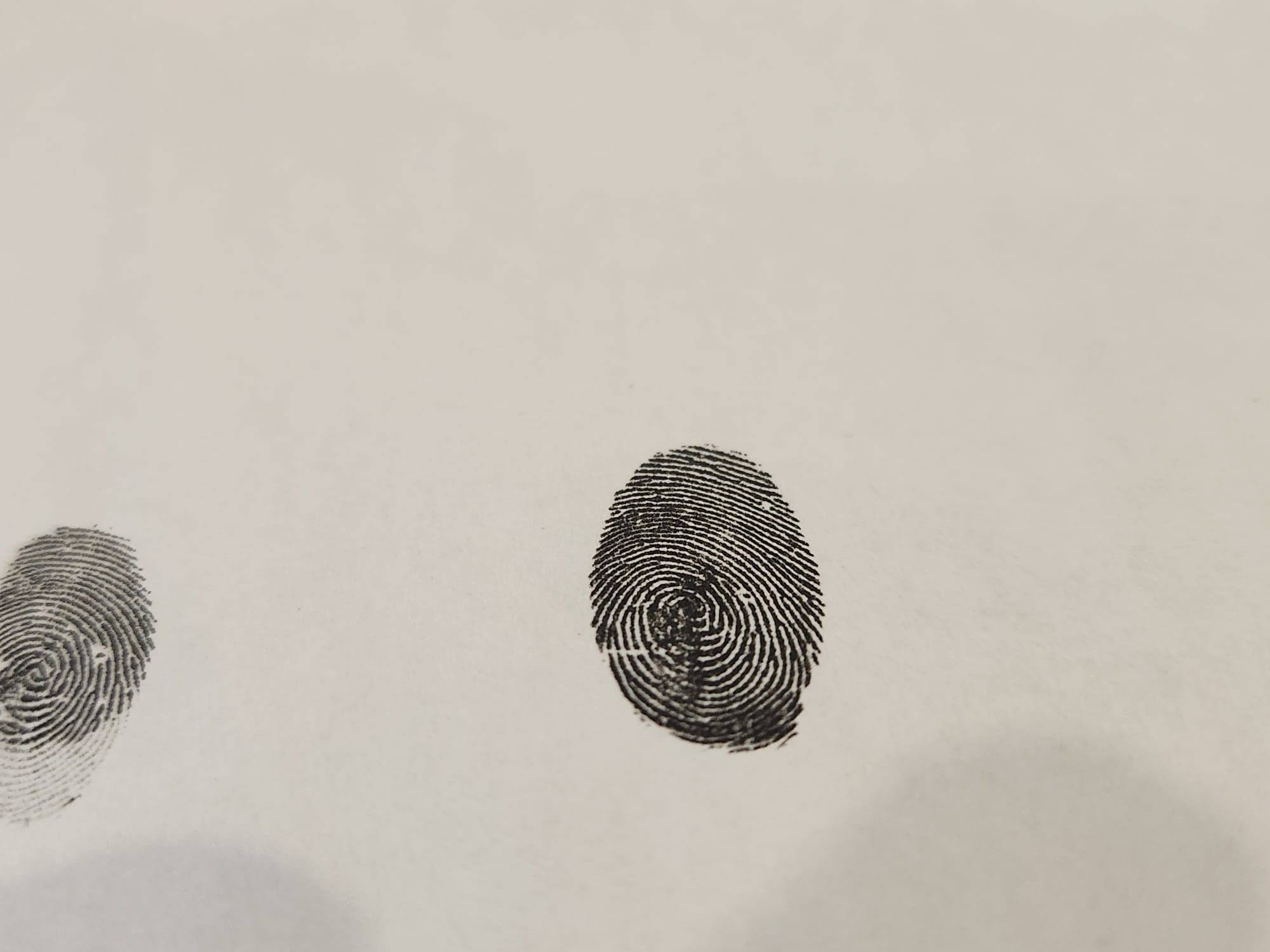
사진을 찍기 위한 지문 생성 방법
다음 방법 중 하나를 시도해 보세요:
- 무잉크 지문 패드 — 최고의 선택: 손가락에 잉크를 남기지 않으면서 깔끔하고 세밀한 지문을 만듭니다.
- 검정 washable 스탬프 패드: 패드를 가볍게 터치한 후, 평범한 흰색 종이에 수직으로 눌러주세요. 비틀거나 미끄러지지 않도록 하세요.
- 부드러운 연필과 투명 테이프: 부드러운 흑연 연필로 작은 영역을 강하게 음영 처리하고, 손가락 끝으로 문지른 다음, 손가락을 투명 테이프에 누르고, 테이프를 흰색 종이에 놓습니다.
- 검정 washable 마커: 손가락 끝을 가볍게 색칠하고 즉시 흰색 종이에 누릅니다. 이 방법은 급할 때 사용할 수 있는 방법이지만 결과가 덜 세밀할 수 있습니다.
- 세척 가능한 검정 페인트: 스폰지를 사용해 매우 얇은 층으로 도포한 후, 흰색 종이에 누릅니다. 너무 많은 페인트는 지문 능선의 틈을 메우게 됩니다.
검정 드라이 이레이즈 마커도 작동할 수 있으나, washable 마커가 더 안전하고 대개 더 좋은 인쇄 결과를 제공합니다. 영구 마커는 피하세요.
선명한 인쇄를 위한 팁
- 먼저 손가락을 씻고 완전히 말리세요.
- 얇고 고른 잉크 층만 사용하세요.
- 미끄러지거나 비틀지 않고 단단히 누르세요.
- 여러 번 지문을 찍고 가장 선명한 것을 선택하세요.
- 밝고 고른 빛 아래에서 위에서 수직으로 지문을 촬영하세요.
- 그림자, 접힌 종이, 패턴이 있는 배경 및 흐릿한 사진을 피하세요.
지문 업로드
선명한 사진이나 잉크 지문을 스캔하여 업로드하세요. 최고의 결과를 위해서는 고른 밝기의 흰색 종이에 어두운 잉크를 사용하세요.
이미지 자르고 회전하기
원본 미리보기 위의 크롭을 사용하여 지문의 가장 선명한 부분에 집중하세요. 회전 버튼을 사용하여 이미지를 올바르게 정렬한 후 수정하세요.
지문 수정하기
지문 수정 탭을 열고 마무리를 선택하세요:
- 자연스러움은 세밀한 능선 질감을 보존하고 진정한 잉크 변화를 유지합니다.
- 균형은 지문을 정리하고 강화하면서 자연스러운 특성을 유지합니다.
- 볼드는 작고 새겨진 장신구에 적합한 더 어둡고 단단한 결과를 만듭니다.
정리 강도를 점차 증가시켜 종이, 그림자 및 연한 얼룩이 사라지게 하세요. 중요한 능선 세부정보를 제거하지 않아야 합니다.
능선 부드럽게 처리하기를 사용하여 거친 가장자리를 부드럽게 하세요. 부서진 능선 수리를 부드러운 0.5 단계 조정으로 사용하여 보이는 능선 선의 작은 중단을 강화하세요. 생성기는 기존의 세부정보를 명확히 하며, 누락된 지문 능선을 만들어내지 않습니다.
원하지 않는 자국 제거하기
불필요한 자국 제거를 활성화하여 고립된 잉크 점, 먼지 및 얼룩을 지우세요.
위의 정리 도구를 열어 남아있는 것을 수동으로 지우세요. 포인터 주위의 원은 현재 지우개 크기를 나타냅니다. 개별 스트로크를 취소하거나 모든 수동 정리를 재설정할 수도 있습니다.
자동 크롭 결과를 활성화하여 완성된 디자인 주위의 불필요한 빈 공간을 제거하세요.
기념품 형태 선택
기념품 형태 탭을 열고 선택하세요:
- 자유형은 지문의 자연스러운 윤곽을 보존합니다.
- 원은 원형 팬던트 및 장식에 적합합니다.
- 타원은 클래식 장신구 스타일의 형태를 만듭니다.
- 하트는 한 개의 지문을 하트 안에 배치합니다.
- 팬던트는 팬던트에서 영감을 받은 배치를 만듭니다.
- 두 개의 지문 · 하트는 두 개의 개별적으로 업로드된 지문을 하나의 하트로 결합합니다.
두 개의 지문 하트를 위해서는 두 번째 이미지 선택을 선택하세요. 두 번째 지문을 별도로 잘라낸 후, 지문 간격을 사용하여 두 지문을 겹치거나 닿거나 분리하여 하트 모양을 맞추세요.
형태 윤곽선을 활성화하여 선택한 기념품 형태 주위에 가시적인 테두리를 추가합니다. 윤곽선은 내보낸 PNG에 포함되며 투명한 배경에서 가시적으로 유지됩니다. 이 옵션은 고정된 외부 형태가 없는 자유형에는 사용할 수 없습니다.
출력 선택
기념품 형태 아래에서 전통적인 어두운 지문을 위해 어두운 색을 선택하거나 어두운 소재를 위해 연한 디자인을 위해 연한 색 / 반전 색을 선택하세요.
정리된 미리보기 위에서 투명한 색상을 선택하여 배경 없는 PNG를 만들거나 흰색을 선택하여 클래식한 흑백 이미지를 만듭니다.
결과 확인
원본 및 정리된 미리보기는 별도의 확대/축소 제어가 있습니다. 전체 이미지를 보려면 맞춤을 선택하거나 − 및 +를 사용하여 능선을 더 가까이 확인하세요. 미리보기 확대는 내보낸 이미지에 영향을 미치지 않습니다.
내보내기
Atomm 내보내기 버튼을 클릭하여 고해상도 PNG를 다운로드하세요. 제안된 비트맵 조각 설정을 검토하고 최종 기념품을 만들기 전에 항상 선택한 소재의 작은 조각에서 테스트하세요.
생성기는 귀하가 선택한 Atomm 언어를 자동으로 따르며, 귀하의 지문은 브라우저 내에서 개인적으로 처리됩니다.
개인정보 보호
귀하의 이미지는 브라우저 내에서 로컬로 처리됩니다. 이 도구는 공예와 감정적인 기념품을 위한 것이며, 신원 확인, 보안, 인증 또는 법의학 용도로 사용하기 위한 것이 아닙니다.
패치 업데이트 — 2026/08/08
변경된 내용
지문 제어를 더 쉽게 찾고 사용할 수 있도록 작업공간을 재조직했습니다.
추가된 사항
지문을 위한 크롭 및 회전 제어
원본 및 정리된 미리보기를 위한 확대/축소 제어
두 개의 지문 하트를 위한 조정 가능한 겹침 및 간격
0.5 단계의 세밀한 부서진 능선 수리 설정
기념품 형태 주위의 선택적 윤곽선
모든 17개의 Atomm 언어에 대한 자동 지원
하트 디자인을 위한 더 명확한 두 번째 지문 업로드 영역
수정된 사항
정리된 결과가 숨겨질 수 있는 레이아웃 문제를 수정했습니다.
데스크탑 및 모바일의 제어 레이아웃을 개선했습니다.
귀하의 지문은 여전히 브라우저 내에서 개인적으로 처리됩니다.
Crysta Perak에 의해 신중하게 제작됨 — Konavle Wolves.

'/%3e%3c/g%3e%3cdefs%3e%3clinearGradient%20id='paint0_linear_1737_57170'%20x1='16.5097'%20y1='8.87061'%20x2='16.5097'%20y2='23.3945'%20gradientUnits='userSpaceOnUse'%3e%3cstop%20stop-color='%232E9AFF'/%3e%3cstop%20offset='1'%20stop-color='%233378FF'/%3e%3c/linearGradient%3e%3c/defs%3e%3c/svg%3e)