


説明
ペットIDタグメーカーの使い方
元のペットタグデザインファイルを失いましたか?心配しないでください!ペットIDタグメーカーを使えば、ペットのタグ用に正しいサイズの前面と背面のベクターデザインを素早く作成できます。
サイズを測定したタグの形を選び、名前と連絡先情報を追加し、レイアウトを調整して、Atommまたはレーザーソフトウェアで開く準備ができたSVGをエクスポートします。
1. タグを選ぶ
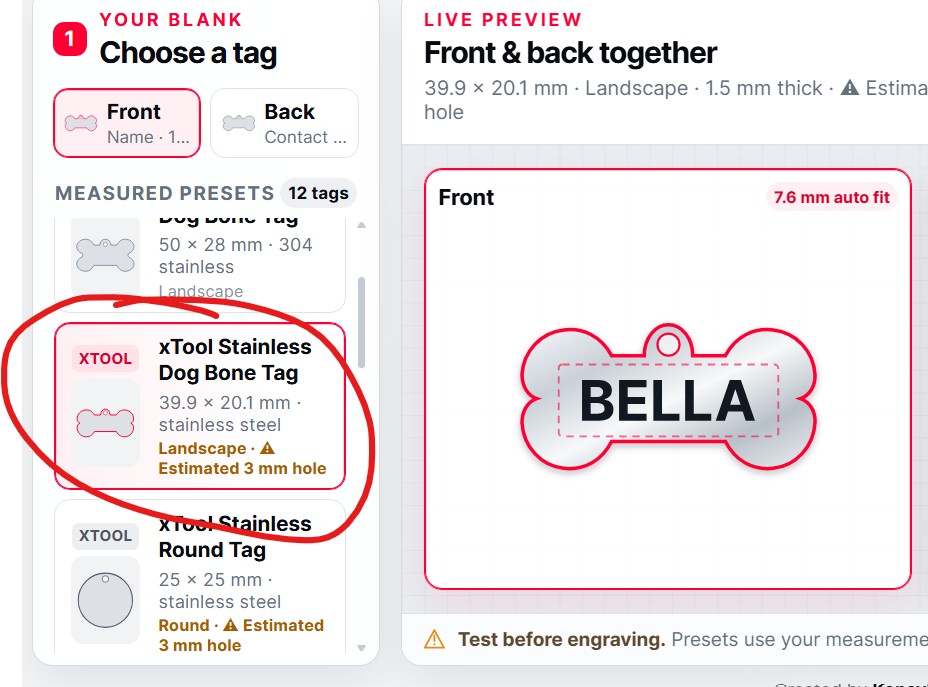
彫刻する予定の物理タグに合った空白タグを選択してください。
各タグカードには以下の情報が表示されます:
供給者またはブランド
形状
幅と高さ
材料
向き
穴の情報
最も正確な結果を得るには、単に似た形のものではなく、所有している正確な空白を選んでください。
一部のタグには推定穴と表示されています。これらの外部寸法は商品一覧からのものであり、3mmの穴のサイズと位置は物理的な空白がまだ測定されていないため推測されます。彫刻する前に、必ずエクスポートしたアウトラインが実際のタグと比較してください。
製造バッチによってもわずかに異なる場合があるため、同じ商品を再購入するときも注意が必要です。
2. 前面をデザインする
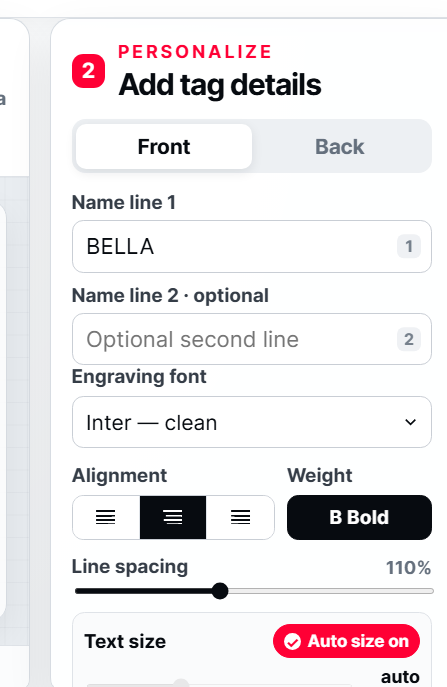
前面を選択して、タグの前面をパーソナライズします。
ペットの名前を名前行1に入力してください。苗字、短いメッセージ、または他の詳細のためのオプションの2行目を追加することもできます。
次に、以下の要素を使ってデザインをカスタマイズします:
彫刻フォント
左、中央、または右の整列
通常または太字のウェイト
行間
自動または手動のテキストサイズ
前面と背面は異なるフォント、サイズ、整列、位置を使用できます。
フォントを選ぶ
ジェネレーターには、8種類のローカルにバンドルされたベクターフォントが含まれています:
Inter — クリーンで読みやすい
Montserrat — モダンでバランスが取れている
Oswald — 細く、数字に最適
Roboto Slab — 伝統的な感触で強い
Bebas Neue — 太く、スペースを節約する
Pacifico — 流れるスクリプト
Bubblegum Sans — 遊び心があり、親しみやすい
Courgette — 柔らかい手書きスクリプト
各文字はエクスポート中に真のSVGベクターパスに変換されます。これにより、xTool Studioにインストールされていない場合でも選択したフォントが保持されます。
文字がベクターパスに変わるため、エクスポート後に通常のタイプテキストとして編集できなくなります。名前や電話番号を修正する必要がある場合は、ジェネレーターに戻ってください。
3. 背面をデザインする
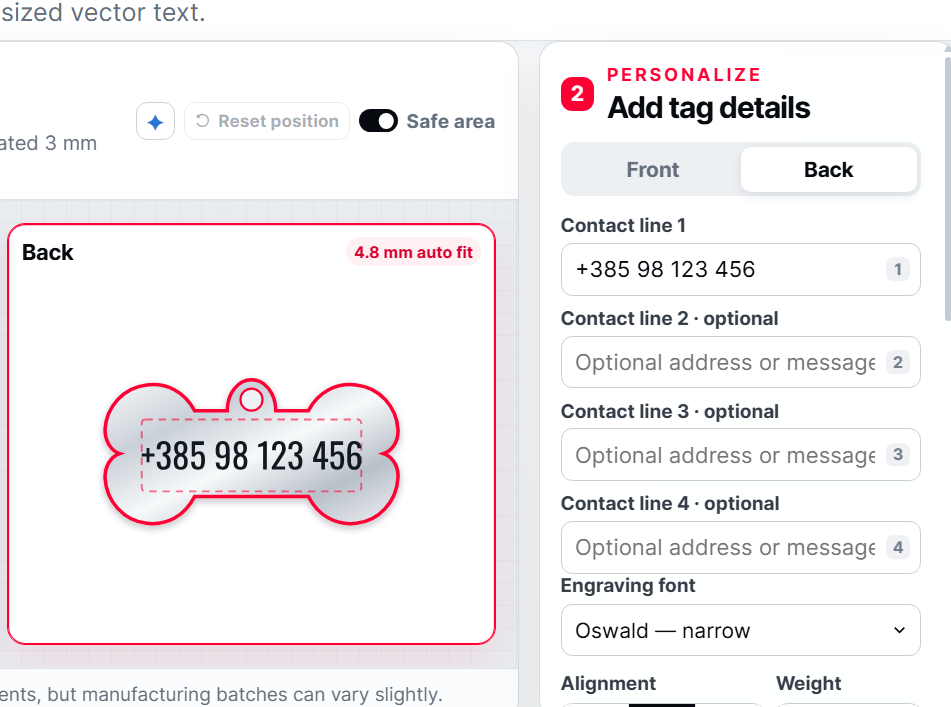
背面を選択し、彫刻したい連絡先情報を追加します。
最大4行まで使用できます。例:
電話番号
第二の電話番号
住所
「マイクロチップ入り」
「家族に電話してください」
「小さいけれど強い」といった短いメッセージ
すべての行を埋める必要はありません。最も明確な結果を得るためには、ペットを安全に戻すために必要な情報だけを含めてください。
大きくて読みやすい電話番号は、非常に小さいテキストの数行よりも通常は役立ちます。
自動サイズを理解する
自動サイズは、安全な彫刻領域に収まる最大のテキストサイズを自動的に選択します。
これはほとんどのデザインにとって最も簡単なオプションです。テキストは、タイプしたり追加の行を追加したりする際に自動的にサイズが変更されます。
フィットした文字が3mm未満になると、ジェネレーターは警告を表示します。それでもエクスポートできますが、注意深くテストしてください—非常に小さくまたは薄い文字は鮮明に彫刻されない可能性があります。
狭いスペースの場合は、OswaldやBebas Neueなどの細くて強いフォントを試してください。
テキストのサイズを手動で調整し、移動する
レイアウトを完全に制御したい場合:
編集したい前面または背面を選択します。
テキストサイズコントロールを見つけます。
自動サイズをオフにします。
テキストサイズを手動で調整します。
プレビュー内のテキストを直接クリックまたは押します。
マウスやポインタで好きな位置にドラッグします。
選択した側だけが調整されるため、前面と背面を独立して位置決めできます。
気が変わった場合は、安全エリアコントロールの横にある位置をリセットをクリックしてください。これにより、選択した側がその特定のタグ形状の推奨開始位置に戻ります。
小さなダイヤモンドボタンをクリックすると、追加の位置づけのヒントが表示されます。
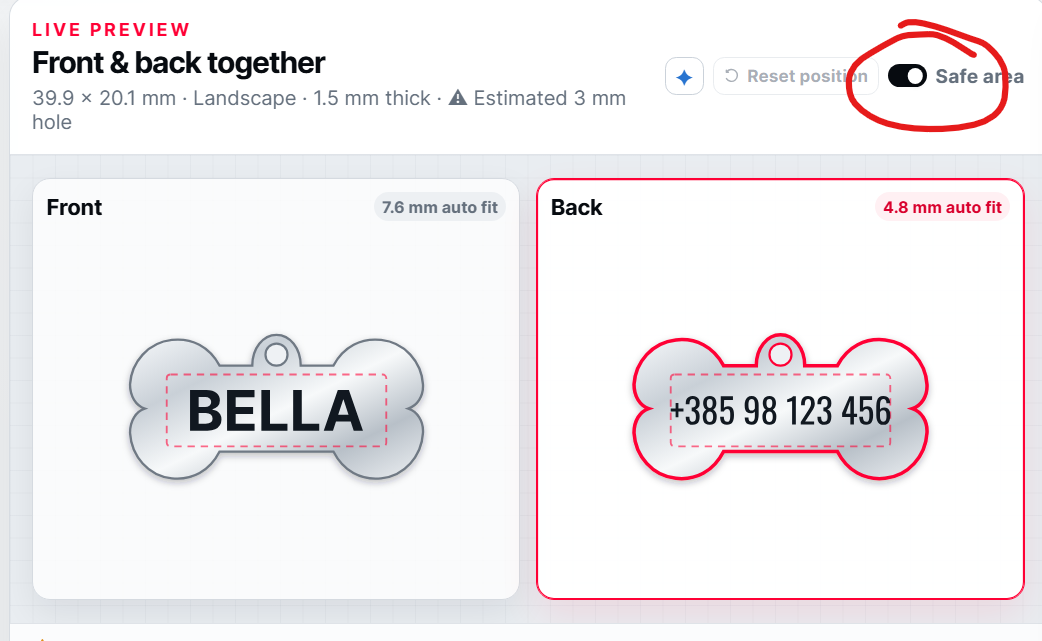 安全エリアの使用
安全エリアをオンにして、タグ内の破線の彫刻境界を表示します。
重要な文字が以下に非常に近づかないように、このガイド内に保持してください:
外側の端
丸いコーナー
取り付け穴
タグの曲がった部分や狭い部分
安全エリアは単なる位置ガイドです。彫刻された文字の一部ではありません。
テキストをその外に移動することもできますが、彫刻する前に物理的な空白を慎重にチェックしてください。
前面と背面のプレビュー
ライブプレビューは前面と背面を一緒に表示し、エクスポートする前に完全なタグを確認できます。
現在選択されている側が強調表示されます。前面と背面のコントロールを使用するか、対応するプレビューを選択して側を切り替えることができます。
完成したSVGは、前面と背面を隣り合わせにする別々のベクタグループとして配置し、彫刻作業スペース内での識別と配置を容易にします。
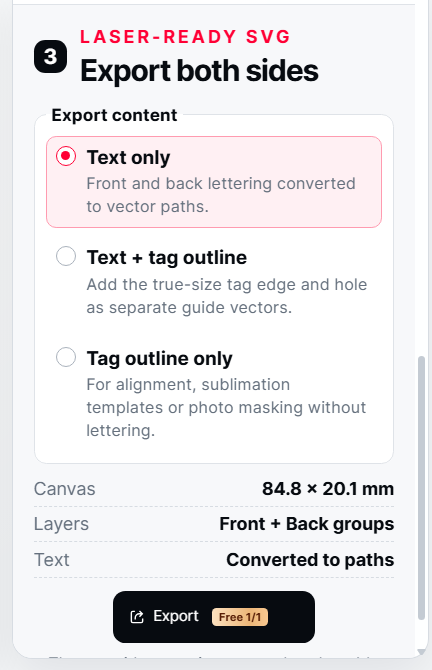 エクスポートオプション
プロジェクトに適したエクスポートモードを選択します。
テキストのみ
前面と背面の文字のみをエクスポートします。
これは、物理的なタグをジグ、カメラ、またはフレーミングツールを使用してすでに位置決めしている場合の通常の彫刻に最適な選択肢です。
テキスト + タグのアウトライン
文字を真のサイズのタグのアウトラインと穴と一緒にエクスポートします。
アライメント、視覚的配置、マスキング、またはテンプレートの準備が必要な場合にこのオプションを使用します。
アウトラインが単なる位置ガイドとして使用される場合は、無視に設定するか、レーザーソフトウェアで彫刻を妨げるようにしてください。
タグのアウトラインのみ
パーソナライズなしで空白の形状と穴をエクスポートします。
これは、次の目的に役立ちます:
アライメントガイドの作成
ジグやマスクの準備
レイアウトの計画
昇華テンプレートの作成
再利用可能なタグのアウトラインの保存
オプションを選択した後、Atommのエクスポートコントロールを使用してSVGを準備します。
 最高の結果を得るためのヒント
彫刻する前に実際の空白を測定してください。
可能な限り、正確なマッチのタグプリセットを使用してください。
電話番号は大きく読みやすく保ってください。
テキストが小さくなる場合は、行数を減らしてください。
非常に小さなタグにとても細いスクリプトフォントは避けてください。
重要な詳細を配置する際には安全エリアを使用してください。
エクスポートする前に、すべての名前と電話番号を再チェックしてください。
テキストのみを選択して分かりやすい彫刻ファイルを作成してください。
単にアライメントのためにのみ存在する場合は、タグのアウトラインを偶然に処理しないでください。
開始前に小さなフレーミングテストや位置テストを必ず行ってください。
レーザー設定を最初にテストしてください—金属の種類、コーティング、仕上げ、製造バッチが結果に影響を与える可能性があります。
初回リリースノート
これはペットIDタグメーカーの最初の公開リリースです。
昇華プロジェクトのSVGワークフローを改善するための追加のパッチが予定されています。追加のタグ形状を注文、写真撮影、テストする際に、より多くの測定済みタグプリセットも追加されます。
正確な空白がまだ利用できない場合は、レイアウトのインスピレーションのためだけに最も近いオプションを選択してください—似たような形状のアウトラインが物理的なタグと完全に一致するとは限りません。
タグを裏返すためのシンプルなジグを作成する
内蔵のジグオプションが近日中に登場します。今のところ、タグのアウトラインのみエクスポートを使用してシンプルな再利用可能なジグを作成できます:
タグのアウトラインをエクスポートします。
レーザー基板のサイズに合った長方形の中に配置します。
適切な木材シートからタグ開口部を切り取ります。
木製のジグを基板にしっかりと位置付けしておきます。
空白を開口部の中に置き、前面に彫刻します。
同じ開口部の中でタグを裏返し、背面デザインを整列させて再彫刻します。
これにより、タグが一貫した位置に保たれ、前面と背面の彫刻がはるかに簡単になります。デザインを常にフレーミングし、レーザーを実行する前にその向きを確認してください。
将来のアップデートには、ジェネレーター内に直接専用のジグ作成オプションが含まれます。
KONAVLE WOLVESによって作成および所有されています。サービス業者、vl. Crysta Perak, Croatia. © 2026
KonavleWolvesの他のAtommジェネレーター: