Atomm AIAtomm AI창의적인 도구창의적인 도구내 작업 공간내 작업 공간
프로젝트프로젝트템플릿템플릿디자인디자인재료실재료실새로운허브허브
홈창의적 도구뎁스맵 및 부조 생성기
Emboss Generator의 컬러 부조 디자인 미리보기

이미지를 뎁스맵으로 변환하세요

이미지로 부조 각인용 뎁스맵이나 xTool O1용 요철이 있는 컬러 디자인을 만들 수 있습니다. 깊이를 조절하고 3D 미리보기로 확인한 뒤 출력 형식을 선택하세요. Emboss Generator라는 이름으로도 불리는 도구입니다.

실제 뎁스맵 예시 살펴보기

뎁스맵은 픽셀 값으로 상대적인 형태나 높이를 표현합니다. 사진에서 색만 제거하면 조명과 그림자가 남을 뿐, 대상의 형태가 복원되지는 않습니다. 이 잉어 이미지는 Atomm 내장 샘플에서 다운로드한 PNG입니다. 파일을 열어 확인한 다음, 생성기에서 자신의 이미지도 활용해 보세요.
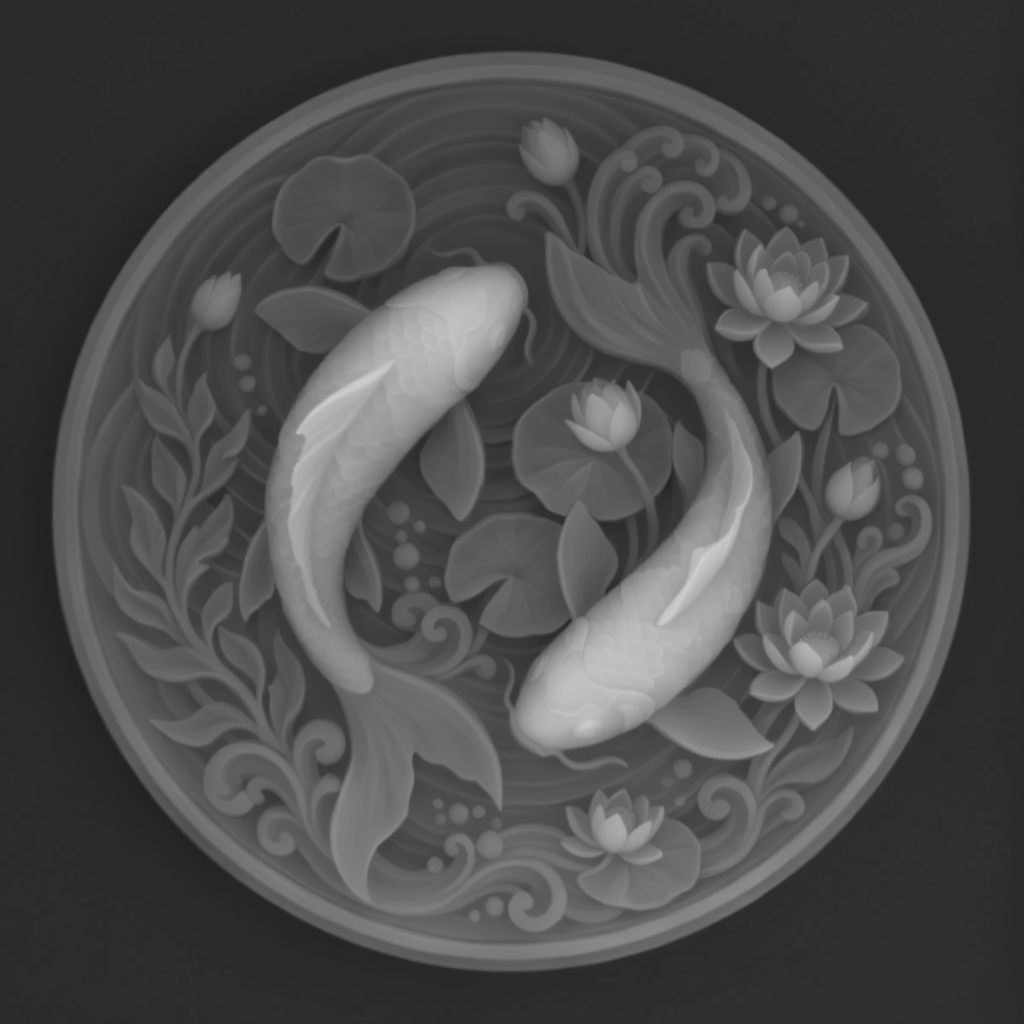
샘플 PNG 보기
Atomm 내장 샘플에서 다운로드한 잉어와 꽃의 그레이스케일 뎁스맵

뎁스맵 만드는 방법

이미지를 준비하고 다음 작업에 맞게 부조를 조정해 보세요.

01

이미지 추가하기

생성기를 열어 참조 이미지를 업로드하거나, 아이디어를 글로 설명하거나, 내장 도안을 선택하세요. 대상과 윤곽이 뚜렷한 이미지를 사용하면 좋습니다.

02

생성하고 조정하기

'Depth Map'을 선택해 부조를 생성한 뒤 2D와 3D로 확인하세요. 깊이를 조절하고 필요에 따라 양각과 음각을 전환할 수 있습니다.

03

다운로드 또는 Studio에서 계속하기

'Export'로 뎁스맵 PNG를 다운로드하세요. 요철이 있는 컬러 인쇄를 하려면 'Color Relief (O1)'를 선택한 뒤 xTool Studio에서 작업을 이어 가세요.

Choosing the Right Material for Your Relief Projects

더보기

작품에 맞는 출력 형식 선택하기

뎁스맵 이미지, 컬러 부조 디자인, 3D 모델은 각각 다른 제작 과정에 사용됩니다.

PNG 뎁스맵

그레이스케일 깊이 이미지로 부조 각인을 준비하세요. 명암과 높이의 대응을 확인하고 장비와 재료에 맞는 설정을 테스트하세요.

컬러 부조 / Studio

컬러 이미지와 깊이 정보를 이용해 xTool O1용 작업을 이어 가세요. 그레이스케일 PNG만으로는 원래의 색을 담을 수 없습니다.

STL 부조 모델

다음 단계에서 부조나 성형용 원형을 슬라이싱하고 3D 프린팅하려면 3D 모델을 선택하세요.

부조 작품 아이디어

커뮤니티의 부조 작품에서 아이디어를 찾아보세요. 모든 작품에 별도의 뎁스맵 파일이 포함되어 있는 것은 아니므로 각 작품의 첨부 파일을 확인하세요.

내보내기 전에 형태 확인하기

3D 미리보기에서 얼굴, 윤곽, 배경과의 분리, 각 부분이 자연스럽게 이어지는지 살펴보세요. 부조의 깊이와 'Emboss' 또는 'Engrave' 모드를 조정할 수 있습니다. 모델을 준비할 때는 외곽 형태와 받침판도 확인하세요. 미리보기는 디자인을 살펴보는 데 도움이 되며, 실제 제작 결과는 장비와 재료, 작업 설정에 따라 달라집니다.

뎁스맵 만들기
Emboss Generator의 부조 미리보기와 깊이 조절 기능

xTool O1용 컬러 부조 만들기

컬러 부조는 색과 표면의 요철을 함께 표현합니다. 에디터에서 'Color Relief (O1)'를 선택하고 xTool Studio에서 디자인 작업을 이어 가세요. 인쇄 전에 컬러 이미지, 깊이 미리보기, 재료, 인쇄 설정을 확인하세요. xTool O1 작품과 제작 과정 살펴보기.

컬러 부조 만들기
xTool O1용 요철이 있는 풀컬러 부조 일러스트

성형용 부조 모델이 필요한가요?

뎁스맵 이미지가 아닌 3D 프린팅용 부조 모델이 필요하다면 STL 작업 과정을 이용하세요. 열성형에 사용할 원형을 프린팅하기 전에 받침판, 모델의 형태, 부조 높이를 확인하세요. WonderPress 성형 틀 제작 아이디어 살펴보기.

부조 모델 만들기
부조 원형과 열성형 틀을 만드는 과정

부조 각인 가이드

제작 과정을 익히고 다음 부조 작품에 쓸 아이디어를 찾아보세요.

뎁스맵이란? 이미지로 부조 만들기

Learn how depth maps differ from grayscale photos, choose PNG or STL for your relief workflow, and turn an image into a depth map with Atomm.

2026/09/13856

3D 레이저 조각 튜토리얼: 모델부터 조각까지 (2026)

3D laser engraving start to finish: turn a photo into a 3D model with AI, then carve relief across 256 gray levels or engrave inside crystal. 2026 guide.

2026/07/033588

3D 레이저 조각 영감: 나무 부조부터 동전 엠보스 프로젝트까지

Explore 3D laser engraving ideas from wooden reliefs to coin emboss projects. Learn how to create dimensional, tactile designs for gifts, décor, and branding.

2025/07/302337
bgImg

이미지를 뎁스맵으로 바꿔 보세요

생성기를 열어 부조를 만들고 미리보기로 확인하세요. 생성 전에 표시된 크레딧 비용을 확인해 주세요.

뎁스맵 만들기

뎁스맵 생성기 자주 묻는 질문

뎁스맵이란 무엇인가요?

뎁스맵은 깊이나 상대적인 높이를 픽셀 값으로 표현한 이미지입니다. 부조 작업에서는 이 값이 솟거나 들어가거나 가공될 형태를 나타냅니다. 한 장의 사진에서 실제 거리를 밀리미터 단위로 측정한 것은 아닙니다.

뎁스맵과 그레이스케일 사진은 같은가요?

이미지를 뎁스맵으로 어떻게 변환하나요?

뎁스맵을 레이저 각인에 사용할 수 있나요?

Depth Map과 Color Relief는 어떻게 다른가요?

PNG 대신 STL을 다운로드할 수 있나요?

뎁스맵 생성기는 무료인가요?

흰색은 항상 더 깊은 각인을 뜻하나요?

프롬프트나 도안으로 시작할 수 있나요?

부조용 뎁스맵은 완전한 3D 모델과 같은가요?

친구를 초대해 가입하면 두 분 모두 크레딧을 받을 수 있어요.