
報告する
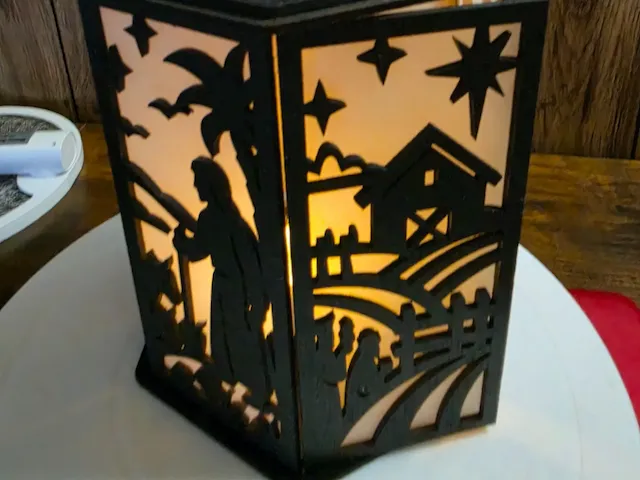
![[Laser cut and engrave] Laser Cut Nativity Scene Light Box with A Child is Born Text](https://image-res.atomm.com/resource/xtool/community/attachment/xtool-community/ba2978bd-fa1e-49c5-80ab-3f2d0e8ecdac.jpg?x-oss-process=image/resize,m_fill,w_1280,h_960,limit_0/interlace,1/format,webp/auto-orient,1)
![[Laser cut and engrave] Laser Cut Nativity Scene Light Box with A Child is Born Text](data:image/png;base64,iVBORw0KGgoAAAANSUhEUgAAAAoAAAAKCAYAAACNMs+9AAAAAXNSR0IArs4c6QAAABdJREFUKFNjZCASMBKpjmFUId6QIjp4AAppAAuXjCs4AAAAAElFTkSuQmCC)
![[Laser cut and engrave] Laser Cut Nativity Scene Light Box with A Child is Born Text](https://image-res.atomm.com/resource/xtool/community/attachment/xtool-community/ba2978bd-fa1e-49c5-80ab-3f2d0e8ecdac.jpg?x-oss-process=image/resize,m_fill,w_160,h_120,limit_0/interlace,1/format,webp/auto-orient,1)
![[Laser cut and engrave] Laser Cut Nativity Scene Light Box with A Child is Born Text](https://image-res.atomm.com/resource/xtool/community/attachment/xtool-community/d4358d6e-f45d-41f4-abc6-85af595e6858.jpg?x-oss-process=image/resize,m_fill,w_160,h_120,limit_0/interlace,1/format,webp/auto-orient,1)
![[Laser cut and engrave] Laser Cut Nativity Scene Light Box with A Child is Born Text](https://image-res.atomm.com/resource/xtool/community/attachment/xtool-community/92f46c8d-b5dc-491b-80d1-25fa6456c3e4.jpg?x-oss-process=image/resize,m_fill,w_160,h_120,limit_0/interlace,1/format,webp/auto-orient,1)
![[Laser cut and engrave] Laser Cut Nativity Scene Light Box with A Child is Born Text](https://image-res.atomm.com/resource/xtool/community/attachment/xtool-community/b3463e7a-2d69-491d-aeac-361292c827f7.jpg?x-oss-process=image/resize,m_fill,w_160,h_120,limit_0/interlace,1/format,webp/auto-orient,1)
![[Laser cut and engrave] Laser Cut Nativity Scene Light Box with A Child is Born Text](https://image-res.atomm.com/resource/xtool/community/attachment/xtool-community/69ad75f5-2ce5-42a7-afcf-12dd871ee1a0.jpg?x-oss-process=image/resize,m_fill,w_160,h_120,limit_0/interlace,1/format,webp/auto-orient,1)
![[Laser cut and engrave] Laser Cut Nativity Scene Light Box with A Child is Born Text](https://image-res.atomm.com/resource/xtool/community/attachment/xtool-community/3158f76d-b8eb-4064-9701-f39b8ab301b1.jpg?x-oss-process=image/resize,m_fill,w_160,h_120,limit_0/interlace,1/format,webp/auto-orient,1)
ランタンが生まれた子供
 手順
手順
ACIB Lantern
.xcs
アプリケーションシナリオ
レーザー加工
機械とモジュール

xTool M1
10W互換性のある xTool マシン
P3
F2
F2 Ultra UV
F2 Ultra(Single)
F2 Ultra
F1 Ultra
F1
F1 Lite
S1
P2S
P2
M1 Ultra
D1 Pro 2.0
D1 Pro
D1
Laserbox
M2
使用した材料

3mmポプラ合板

クラフト紙-9oz(300g)

ヴェラムは「クラフト紙」セッティングで使用されました

2
930
手順
1
ステップ1: 灯塔

プレビュー

プレビュー

プレビュー

プレビュー
ライトタワー用のパーツを切り取り、すべて を接着
します。ライトを穴に通し、ライトをタワーの周りに巻きつけます(上部から始めてください)。
バランスの取れた照明を出すには、ライトの列をつけてライトの見た目を確かめてください。
2
ステップ2: ランタンを作ろう

プレビュー

プレビュー
ランタンパネルを作成したら、各パネルの裏に丁寧にベラムを接着してください。
注意:最初のページに自分のデザインを挿入できる空白パネルもあります。 また、「Boxes」ウェブサイトで自分のカスタマイズサイズを探すこともできます。
3
ステップ3: 灯塔を設置してください

プレビュー

プレビュー

プレビュー
3 More images
最後にライトタワーを挿入し、スイッチをしっかり接着してください。
4
ステップ4

プレビュー

プレビュー

プレビュー

プレビュー
季節を祝い、あなたの才能を披露する素晴らしい方法です。 このプロジェクトの特定の要素は使わないでください。 これは個人的な使用とインスピレーションのためです。 お時間をいただき、投票していただきありがとうございます!
メリークリスマス、そして楽しいクラフトを!
ロバート
・ウィ B Cr8f
コメント
リミックス



こちらもおすすめです

クリスマス・クレッシュ

29
106

降誕の場面を描いた円形のクリスマスオーナメント

25
37

Kersttafereel

1
18

$1.50
$1.50
$3.00
クレジット150
LEDライトの降誕シーン

18

ジョイ・クリスマス・キャンドルホルダー
2
3

箱の降誕シーン

64
273

星飾りの木製キャンドルホルダー
21
86

レーザー彫刻の木製降誕シーンクリスマスオーナメント

12
97

シュヴィッボーゲン・クリッパール
171
751

チューブでキリスト降誕シーンをライトアップしよう

9
16

LED星付きの降誕
.jpeg?x-oss-process=image/resize,m_fill,w_80,h_80,limit_0/interlace,1/format,webp/auto-orient,1)
17
116

羊の装飾が施されたキリストの場面木版画
13
56
キリスト誕生のシーン シルエット 暖かい光のランタン
0
5

$1.99
$1.99
$3.98
クレジット199
降誕の場面

29

母と子のシルエット — 母の日

27
112

降誕の場面をモチーフにしたクリスマスランタン

4
17

クリスマス・ホイパーズ

12
45

キャンドルホルダー
1
2