
![[Laser cut and engrave] Rabbit Lantern](https://image-res.atomm.com/ali-res/community/making/fc0b8c72-d1d4-454c-9383-3cca39ac8cc2.png?x-oss-process=image/resize,m_fill,w_1280,h_960,limit_0/interlace,1/format,webp/auto-orient,1)
![[Laser cut and engrave] Rabbit Lantern](data:image/png;base64,iVBORw0KGgoAAAANSUhEUgAAAAoAAAAKCAYAAACNMs+9AAAAAXNSR0IArs4c6QAAABdJREFUKFNjZCASMBKpjmFUId6QIjp4AAppAAuXjCs4AAAAAElFTkSuQmCC)
![[Laser cut and engrave] Rabbit Lantern](https://image-res.atomm.com/ali-res/community/making/fc0b8c72-d1d4-454c-9383-3cca39ac8cc2.png?x-oss-process=image/resize,m_fill,w_160,h_120,limit_0/interlace,1/format,webp/auto-orient,1)
![[Laser cut and engrave] Rabbit Lantern](https://image-res.atomm.com/ali-res/community/making/56abee3d-aa8b-465f-8c5b-6f5a13f7a79c.png?x-oss-process=image/resize,m_fill,w_160,h_120,limit_0/interlace,1/format,webp/auto-orient,1)
![[Laser cut and engrave] Rabbit Lantern](https://image-res.atomm.com/ali-res/community/making/afcd872b-7bdf-4368-aaaf-21163ced885d.png?x-oss-process=image/resize,m_fill,w_160,h_120,limit_0/interlace,1/format,webp/auto-orient,1)
ラビットランタン
 手順
手順


情報
      2023年がやってきました。中国の人にとっては、今年はウサギ年で、私の家族では新年の祝いは通常1月15日まで続き、ランタン祭りで締めくくられます。あちこちにランタンが飾られ、子どもたちはそれぞれ自分のランタンを持ち歩き、自分のユニークなランタンを見せたり、他の人の作品を眺めたりします。こちらが2023年の私のレーザーラビットランタンのバージョンです。

もちろん、私はまだお気に入りのリサイクル段ボールで作っていますが、好きな木材でも十分に作れます。
Silhouette Studio 3、SVG、XCSの3つのファイルも含めているので、自分だけのテキストや画像を追加してパーソナライズできます。
手順
ステップ1

デザイン ステップ1:
アートワークを見つけ、ソフトウェアを決める。
ウサギのイメージはたくさんあり、私が選んだのは中国式の切り紙アートデザインで、これは祝日やイベントの飾り付けとして非常に人気があり安価な方法です......。通常は鮮やかな赤い紙が使われ、家庭用のハサミで細かく精巧なデザインを切り抜きます。
画像
をダウンロードして、自分が選んだソフトウェア(Silhouette Studio)にインポートします。使った多くの機能は非常に一般的で、InkscapeやAIなど他のソフトで利用可能です。
ステップ2
ラスター画像をベクター画像に変換する
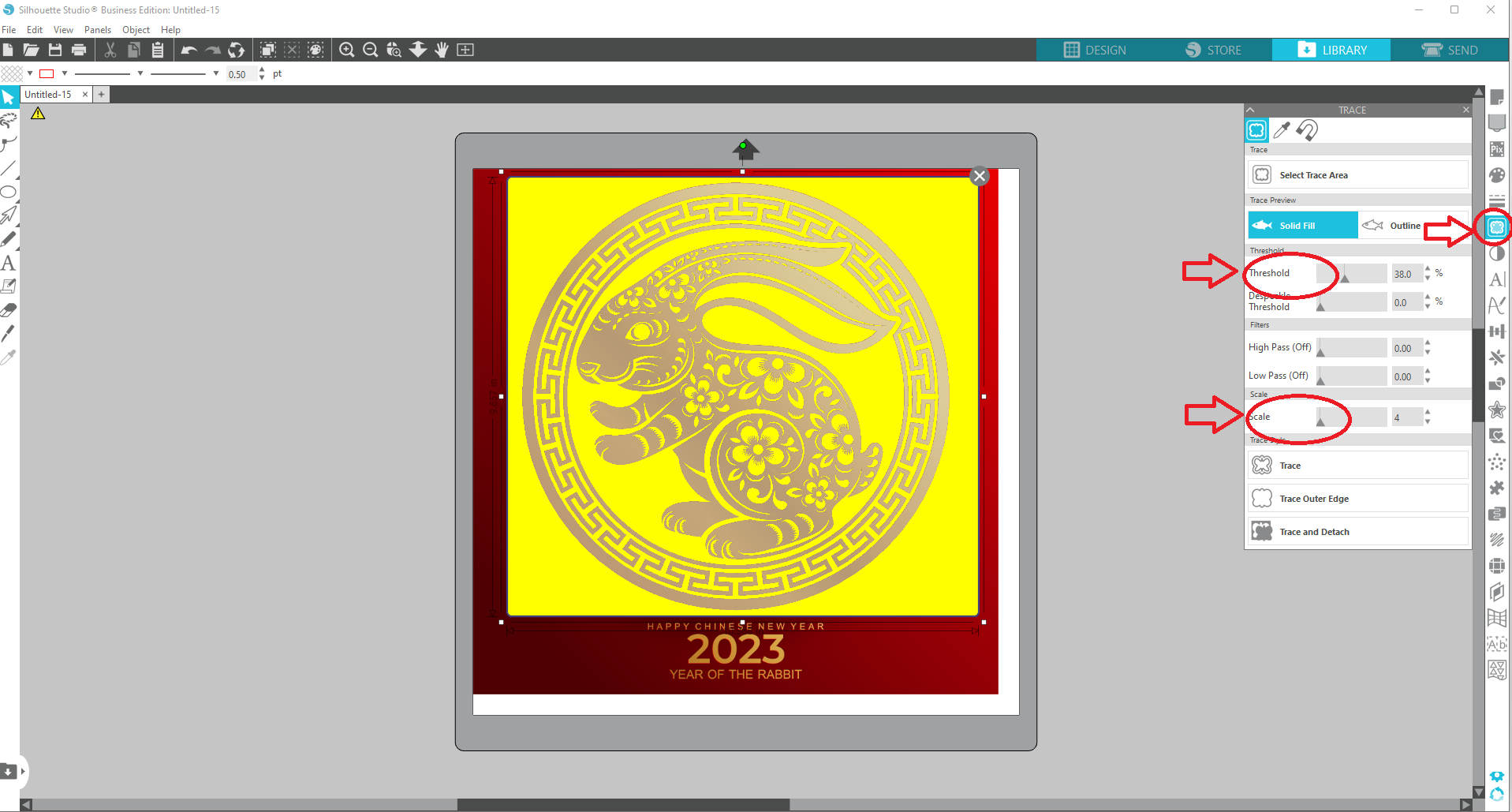
PNG画像をトレース
する- トレースエリアのウィンドウに入ると、エリアが黄色に変わります。
- 最終画像の詳細を調整するために「スケール」と「しきい値」を調整してください。
- 「トレース」を入力して黄色のハイライトが消えるのを待ちます。すると何も変わっていないように見えますが、元の
- 画像の下にベクター画像が作成されます元の画像を選択して横に移動し、新しいベクター画像が見えたら、元の画像


ステップ3
画像のクリーンアップと微調整
ステップ1:隙間を埋める
- 画像を柔らかい色で塗りつぶす。これが何が起きているかを見るのに役立ちます。
- 「Release Compound Path」を使って画像を個別のジオメトリに分割
- する。不要な部分を慎重に選んで削除する。
- 全体を選択して「引き算」で切り抜きを再度
作成します。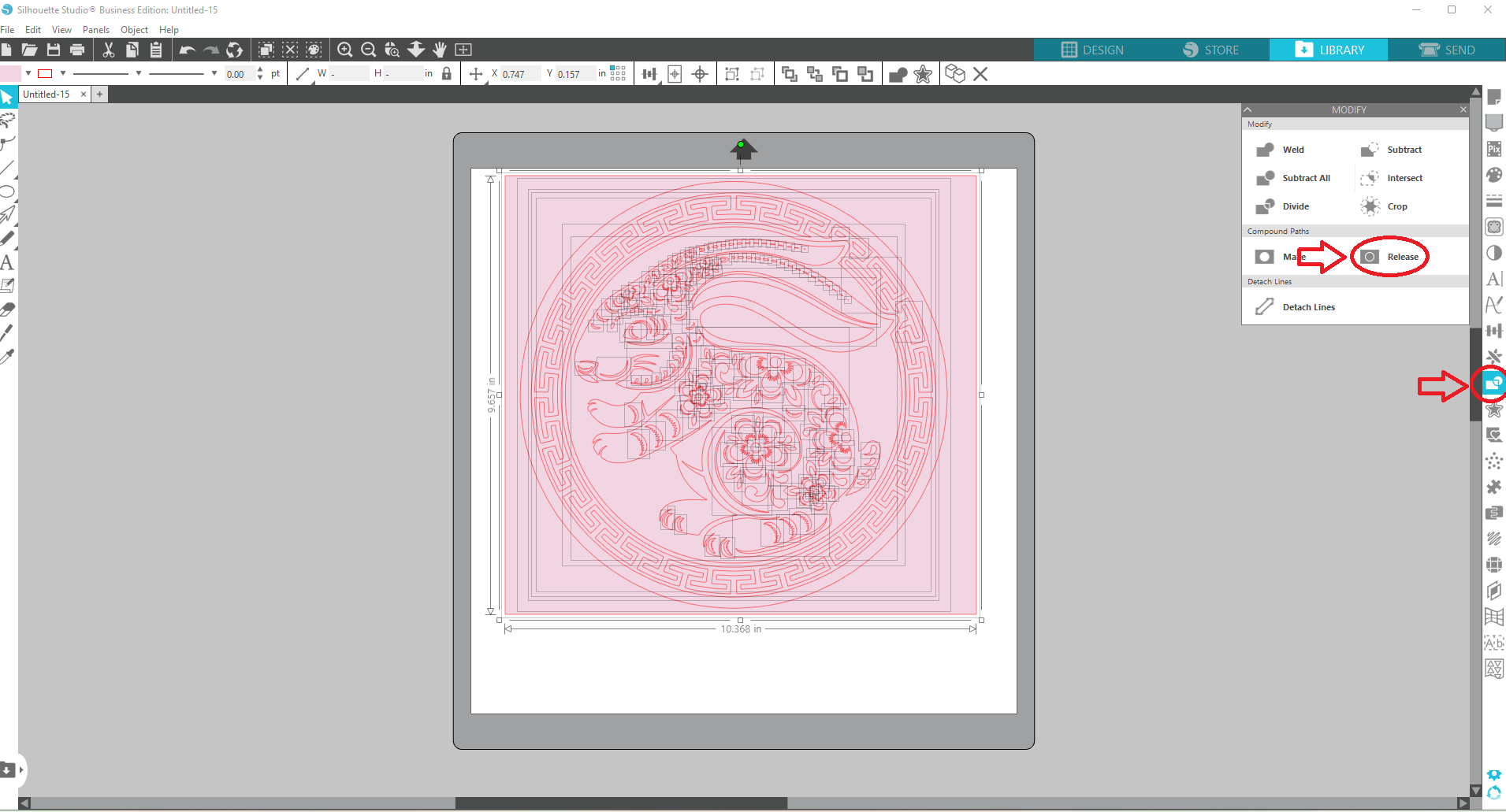


ステップ4
画像のクリーンアップと微調整
ステップ2:
開いた部分を閉じて画像の輪郭をより完成させる。
- 点をつなぐための適切なジオメトリを追加し、「ポイントエディター」で形を滑らかにするのに役立つ。
- すべてを選択して「溶接」する

ステップ5
画像のクリーンアップとファインチューニング
ステップ3:小さなジオメトリを削除または変更する
- 画像を選択し、「Release Compound Path」で画像を再度分割 する
- 不要な小さな部分を慎重に選択して削除
- するか、「ポイントエディター」を使って、残したい部分を拡大する。
- すべてを選択して「差し引き」してカットを再度作ります。

ステップ6
画像のクリーンアップと微調整
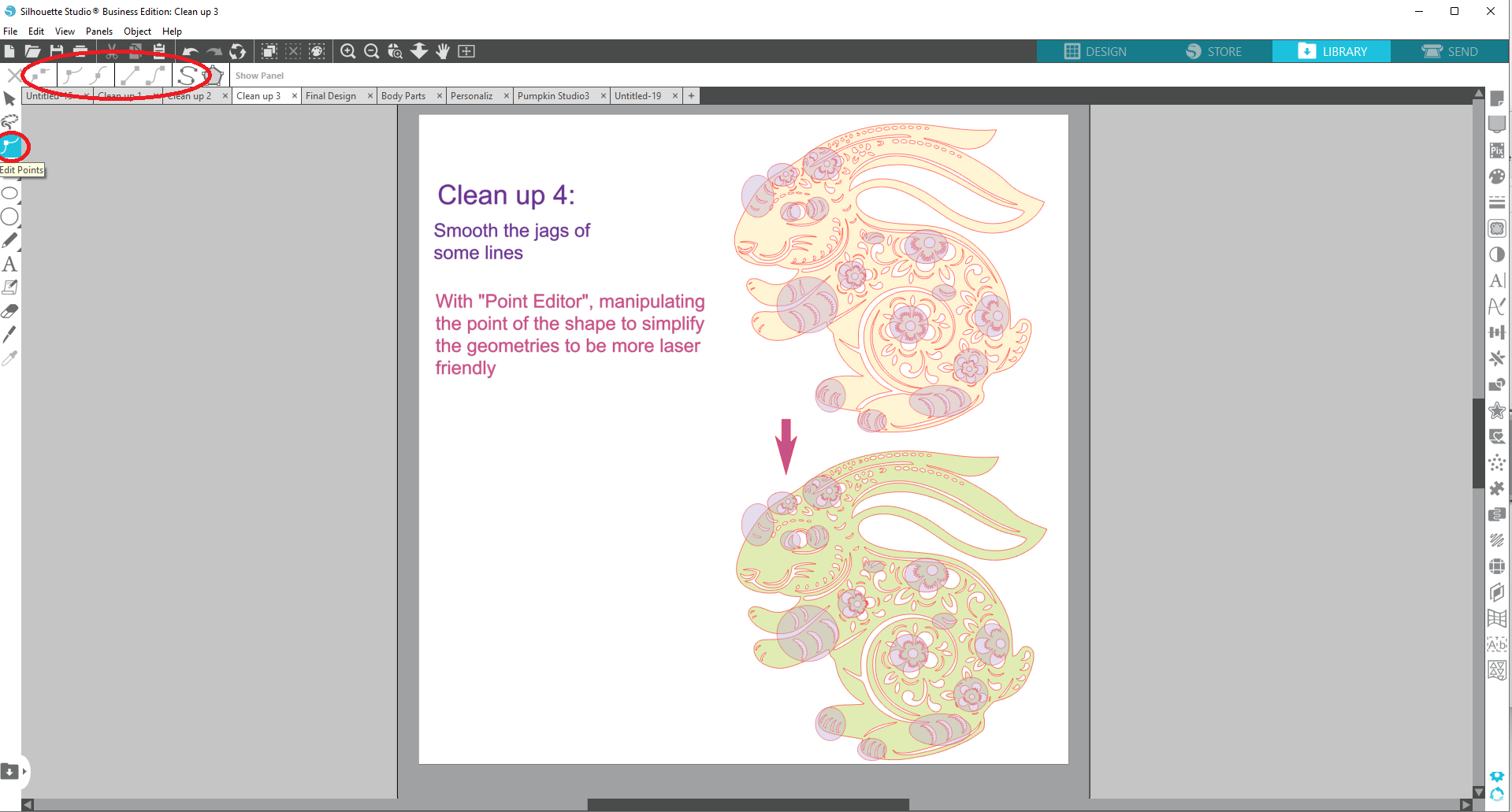
ステップ4:デザイン
「ポイントエディター」を簡素化することで、一部の領域を操作・簡素化するのに役立ちます
ステップ7
画像のクリーンアップと微調整
ステップ4:底を平らにする
この時点でデザインはカットの準備ができているはずですが、立ったランタンを作る準備をしているので、底辺を平らにする方がずっと効果的です。
ラ- ビットの下部に合わせて丸みを帯びた長方形を追加します。
- 「ポイントエディター」を使って形状を伸ばしてフィットさせます 。
- その部分のディテールを動かしてデザインを完成させます 。
- すべてを選択して溶接
します


ステップ8
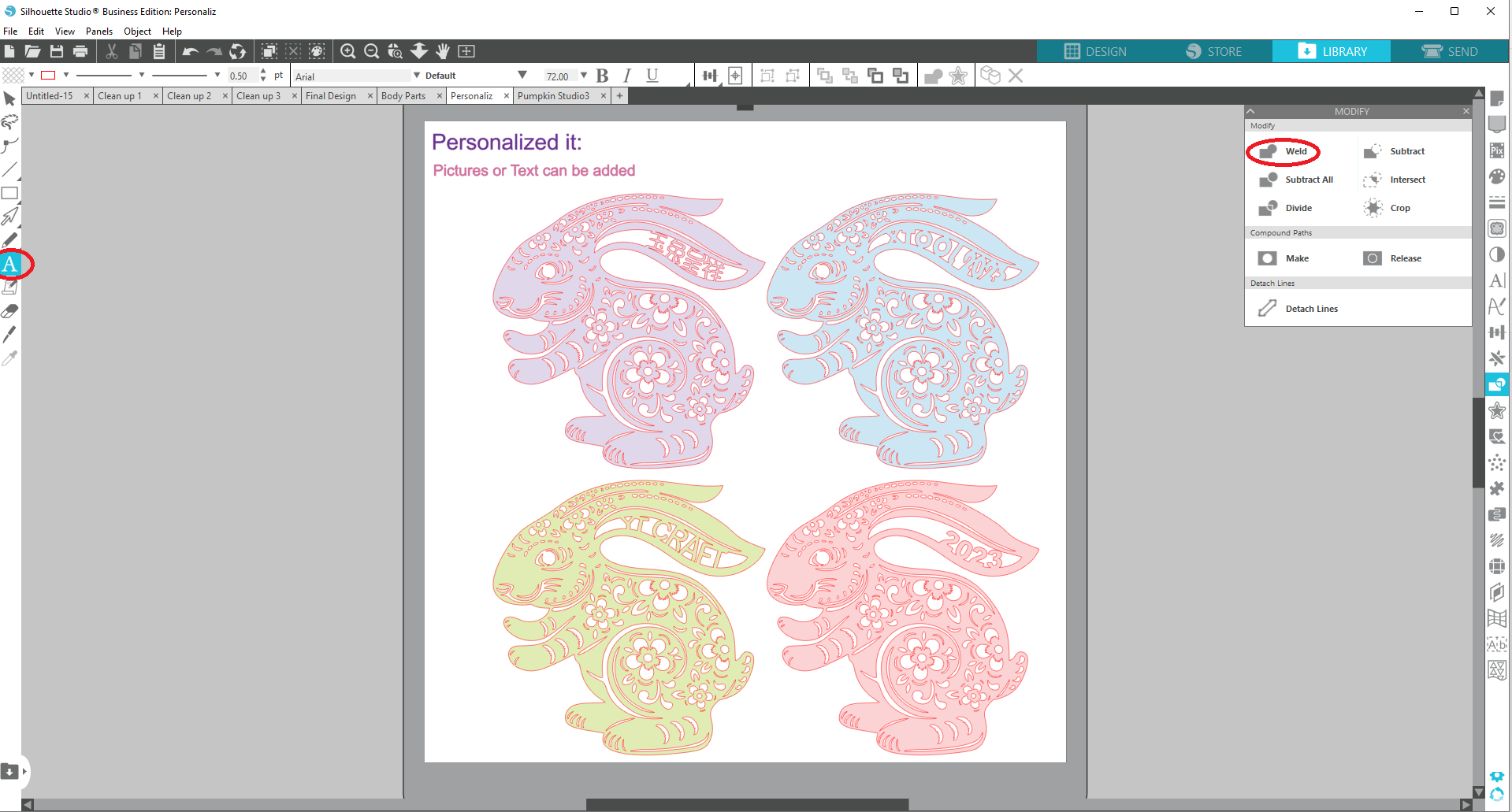
パーソナライズしてください!!
参考用のサンプルをいくつかご紹介します
。画像(中国語の漢字)を追加したり、テキストを追加したり、「Curve to shape」機能を使って開いた部分に合わせてテキストを線に並べることができます。
ただし、裏面は文字を「やり直す」必要があるので、前面を横に反転させるだけでテキストも反転します。
.png)
ステップ9
ボディパーツの準備:
- Front Face layer
- Back Face レイヤー、前面のフェイスレイヤーを複製して水平
- に反転させるだけですフルドーナツリングレイヤーa
. "Release Compound Path"を使ってすべてを再び分割し、すべてを一つのパーツ
に"溶接"してください。b. 「インワードオフセット」を使ってジオメトリを0.1インチ小さくします
。c. 両方を選択し、「減算」で0.1フィートのドーナツリングを作成します。
カットアウトドーナツリングレイヤー
ドーナツリングの下端に長方形(照明器具で決まり)を挿入し、両方を選択し、「
引き算」して切り抜きを作成します
。必要なレイヤーはすべて準備済みで、ファイルをSVG形式に保存すればカット準備完了です。

ステップ10
処理中
xTool Creative Spaceを開く
M1をオンにしてXCSをM1に接続
空気清浄機とエアアシスト
をオンにする私のケースでは段ボール素材を敷
くレーザーフラットに設定し、素材の厚さを自動測定
SVGファイルをインポートし、画像を適切な場所に配置する
「スコア」に設定 「70/10/1」設定で
「プロセス」をクリック
。前面と裏面が1つ、そして4つのフルドーナツリングが必要です。前面に2つ、後ろに2つ。カットアウトドーナツリングは素材の厚さによりますが、10〜14
の範囲が良いと思います。

ステップ11
おしゃれ - このステップは完全に任意
です。これは
中国の旧正月のために作り、赤は中国人の縁起色なので、表裏のパーツを赤に塗り、少しゴールドアクセントを加えることにしました。切り抜きの後ろにカラーセロファン紙を付ける予定です。 ステンドグラスのような雰囲気を作るためにはやめましたが、
試してみて気に入るかどうか確かめることはできます。
ステップ12
組み立て
塗装が乾いたら、ランタンの組み立て準備が整います。本当の楽しみが始まります。デザインが生き生きと動くのを目の当たりにします。組み立ては比較的簡単です。自分の好きな接着剤を選んでください。私はAleenのClear Gel Tackyの接着剤が好きです。質感が良く、作業中に散らかりにくいからです。
まずはこうしました:
- フロントフェイス層を作業面に裏向きに敷 き、前面の層の
- 裏側にフルドーナツリングを2層接着 し
- 、カットアウトドーナツリングを10〜12層接着し、
- さらにフルドーナツリングを2層重ねます。
- 次はLED照明器具リングを接着します。 私は少なくとも2つ使ってから照明器具を固定するのが好きです。
- 照明器具をテストし、器具が正しくしっかりセットされているか確認 します
- 。最後に最後の層である背面層を仕上げます。
**オプション:ステップ5では、もしラン
タンを吊るす場合に備えて、上に紐を追加することもできます。
.png)

リミックス



こちらもおすすめです

ウサギの入ったクリスマスオーナメント


ウサギの多層彫刻アート


'/%3e%3cpath%20d='M15.9997%2019.3335L11.833%2014.3335H14.333L15.9997%2017.6668L17.6663%2014.3335H20.1663L15.9997%2019.3335Z'%20fill='white'/%3e%3c/g%3e%3cdefs%3e%3clinearGradient%20id='paint0_linear_1412_57140'%20x1='16'%20y1='7.6665'%20x2='16'%20y2='24.3332'%20gradientUnits='userSpaceOnUse'%3e%3cstop%20stop-color='%23FFA15F'/%3e%3cstop%20offset='1'%20stop-color='%23E37C32'/%3e%3c/linearGradient%3e%3c/defs%3e%3c/svg%3e)
幾何学的なウサギのイースターオーナメント


花柄のウサギ吊り飾り


マンダラ・イースター・バニー・ガーランドオーナメント


フローラルイースターバニーシルエットウォールハンギング - レーザーカットデザイン


レーザーカットの木製ウサギイースターオーナメント(バスケットデザイン付き)


レーザーカットキーチェーン |木製キーチェーン SVG |ラビットSVG


イースター・バニー


バニー入りの多層イースターエッグ

イースターバニーバスケットオーナメント

バニーヘッド - 装飾レーザーカットデザイン

レーザーカットの木製ウサギオーナメント(花柄デザイン付き)


イースターオーナメント「バスケットの中のバニー」

独占 - サンタハットのネズミのクリスマスオーナメント、ポインセチアとホリー

花柄のフィリグリー木製イースターバニーのテーブルトップフィギュア

レーザーカットの木製ウサギフィギュア(花柄デザイン付き)


卵を持ったイースターバニープリンセス