![[Laser cut and engrave] Mountain diorama](https://image-res.atomm.com/resource/xart/result/389041/b1f96ede-7c20-47c7-acf7-ffe8a955ecaf.png?x-oss-process=image/resize,m_fill,w_1280,h_960,limit_0/interlace,1/format,webp/auto-orient,1)
![[Laser cut and engrave] Mountain diorama](data:image/png;base64,iVBORw0KGgoAAAANSUhEUgAAAAoAAAAKCAYAAACNMs+9AAAAAXNSR0IArs4c6QAAABdJREFUKFNjZCASMBKpjmFUId6QIjp4AAppAAuXjCs4AAAAAElFTkSuQmCC)
![[Laser cut and engrave] Mountain diorama](https://image-res.atomm.com/resource/xart/result/389041/b1f96ede-7c20-47c7-acf7-ffe8a955ecaf.png?x-oss-process=image/resize,m_fill,w_160,h_120,limit_0/interlace,1/format,webp/auto-orient,1)
![[Laser cut and engrave] Mountain diorama](https://image-res.atomm.com/resource/xtool/community/attachment/xtool-community/49c77698-b1cc-4703-963f-c2824a4e46a8?x-oss-process=image/resize,m_fill,w_160,h_120,limit_0/interlace,1/format,webp/auto-orient,1)
![[Laser cut and engrave] Mountain diorama](https://image-res.atomm.com/resource/xtool/community/attachment/xtool-community/b8a19485-9540-4ed0-acfa-e1cc28ebfd95?x-oss-process=image/resize,m_fill,w_160,h_120,limit_0/interlace,1/format,webp/auto-orient,1)
山岳ジオラマ
 手順
手順


手順
ステップ1: パーツを切り取って

必要な部品を切り取る。オプションで、背面パネル全体を省いて透けるサンを装備することもできます。
パーツは好きなスケールにスケールできますが、すべてのパーツが同じサイズであることを確認してください。小さすぎるとツリーの細部があまり良くありません。
ステップ2: カラー - オプション1

カラースキームのためにダークからライトブラウンに変えることにしました。好きな組み合わせを選べます。
前面全体を塗るのはおすすめしません。パーツを接着する必要があるからです。個々のパーツが重なり合う完成部分をご覧ください。色を使わなくても色を省くと、接着剤のしっかり固定します。
正しい面を塗るようにしてください。あるいは、見た目が良ければ側面を反転させることもできます。
ステップ3: カラー - オプション2
絵を描く代わりに、さまざまな種類の木材を使って色のイメージを作ることができます。仕上がりはとても良いと思いますが、良い仕上がりになるにはかなりバリエー
ションが必要です。ステップ4: カラー - オプション3
オプション2の続きとして、いくつかの種類を使い、代わりにステインで木材に色をつける方法もあります。ステインは繊維を際立たせることもあり、塗装ではそれができず、木材の種類によってはかなり美しく見えることもあります。
ステップ5: 集会


パーツを段階的に接着し始めましょう。
2枚ずつ接着剤で接着することをおすすめします。正しくクランプしないと、複数のパーツを積み重ねるとずれてしまいます。
接着剤が乾いたら、2つの組み立てを接着して、1つのパーツができるまで続けてください。順番を正しく設定してください。
部品が切り取ると反りが生じる可能性があるため、クランプが推奨されます。あるいは、部品を重くしたりテープで貼ったりする方法もあります。
ステップ6: 仕上げ
仕上げには、外周を研磨して滑らかにすることをおすすめします。すべてを完璧に揃えるのは難しいので、これで解決します。
外周もきれいに塗りました。望むならできるよ。色合いに合ったので黒の絵の具を使いました。
リミックス



こちらもおすすめです

🌲 あなたの家🌄のための小さな自然の一片


キャンパーバンと松の木をあしらった重層木製の山の風景壁画


森の夕焼け装飾画


レイヤード・ウッド・マウンテン - レイヤーアート


山と針葉樹林のシルエットが描かれた壁パネル


レーザー彫刻の山と森の木壁画

レーザーカット木製山風景壁画 太陽


装飾壁画


詳細な山壁アート

3クマのシルエット
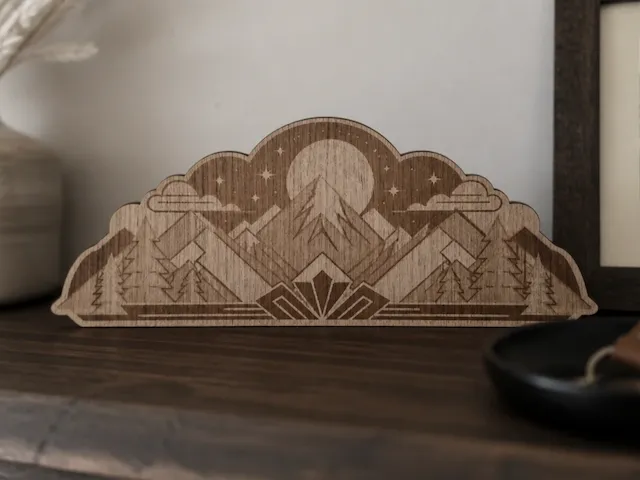
山と月の風景を描いた木製装飾像


山の景観装飾


山と松の森の壁アート、太陽モチーフ - レーザーカットデザイン


ログキャビン


秋の木々が重ねたアートワーク


3Dの森の層状の壁アート


山と森のデザイン入りレーザー彫刻木製コースター


クマと山の風景を特徴としたレーザーカット木製壁画
