
![[Laser cut and engrave] Laser Engraved Alphabet Learning Wheel on Wood](https://image-res.atomm.com/resource/xtool/community/attachment/xtool-community/10031437-59e8-4956-ab0b-f1850f2f8566?x-oss-process=image/resize,w_1200,h_900,limit_0/interlace,1/format,webp/auto-orient,1)
数秘術チャートテンプレート
 手順
手順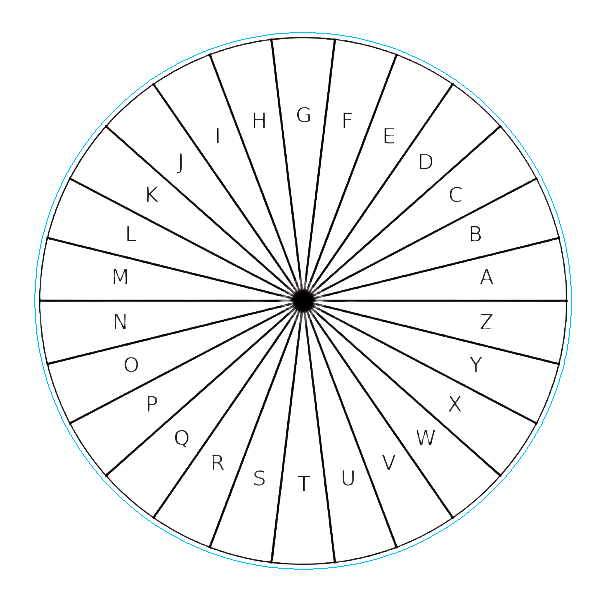


手順
ステップ1
このガイドでは、レーザー彫刻やスコアリングのための数秘術チャートの設定方法を案内します。
パート1:数秘術チャートのデザイン
設定Open XTool Creative Space:パソコンでソフトウェアを起動します。
ベースシェイプをインポート/作成
:Outer Circle:完璧なサークルを作成またはインポートします。これがチャートの外側の境界となります。
Inner Circle/Center Point: チャートの中央に小さな円を作成またはインポートしてください。
Radial Lines:中心点から外円まで直線を描くかインポートし、円を希望の数のセグメントに分割します(画像の通り、24のセグメントがあります)。これらの線は均等に間隔を空けていることを確認してください。
Add Text (Letters):
XTool Creative Spaceの「Text」ツールを使って、個々の文字(A、B、C...)を追加してください。Z, Y, X, W, V, U, T, S, R, Q, P, O, N, M, L, K, J, I, H, G, F, E, D, C, B, A, Z, Y, X, W, V, U, T, S, R, Q, P, O, N, M, L, K, J, I, N, H, G, F, L, B, A – あなたのイメージに基づいて、 ZとYに戻るようです)。
各文字をチャートのそれぞれのセグメント内で慎重に配置してください。中央に位置し、読みやすいようにしてください。
グループ要素(任意だが推奨):すべての線、丸、テキストが揃ったら、すべての要素を選択してグループ化します。これにより、個々のコンポーネントを移動せずにチャート全体を移動、サイズ変更、複製しやすくなります。
パート2:XTool Creative Spaceでのレーザー設定
の設定さて、示された2つの異なる結果(刻印とスコア/カット)に基づいて設定を調整しましょう。
オプションA:チャート全体を彫刻する(image_5bc735.pngに示すように)この
オプションは、すべての線とテキストを素材に彫刻し、線をより濃く塗りつぶした印象にします。
チャートを選択してください:キャンバス上でグループ化された数秘術チャートのデザインをクリックしてください。
Set Operation to "Engrave": 右側パネルの「設定概要」で、チャートを含むレイヤーで「Engrave」を選択してください。
Choose User'Defined Settings:
Power (%): 70%に設定。
速度(mm/s):100 mm/sに設定。
Pass: 1に設定。
Bitmapモード:Atkinsonに設定(このモードはレーザーがグレースケール画像をレンダリングする方法に影響を与え、彫刻線の見た目に影響を与えることがあります。アトキンソンが望ましいラインの見た目を出さない場合は、「ジャーヴィス」や「フロイド・スタインバーグ」のような他のモードも試してみることもできますが、単純なラインの場合は違いは微妙かもしれません。
彫刻モード:双方向に設定(これによりレーザーは両方向に彫刻され、時間短縮が可能です)。
オプションB:線に線を刻み、輪郭を切る(image_5bc6f7.jpg参照)この
オプションは内部の線と文字に刻み(細い線を作る)し、外側の円を切り抜きます。この場合はデザインを複数のレイヤーに分ける必要があります。
Separate Layers:
アウトラインレイヤー:最も外側の円に新しいレイヤーを作成してください。このレイヤーには外側の円形だけを移動させます。
Internal Lines & Text Layer:すべての放射状線、内側の円、テキストは別々のレイヤーに保管してください。
カット用にアウトラインレイヤーを設定する):
専用レイヤーの外側の円を選択します。
「設定概要」パネルで「カット」を選択してください。
Material: 「ワンクリックセット」ドロップダウンから「3mm Birch plywood xTool D1-10W」を選択してください(または異なる場合は特定の素材とレーザー出力を選択してください)。
Power (%):90%に設定。
速度(mm/s):5 mm/sに設定。(この遅い速度は材料を切断するために必要なものです。)
Pass: 2に設定。(2回のパスは3mmの材料をきれいに切断することが多いです。)
Kerf offset (mm):レーザービーム幅を補正する必要がある場合を除き、0 mmのままにしてください。
フォーカスを下げる:材料の厚みで必要な場合(例えば厚い木材の場合)、この機能を有効にしてください。
By (mm):3mmに設定(焦点調整用の材料厚を指します)。
内部線とテキスト層の設定(スコアリング用):
放射状線、内側の円、テキストを含むレイヤーを選択します。
「設定概要」パネルで「スコア」を選択してください。
Material: 再度、「3mm Birch plywood xTool D1-10W」またはカスタムマテリアル設定を選択してください。
パワー(%):スコアに適した低いパーセンテージ(例:スコアの深さに応じて20〜40%)に設定。画像には特定のスコアパワーは表示されませんが、通常はカットパワーよりずっと低い数値です。
速度(mm/s):得点に適した高速(例:150-250 mm/s)に設定。これで切られずに細い線ができます。
Pass: 1に設定。(通常、1回のパスで得点が決まります)。
パート3:彫刻・切断前の最終ステップ
材料配置:素材をレーザーベッドにしっかりと置いてください。
フォーカス調整:必要に応じてレーザーのフォーカス調整を行い、特に材料厚が異なる
場合に適用してください。Framing:XTool Creative Spaceの「フレーミング」機能を使って、作業開始前にレーザーの経路を素材上でプレビューしてください。これにより、デザインが正しく配置されることが保証されます。
処理開始:設定とフレーミングに満足したら、「開始」または「プロセス」ボタンをクリックしてレーザー作業を開始します。
リミックス



こちらもおすすめです

マホガニーエングレーブテストグリッドチャート


木材のレーザースコアテストチャート(速度と出力設定付き)


アクリルサンプルチャート

真鍮色キャリブレーションチャート


レーザー彫刻木製速度・出力試験表


低気圧アシスト彫刻の色/トーンチャート - ステインドウッド/合板用の彫刻テストグリッド


木材にレーザー彫刻された分数からミリメートルへの変換表


Revellエナメルカラーテストスウォッチ |すべてグロス/セミマット/クリアカラー


レーザー彫刻木製校正テストグリッド

フルテストF2


MM vs インチ vs 分数


石/スレートコースターのレーザー彫刻パワーと速度テストチャート


金属彫刻テストチャート(速度と出力設定付き)

アルミニウムペンダント用の精密赤外線カラーキャリブレーションスウォッチ(xTool F2 – 5W IR)


材料試験シート(DIN A5)– ステップバイステップガイド


淡い塗料彫刻グリッドテスト - 白/クリーム色塗装の木材/合板

バスウッド合板


タミヤエナメルカラーテストスウォッチ |すべてのXカラー