
![[Laser cut and engrave] LED Pumpkin Lantern](https://image-res.atomm.com/ali-res/community/how-tos/vc-upload-1666416818035-4_Pumpkin%203%20SM.png?x-oss-process=image/resize,m_fill,w_1280,h_960,limit_0/interlace,1/format,webp/auto-orient,1)
![[Laser cut and engrave] LED Pumpkin Lantern](data:image/png;base64,iVBORw0KGgoAAAANSUhEUgAAAAoAAAAKCAYAAACNMs+9AAAAAXNSR0IArs4c6QAAABdJREFUKFNjZCASMBKpjmFUId6QIjp4AAppAAuXjCs4AAAAAElFTkSuQmCC)
![[Laser cut and engrave] LED Pumpkin Lantern](https://image-res.atomm.com/ali-res/community/how-tos/vc-upload-1666416818035-4_Pumpkin%203%20SM.png?x-oss-process=image/resize,m_fill,w_160,h_120,limit_0/interlace,1/format,webp/auto-orient,1)
![[Laser cut and engrave] LED Pumpkin Lantern](https://image-res.atomm.com/ali-res/community/how-tos/vc-upload-1666416818035-6_Pumpkin%20LED%20SM.png?x-oss-process=image/resize,m_fill,w_160,h_120,limit_0/interlace,1/format,webp/auto-orient,1)
![[Laser cut and engrave] LED Pumpkin Lantern](https://image-res.atomm.com/ali-res/community/how-tos/vc-upload-1666416818035-44_2%20pumpkin.png?x-oss-process=image/resize,m_fill,w_160,h_120,limit_0/interlace,1/format,webp/auto-orient,1)
LEDパンプキンランタン
 手順
手順


手順
ステップ1
Silhouette Studioでデザインを作成し、SVG形式
で保存します
通常はSilhouette Studioでデザインを作成し、SVGに保存してからXCSにインポートします。こちらはSilhouette Studioで完成したレイアウトのスクリーンショットです。

シンプルなデザインで、カボチャの上方図を基に輪郭線を描き、輪郭を作り、中空のカボチャを作り、LEDライトを内部に設置できるようにしました。カボチャ全体を5つのセクションに分けました。
下部は4層で構成され、下から徐々にサイズが大きくなっていきます。
中間部分については6層を用意しましたが、すべて同じサイズです。これによりかぼちゃの高さが決まります。3〜6層、場合によってはそれ以上
にできます。
Upper Partion(上部部分)は下部と同じで、ここにも4つのレイヤーがあります。順序が逆で、レイヤーごとにサイズが小さくなります。
上部部分、さらにいくつかの層が徐々にサイズを小さくし、茎の配置用に長方形の切り欠きがあるものや、中央に異なるサイズの切り抜きがあり、かぼちゃの形に少し輪郭を加え、茎や葉のスペースも作っています。
LEDホルダープレートでは、LEDライトの配置用に円形の切り欠きを作った底面に最低2層の追加レイヤーが追加されています。また、サイズも小さくなっており、これによりカボチャの底面もより丸みを帯
びた形状になります。最後に、デザインをSVG形式に保存します。
ステップ2
機械を調整し、機器を準備
してください
各プロジェクトを始める前に、機械をきちんと掃除して準備を整えるのが常に良い考えです。私は今でもカットプロジェクトにトライアングルプリムを使っているので、巾木が正しく挿入されているか確認し、ホイルを敷いて光を下にします。トライアングルプリズムを固定するためにプリズム配置ガイドをカットします。
Air Assistが接続されてプラグインされているか確認し、空気清浄機が準備万端であることを確認してください。その後、素材はカメラに近い 位置に敷
き詰められます。


最後に蓋を閉めてコンピューターに接続します。M1、空気清浄機、エアアシストをオンにしてください。
ステップ3
デザインファイルをXCSにインポートし、設定と処理
を調整してください
XCSを起動し、SVGをXCSにインポートします。これは「画像」ボタンまたは「画像をインポート...」のいずれかで操作します。「ファイル」ボタンの下にあります。
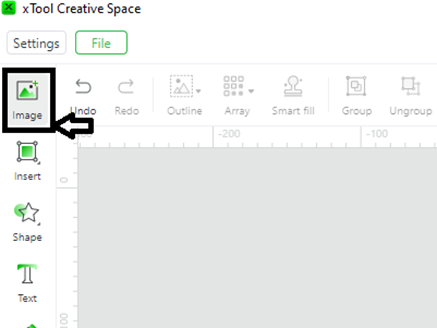


M1に接続してください。XCSをリフレッシュしてM1の内側を確認したら、「レーザーフラット」に設定し、高さを「三角プリズム」に変更し、材料の厚さを自動測定します。
この設計のすべてのレイヤーが同じ設定でカットされているので、機能、パワー、速度を設定するために「すべて」を選択してください。私のミシンでは、「パワー70、速度10、1回パス、スコアリング」が段ボールカットに最も効果的だと感じました。これらの設定を出発点として使ってください。マシンは少し違うかもしれませんが、大きくずれていることはありません。
私は一度に数層ずつ処理するのが好みです。すべてのレイヤーを選択し、まず「Output」をオフにし、次に数層ずつ選択し、マテリアル上の適切な位置に移動して「Output」をオンにします。
エアアシストと空気清浄機をオンにしてから「process」をクリックします。
**段ボールは非常に可燃性が高いため、プロジェクトに目を光らせ、スプレー用の水筒を用意しておくことが不可欠です。**
**同じプロジェクト中、段ボールは常に同じ方向に置き、デザインも同じ向きに配置してください。回転しないでください。回転しないと結果の側面に影響が出る可能性があります。**
ステップ4
LEDパンプキンランプ
を組み立てます
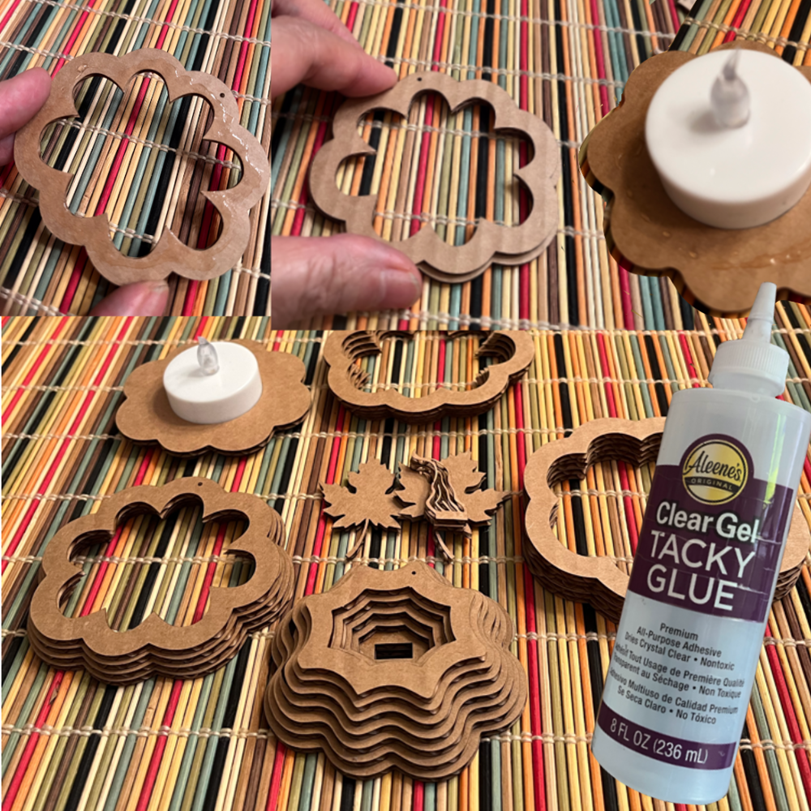
すべての層が終わったら、正しい順序で積み重ね、カボチャの形を再確認し、必要に応じて調整します。層を1層か2枚増やしていくのも良いでしょう。満足したら次のステップはそれらを接着することです。
私はジェルタイプの接着剤を使っています。散らかりが少ないですが、指を必要に応じて拭くために濡れたペーパータオルや布、スポンジを脇に置いておくと、プロジェクトがきれいに保
たれるようにするのも良いアイデアです。すべての作品を5つの異なるグループに分けました。Lower、Mid、Upper、Top、LED。まず各グループのパーツを接着し、その後グループ全体を接着します。
ENJOY
......

リミックス



こちらもおすすめです

秋の装飾用の重ねた木製カボチャのテーブルトップサイン


3D パンプキン


かぼちゃの形のハロウィンライトボックスSVGカット


ジャック・オー・ランタン - シャドウボックス


秋の家のデザインのためのレーザーカット木製カボチャ装飾


花のカボチャの壁掛け

レーザーカットの木製ハロウィンかぼちゃ装飾(ライト付き)


装飾されたハロウィンパンプキンバンドル


レーザーカット装飾3層カボチャオータムウォールアート


レーザーカットのハロウィンパンプキンティーライトキャンドルホルダー


レーザーカットの木製カボチャフローラル・シーズンデコール


木製のカボチャのテーブルトップ看板、葉っぱのアクセント付き

ハロウィン パンプキンライト


パンプキンハロウィンランタン

秋の家の装飾のための重ね層木製かぼちゃウォールアート

木製のカボチャのテーブルトップ看板、葉っぱのアクセント付き

3Dパンプキンティーライトホルダー


パンプキン・マンダラ
