
![[Laser cut and engrave] Pumpkin stand](https://image-res.atomm.com/ali-res/community/making/d297202d-180d-449e-ae24-1d79a88eccdd/20221024_210558.jpg?x-oss-process=image/resize,w_1200,h_900,limit_0/interlace,1/format,webp/auto-orient,1)
![[Laser cut and engrave] Pumpkin stand](data:image/png;base64,iVBORw0KGgoAAAANSUhEUgAAAAoAAAAKCAYAAACNMs+9AAAAAXNSR0IArs4c6QAAABdJREFUKFNjZCASMBKpjmFUId6QIjp4AAppAAuXjCs4AAAAAElFTkSuQmCC)
![[Laser cut and engrave] Pumpkin stand](https://image-res.atomm.com/ali-res/community/making/d297202d-180d-449e-ae24-1d79a88eccdd/20221024_210558.jpg?x-oss-process=image/resize,w_200,h_150,limit_0/interlace,1/format,webp/auto-orient,1)
![[Laser cut and engrave] Pumpkin stand](https://image-res.atomm.com/ali-res/community/making/098cbb02-243a-4261-95c0-fa7c60d51017/20221024_210445.jpg?x-oss-process=image/resize,w_200,h_150,limit_0/interlace,1/format,webp/auto-orient,1)
![[Laser cut and engrave] Pumpkin stand](https://image-res.atomm.com/ali-res/community/making/89c2dd5b-100c-4101-83d6-b0f3bb9d4bae/20221024_210533.jpg?x-oss-process=image/resize,w_200,h_150,limit_0/interlace,1/format,webp/auto-orient,1)
![[Laser cut and engrave] Pumpkin stand](https://image-res.atomm.com/ali-res/community/making/cc3f352f-91de-4b4b-bea1-4d7aefaaa705/20221024_210549.jpg?x-oss-process=image/resize,w_200,h_150,limit_0/interlace,1/format,webp/auto-orient,1)
Piedistallo per zucca
 Istruzione


Informazione
Istruzione
Passo1
stand Pumkin progettato in circa 10 minuti in XCS.
Inserisci un'immagine di una zucca.

Rimuovi lo sfondo, clicca sull'immagine e poi sull'outline. Stabilisci la scaletta che vuoi. In questo caso imposto la scaletta a zero.
Allontana il contorno dall'immagine e imposta le impostazioni
taglio
Copia e incolla il contorno della zucca e rendi la seconda zucca più piccola e sovrapponila un po' alla prima zucca Scaletta.

Aspira su entrambi i contorni e clicca su combina, poi Unisce.
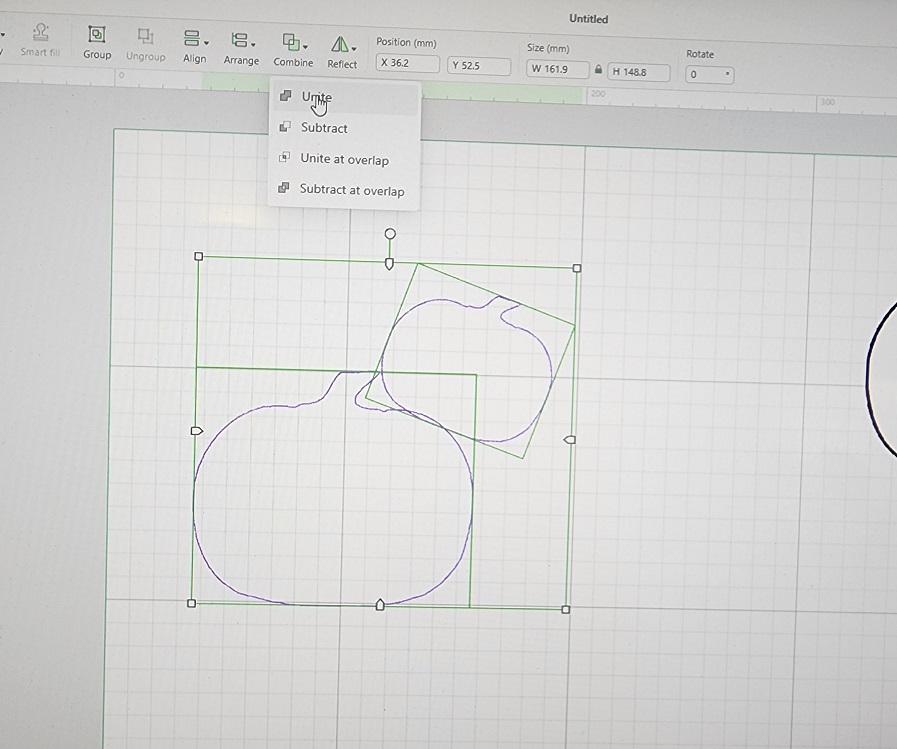
Entrambe le zucche ora sono United

Passo2
Incolla un altro contorno a zucca e impilalo sopra quello precedente. Sovrappongo di nuovo e clicca su combina, poi unisci.
Ora hai 3 zucche attaccate tra loro.

Fallo con quante zucche vuoi. Continua ad aggiungere una zucca, sovrapponi un po' e unisci, unisci.

Ora che hai tutti i pumkin attaccati, puoi impostare le impostazioni su taglio

Vai alla forma sul lato sinistro dello schermo XCS e clicca sul triangolo.

Trascina su uno degli angoli del triangolo e fai entrare la parte alta nella zucca al centro, imposta la posizione del triangolo su taglio

Una volta che hai il triangolo nella dimensione desiderata, clicchi su testo (schermo sinistro in XCS) e inizi con la parola Happy, poi clicchi di nuovo su testo
e fai la parola Halloween. Imposta le impostazioni su cut

Sposta ogni parola nella zucca dove vuoi metterla e assicurati che si adatti alla zucca.

Passo3
Clicca su inserisci (schermata sinistra) e inserisci un quadrato. Sblocca il lucchetto in alto sullo schermo e trascina il quadrato verso il basso rendendolo
più sottile, finché non raggiunge la stessa lunghezza del triangolo. Clicca con il tasto destro sulla barra lunga e copia-incolla, così hai 2 barre.
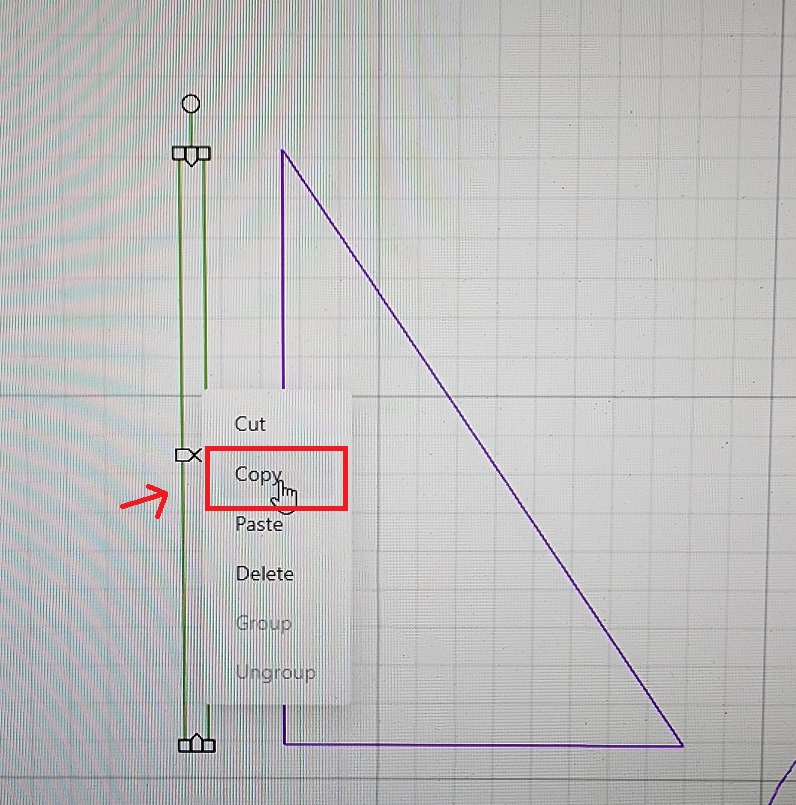
Ora hai tutte le forme pronte e sei pronto per tagliare. Ho spostato le parole di lato perché volevo che le parole fossero sopra le zucche
.Puoi anche lasciarle e tagliare le parole dentro le zucche.

Tutto è ritagliato e pronto per essere dipingito e assemblato

Passo4
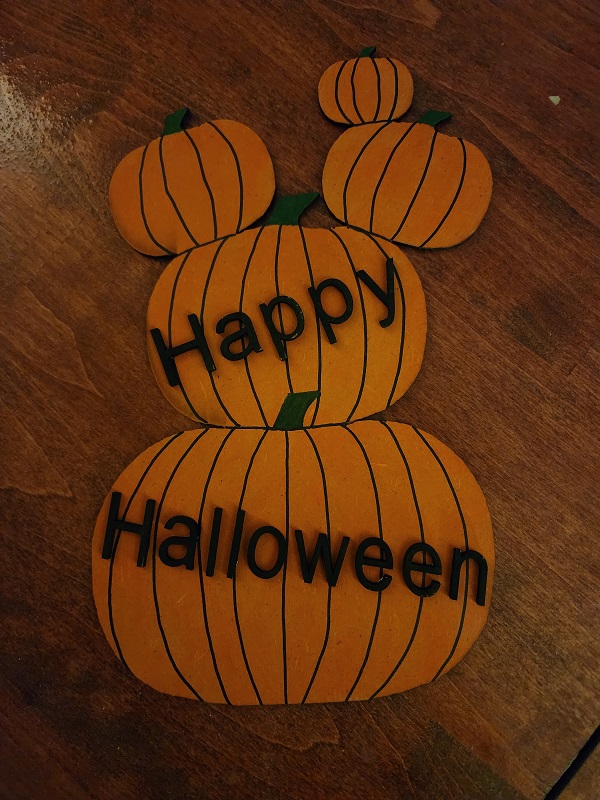
Ho usato vernice acrilica arancione lasciando asciugare, poi ho usato una penna pennarello per tracciare le linee sulle zucche.

Ho poi incollato tutte le lettere sulle zucche con la colla
Poi ho incollato una barra sul retro e ho messo il triangolo contro la prima barra, così so dove va la seconda barra e poi incollo quella.
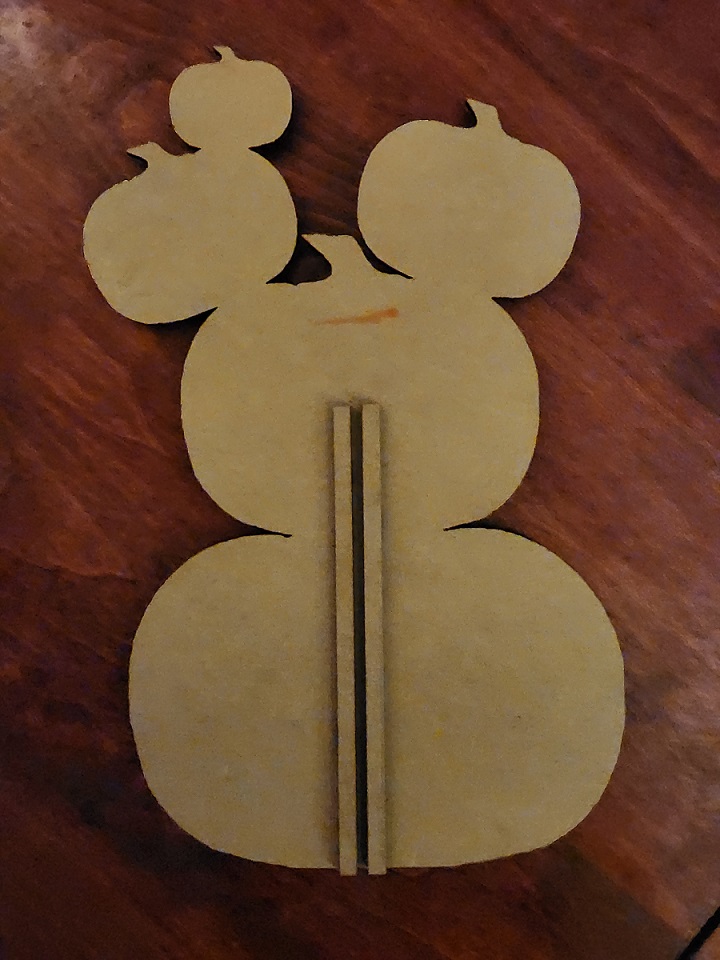
Ora ho infilato il triangolo nelle 2 barre ed è finito. Puoi anche girare il triangolo in modo che abbia una maggiore inclinazione.

Mi ci sono voluti circa 10 minuti per creare in XCS e tagliare, pittura/incollaggio ha richiesto circa 30 minuti
perché prima la vernice doveva asciugare.
Spero vi piaccia questo progetto rapido e semplice che chiunque può realizzare.

Remix


Potrebbe piacerti anche

Fascicolo di supporti zucca 3D. Decorazioni di Halloween inquietanti tagliate al laser. SVG per scaffali in legno. Arredamento spaventoso a forma di zucca in piedi. Facce divertenti. Bambini


Babysitter di zucca di Halloween


Zucca di legno


Luce zucca di Halloween

Zucca fantasma


Zucca di Halloween in acrilico


Ornamenti a zucca


Decorazioni di fantasmi e zucche spettrali di Halloween tagliate al laser in piedi


Zucca spaventosa


Radunatevi, fermatevi


Decorazione per il tavolo con sculture impilate di zucca di Halloween


Zucca di Halloween Notch


Una zucca


Fantasma delle Spezie di Zucca

Zucca di legno tagliata al laser con decorazione a ragni


Ornamenti a zucca


Zucca Png


Decorazione a zucca di Halloween spettrale tagliata al laser