
![[Laser cut and engrave] Halloween Pumpkin light](https://image-res.atomm.com/ali-res/community/how-tos/vc-upload-1666468654380-4_20221022_134336.jpg?x-oss-process=image/resize,w_1200,h_900,limit_0/interlace,1/format,webp/auto-orient,1)
![[Laser cut and engrave] Halloween Pumpkin light](data:image/png;base64,iVBORw0KGgoAAAANSUhEUgAAAAoAAAAKCAYAAACNMs+9AAAAAXNSR0IArs4c6QAAABdJREFUKFNjZCASMBKpjmFUId6QIjp4AAppAAuXjCs4AAAAAElFTkSuQmCC)
![[Laser cut and engrave] Halloween Pumpkin light](https://image-res.atomm.com/ali-res/community/how-tos/vc-upload-1666468654380-4_20221022_134336.jpg?x-oss-process=image/resize,w_200,h_150,limit_0/interlace,1/format,webp/auto-orient,1)
![[Laser cut and engrave] Halloween Pumpkin light](https://image-res.atomm.com/ali-res/community/how-tos/vc-upload-1666468654380-6_20221022_134248.jpg?x-oss-process=image/resize,w_200,h_150,limit_0/interlace,1/format,webp/auto-orient,1)
![[Laser cut and engrave] Halloween Pumpkin light](https://image-res.atomm.com/ali-res/community/how-tos/vc-upload-1666468654380-8_20221022_134502.jpg?x-oss-process=image/resize,w_200,h_150,limit_0/interlace,1/format,webp/auto-orient,1)
![[Laser cut and engrave] Halloween Pumpkin light](https://image-res.atomm.com/ali-res/community/how-tos/vc-upload-1666468654380-10_20221022_134436.jpg?x-oss-process=image/resize,w_200,h_150,limit_0/interlace,1/format,webp/auto-orient,1)
Luce zucca di Halloween
 Istruzione


Istruzione
Passo1
Realizzare una lampada zucca con acrilico in XCS.
Per prima cosa iniziamo inserendo un cerchio. Non importa quanto sia grande il cerchio, visto che puoi regolarlo.
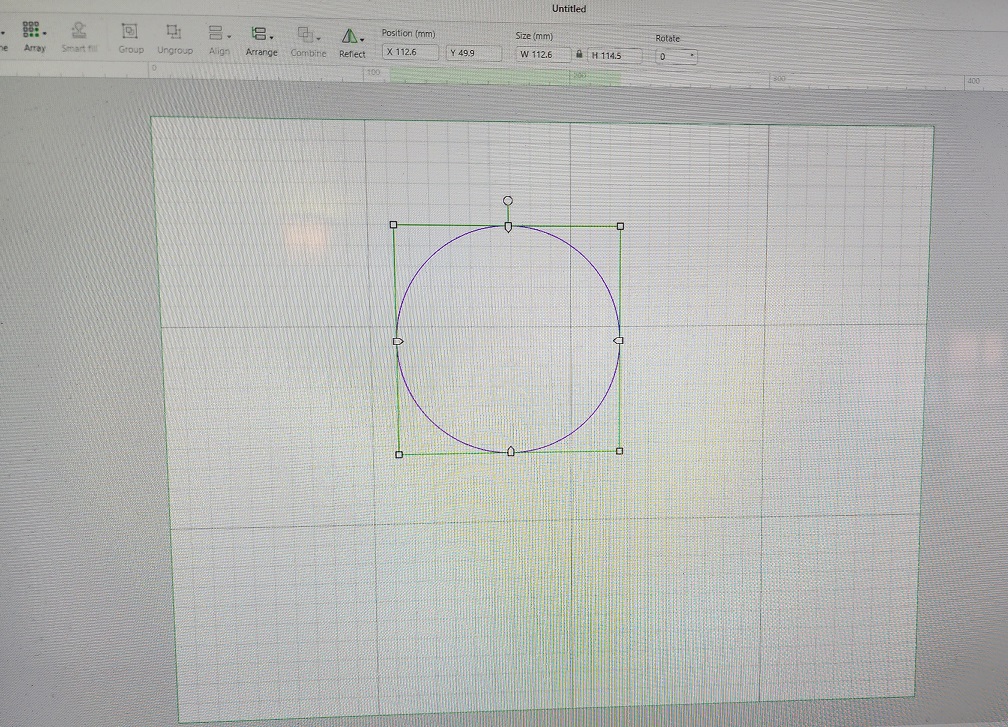
Inserisci un quadrato e sblocca la serratura, così puoi regolare la dimensione del quadrato a rettangolo per creare le fessure.
Ho copiato e incollato la prima fessura, quindi tutte e 4 le fessure sono della stessa dimensione.
Ho praticamente calcolato a occhio le fessure, dato che non sono bravo a calcolare lo spessore esatto ecc.

Passo2
Inserisci una foto di una zucca

Rimuovi lo sfondo

Clicca sull'immagine della zucca, clicca su contorno e imposta la distanza a zero.

Ora hai il contorno della zucca e spostala lontano dal colpo.

Passo3
Inserisci un quadrato, sfortuna la serratura e crea un rettangolo che ci metta sotto la zucca. Lascia che le linee si sovrappongano e poi clicca su uni, poi unisci.
Il quadrato inferiore e la zucca sono quindi uno solo.

Inserisci un cerchio e rendilo piccolo così puoi posizionarlo sopra le linee delle zucche. Una volta che hai fatto un cerchio, imposta le impostazioni per taglia e copia il cerchio.
Poi incollalo e spostalo nel punto che vuoi.

Incollando tutti i cerchi, saranno tutti della stessa dimensione e le impostazioni saranno già impostate.
In questo modo non devi impostare le impostazioni per ogni cerchio.

Sposta l'immagine della zucca di lato e avrai tutti i cerchi rimasti.

Passa il passatore su tutti i cerchi e clicca con il tasto destro, poi clicca su gruppo. In questo modo i cerchi restano uniti e nel posto giusto.
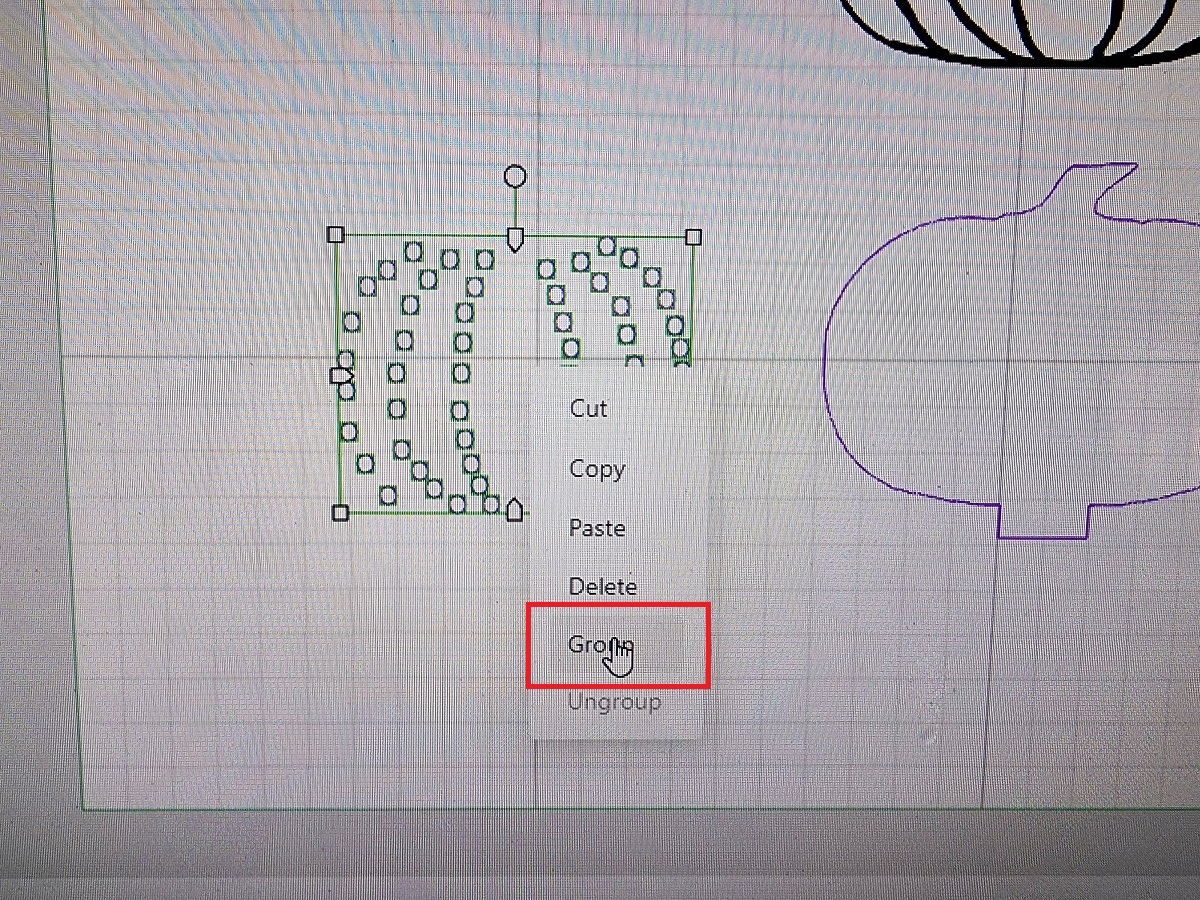
Sposta i cerchi nella zucca.
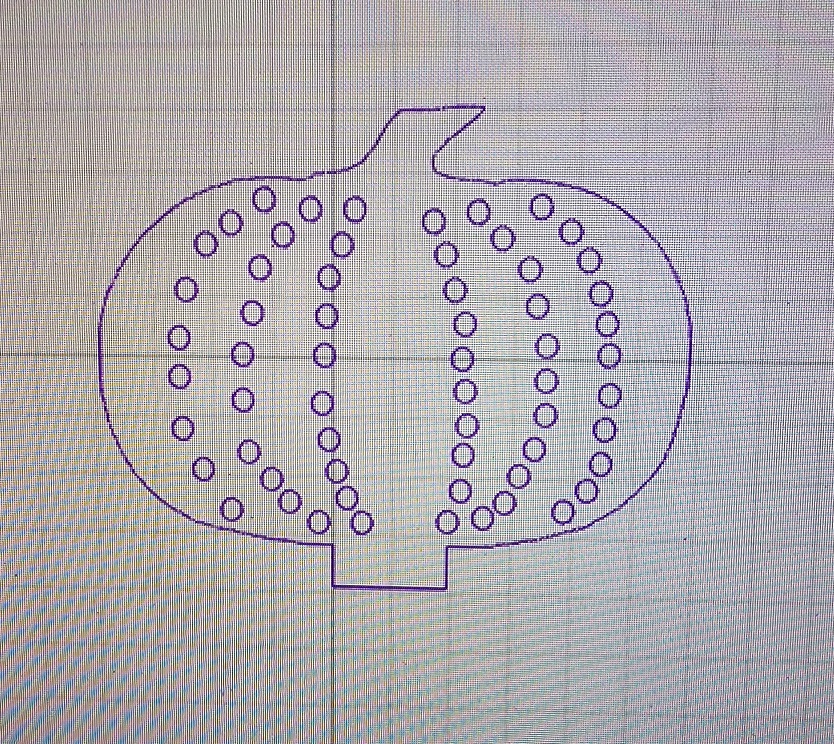
passa l'aspiratore su tutta l'immagine, clicca con il tasto destro e clicca su gruppo. Ora la zucca e i cerchi non possono muoversi e restano insieme.

Passo4
Clicca di nuovo con il tasto destro sull'immagine e clicca su copia.

Copia l'immagine altre 3 volte, così avrai 4 immagini di zucche, tutte della stessa dimensione.
Come puoi vedere nel cerchio, i rettangoli sono ancora in incisione, quindi non dimenticare di impostare le impostazioni di taglio per quei rettangoli.

Passo5
Il cerchio per il fondo e le zucche sono ora pronti per essere tagliati. Ho usato l'arancione xTool Acrylic e ho rimosso la plastica dalla parte anteriore e posteriore,

Ho caricato l'acrilico nella macchina e l'ho collegato a XCS. Dato che uso un nido d'ape, ho misurato automaticamente prima e impostato il laser piatto.
Ho raggruppato tutte le immagini in modo che la dimensione non cambi e possa regolarla per adattarla all'acrilico.

controllo tutte le impostazioni per 100 di potenza e velocità di 3mm. Ho fatto 3 passare, ma suggerirei di farne 4.

Una volta tagliato tutto, puoi assemblarlo e mettere una tea light. In questo caso è una luce a batteria.

Remix


Potrebbe piacerti anche

Zucca di Halloween Notch


Anelli per tovaglioli (decorazioni per il cibo di Halloween)


Lanterna zucca a LED


Piedistallo per zucca

SVG di Halloween | File di taglio SVG di Halloween | SVG Zucca


Decorazione di zucca di Halloween tagliata al laser con luce


Zucca Png


Zucca di legno


Clip per sacchetti di Halloween


Design Laser Lantern Pumpkin Cut – Arredamento fai-da-te per Halloween

.jpg?x-oss-process=image/resize,m_fill,w_640,h_480,limit_0/interlace,1/format,webp/auto-orient,1)
Striscione di Halloween

Babysitter di zucca di Halloween

Lanterna zucca a LED

Felice Halloween


SVG di Halloween | File di taglio SVG di Halloween | SVG Zucca

Buon Halloween Zucca


Zucca fantasma


'/%3e%3cdefs%3e%3clinearGradient%20id='paint0_linear_1433_15675'%20x1='12'%20y1='3.25'%20x2='16.6891'%20y2='20.75'%20gradientUnits='userSpaceOnUse'%3e%3cstop%20stop-color='%23FF5D80'/%3e%3cstop%20offset='1'%20stop-color='%23FF0035'/%3e%3c/linearGradient%3e%3c/defs%3e%3c/svg%3e)
Statuina di zucca di Halloween - Jack-o'-Lantern di legno
