報告する
![[Laser cut and engrave] Wooden Christmas ornament with reindeer and house design](https://image-res.atomm.com/resource/xtool/community/attachment/xtool-community/e518bbb8-73fc-41d8-b1f4-2381554c34d3?x-oss-process=image/resize,m_fill,w_1280,h_960,limit_0/interlace,1/format,webp/auto-orient,1)


![[Laser cut and engrave] Wooden Christmas ornament with reindeer and house design](data:image/png;base64,iVBORw0KGgoAAAANSUhEUgAAAAoAAAAKCAYAAACNMs+9AAAAAXNSR0IArs4c6QAAABdJREFUKFNjZCASMBKpjmFUId6QIjp4AAppAAuXjCs4AAAAAElFTkSuQmCC)
![[Laser cut and engrave] Wooden Christmas ornament with reindeer and house design](https://image-res.atomm.com/resource/xtool/community/attachment/xtool-community/e518bbb8-73fc-41d8-b1f4-2381554c34d3?x-oss-process=image/resize,m_fill,w_160,h_120,limit_0/interlace,1/format,webp/auto-orient,1)
![[Laser cut and engrave] Wooden Christmas ornament with reindeer and house design](https://image-res.atomm.com/resource/xtool/community/attachment/xtool-community/49354f22-e57f-4cff-ba4c-6e10bc2debc4.jpg?x-oss-process=image/resize,m_fill,w_160,h_120,limit_0/interlace,1/format,webp/auto-orient,1)
![[Laser cut and engrave] Wooden Christmas ornament with reindeer and house design](https://image-res.atomm.com/resource/xtool/community/attachment/xtool-community/70b19417-6287-4f3f-a8b2-f0c4aed35763.JPG?x-oss-process=image/resize,m_fill,w_160,h_120,limit_0/interlace,1/format,webp/auto-orient,1)
![[Laser cut and engrave] Wooden Christmas ornament with reindeer and house design](https://image-res.atomm.com/resource/xtool/community/attachment/xtool-community/0a153624-ffba-4175-83a3-a338da6b03d9?x-oss-process=image/resize,m_fill,w_160,h_120,limit_0/interlace,1/format,webp/auto-orient,1)
![[Laser cut and engrave] Wooden Christmas ornament with reindeer and house design](https://image-res.atomm.com/resource/xtool/community/attachment/xtool-community/463d6158-077c-4817-8f0f-0ab0056c2093.jpg?x-oss-process=image/resize,m_fill,w_160,h_120,limit_0/interlace,1/format,webp/auto-orient,1)
![[Laser cut and engrave] Wooden Christmas ornament with reindeer and house design](https://image-res.atomm.com/resource/xtool/community/attachment/xtool-community/0544e141-8f38-4adc-9792-3dffbb091a65.JPG?x-oss-process=image/resize,m_fill,w_160,h_120,limit_0/interlace,1/format,webp/auto-orient,1)
![[Laser cut and engrave] Wooden Christmas ornament with reindeer and house design](https://image-res.atomm.com/resource/xtool/community/attachment/xtool-community/6881cf66-ae52-4b5d-8a14-7f74d18f7cf1.JPG?x-oss-process=image/resize,m_fill,w_160,h_120,limit_0/interlace,1/format,webp/auto-orient,1)
![[Laser cut and engrave] Wooden Christmas ornament with reindeer and house design](https://image-res.atomm.com/resource/xtool/community/attachment/xtool-community/95dde962-ab64-478f-bfe7-78972c7ac613.JPG?x-oss-process=image/resize,m_fill,w_160,h_120,limit_0/interlace,1/format,webp/auto-orient,1)
![[Laser cut and engrave] Wooden Christmas ornament with reindeer and house design](https://image-res.atomm.com/resource/xtool/community/attachment/xtool-community/675f527b-2895-4ec9-b8cc-c53cf3e6c2ce.JPG?x-oss-process=image/resize,m_fill,w_160,h_120,limit_0/interlace,1/format,webp/auto-orient,1)
![[Laser cut and engrave] Wooden Christmas ornament with reindeer and house design](https://image-res.atomm.com/resource/xtool/community/attachment/xtool-community/3485ea35-e281-46c6-944a-18fdfd507dfc.JPG?x-oss-process=image/resize,m_fill,w_160,h_120,limit_0/interlace,1/format,webp/auto-orient,1)
![[Laser cut and engrave] Wooden Christmas ornament with reindeer and house design](https://image-res.atomm.com/resource/xtool/community/attachment/xtool-community/a9c8b6df-52a9-4353-808f-b3306d6b5c02.JPG?x-oss-process=image/resize,m_fill,w_160,h_120,limit_0/interlace,1/format,webp/auto-orient,1)
トナカイのクリスマスオーナメント
 手順
手順
ChristmasOrnamentwithReindeer
.xcs
1件を追加表示
アプリケーションシナリオ
レーザー加工 (30min)
機械とモジュール

xTool S1
20W互換性のある xTool マシン
P3
F2
F2 Ultra UV
F2 Ultra(Single)
F2 Ultra
F1 Ultra
F1
F1 Lite
P2S
P2
M1 Ultra
M1
D1 Pro 2.0
D1 Pro
D1
Laserbox
M2
使用した材料

3mmポプラ合板

702
5279
情報
      このかわいいクリスマスオーナメントで、ホリデーの飾りにユニークでお祭りの雰囲気を加えましょう!このファイルには、レーザーカッターで作る準備ができている、複雑で美しくデザインされたオーナメントパターンが含まれています。クリスマスツリーに飾ったり、リースに使ったり、家の中で飾ったりできるオーナメントを作るのに最適なこれらのファイルは、個人のクラフトや小規模なビジネスプロジェクトにも最適です。

完成品について:
サイズ:3.3 x 3.3インチ。
厚さ設計:3mm。
推奨材料:合板、MDF、アクリル、プレキシガラス。

便宜上、ダウンロード可能なzipフォルダには以下のような異なる形式のファイルが含まれています。AI、SVG、DXF、DWG、 。指揮官、EPS、.PDFおよび。XCSフォーマット。
手順
1
ステップ1: xTool Creative Space プレビューの使用

プレビュー
マシンでスイッチを切り、パソコンでxTool Creative Spaceを開き、必要なXCSファイルをドラッグし、300*600*3mm MDFボードをマシンに挿入し、ページを更新し、配置をクリックし、パラメータを調整し、カットの準備をします。S1マシンを使う際は、レーザー切断中に基板が黄ばんだり変色
したりしないようにエアポンプを起動する必要があります。RED LAYER
- 画面左下のアイコンをクリックして「Layer and Object List」を開いたか確認してください。
- 赤いレイヤーを選択してください(このレイヤーには彫刻用のパスが含まれています)。
- 赤レイヤーの処理タイプをEngraveに設定します。
- 「EasySet panel」をクリックして選択したレイヤーのパワーと速度設定を開きます。
- Set the Power (S1-20w: 60)
- Set Speed (S1-20w: 180)
- Set Number of Pass (S1-20w: 1)
- Line per cm (S1-20w: 120)
BLACK LAYER
- >画面左下のアイコンをクリックして「レイヤーとオブジェクトリスト」を開いたか確認してください。
- 黒いレイヤーを選択してください(このレイヤーにはカット用のパスが含まれています)。
- 黒レイヤーの処理タイプをCut
- に設定。選択したレイヤーのパワーと速度設定を開くには「EasySet panel」 をクリックしてください。
- Set the Power (S1-20w: 100)
- Set Speed (S1-20w: 8)
- Set Pass of Pass (S1-20w: 1)
2
ステップ2: カット後
カット後、各おもちゃには4つの要素があります。
動画で示したように組み立てるだけです。
3
ステップ3: 完成です

プレビュー
これでかわいいクリスマスオーナメントで 家を飾ることができます!
コメント
リミックス



こちらもおすすめです

$1.99
$1.99
$3.98
クレジット199
鹿のクリスマスツリーおもちゃ

26

トナカイと雪の結晶を描いた丸いクリスマスオーナメント

0
1

森の風景、鹿、クリスマスキャビンを描いた丸窓の装飾

9
68

$1.99
$1.99
$3.98
クレジット199
クリスマスツリーのおもちゃ
11

'/%3e%3c/g%3e%3cdefs%3e%3clinearGradient%20id='paint0_linear_1737_57170'%20x1='16.5097'%20y1='8.87061'%20x2='16.5097'%20y2='23.3945'%20gradientUnits='userSpaceOnUse'%3e%3cstop%20stop-color='%232E9AFF'/%3e%3cstop%20offset='1'%20stop-color='%233378FF'/%3e%3c/linearGradient%3e%3c/defs%3e%3c/svg%3e)
レーザーカットの木製クリスマスツリーオーナメント(雪の結晶デザイン付き)

49
341

$2.99
$2.99
$5.98
クレジット299
バンドル
クリスマスオーナメントセット
42

レーザーカットの木製クリスマスオーナメント(トナカイと木々付き)

12
107

$1.99
$1.99
$3.98
クレジット199
多層クリスマス・クリスタル・グローブ
123

$1.50
$1.50
$2.99
クレジット150
クリスマススターオーナメント - 降誕

18

$1.92
$1.92
$9.60
クレジット192
サンタハットをかぶったトナカイ 丸いクリスマスオーナメント

0

クリスマスツリーの装飾
1
7
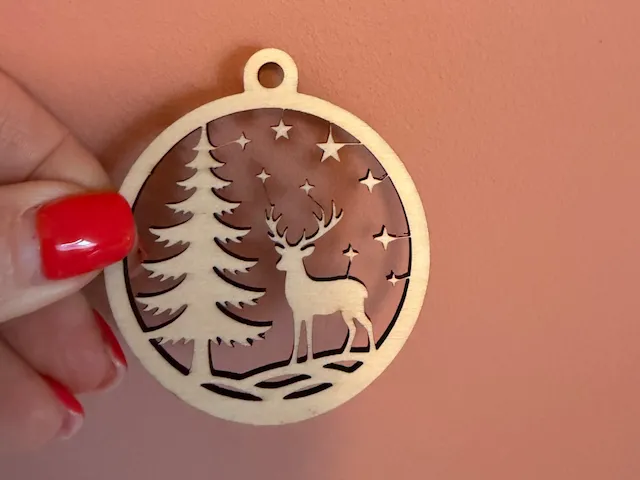
鹿と木の模様がある木製クリスマスボール

30
78

$1.99
$1.99
$6.64
クレジット199
クリスマス装飾玩具
31

$2.79
$2.79
$9.30
クレジット279
レーザーカットの木製クリスマスオーナメント(トナカイと木々付き)

1

レーザーカットのクリスマステーマペンダント クリスマスボールオーナメントフリーベクター

16
112

レーザーカットの木製クリスマスオーナメント(トナカイと雪の結晶付き)

4
28

3Dクリスマスツリーの飾り
82
503

トナカイと葉っぱのモチーフのクリスマスオーナメント

2
13