![[Laser cut and engrave,Screen printing] [Cutting Guide] 1mm Titanium Cutting settings for F2 Ultra MOPA laser](https://image-res.atomm.com/resource/xtool/community/attachment/xtool-community/0fd94699-f2f9-4d39-96fb-949d121954f5.jpg?x-oss-process=image/resize,w_1200,h_900,limit_0/interlace,1/format,webp/auto-orient,1)
![[Laser cut and engrave,Screen printing] [Cutting Guide] 1mm Titanium Cutting settings for F2 Ultra MOPA laser](data:image/png;base64,iVBORw0KGgoAAAANSUhEUgAAAAoAAAAKCAYAAACNMs+9AAAAAXNSR0IArs4c6QAAABdJREFUKFNjZCASMBKpjmFUId6QIjp4AAppAAuXjCs4AAAAAElFTkSuQmCC)
![[Laser cut and engrave,Screen printing] [Cutting Guide] 1mm Titanium Cutting settings for F2 Ultra MOPA laser](https://image-res.atomm.com/resource/xtool/community/attachment/xtool-community/0fd94699-f2f9-4d39-96fb-949d121954f5.jpg?x-oss-process=image/resize,w_200,h_150,limit_0/interlace,1/format,webp/auto-orient,1)
![[Laser cut and engrave,Screen printing] [Cutting Guide] 1mm Titanium Cutting settings for F2 Ultra MOPA laser](https://image-res.atomm.com/resource/xtool/community/attachment/xtool-community/faba4584-d418-439c-a550-1142353c5be1.jpg?x-oss-process=image/resize,w_200,h_150,limit_0/interlace,1/format,webp/auto-orient,1)
![[Laser cut and engrave,Screen printing] [Cutting Guide] 1mm Titanium Cutting settings for F2 Ultra MOPA laser](https://image-res.atomm.com/resource/xtool/community/attachment/xtool-community/e64d84ca-2939-4f91-8127-cd003d8abfc6.jpg?x-oss-process=image/resize,w_200,h_150,limit_0/interlace,1/format,webp/auto-orient,1)
[Guida al taglio] Impostazioni di taglio in titanio da 1mm per il laser F2 Ultra MOPA
 Istruzione


Informazione
Solo alcune impostazioni per tagliare fogli di titanio da 2mm
Istruzione
Passo1
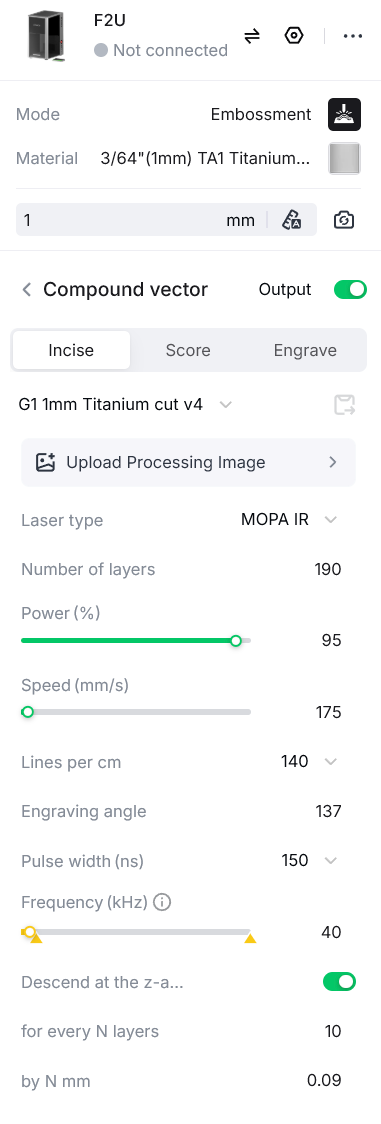
Queste sono le impostazioni che ho usato per buoni tagli, i rettangoli nelle foto hanno impiegato circa 18 minuti ciascuno.
Usa un offset di almeno 0,25mm intorno al tuo design e combina i vettori usando le impostazioni "Combina>Esclude"; potresti dover sperimentare con diverse impostazioni "Combina" a seconda del tuo vettore.
Tuttavia, se riesci a far sì che il vettore abbia uno spessore di 0,25 mm nel tuo progetto originale, sarebbe molto più semplice.
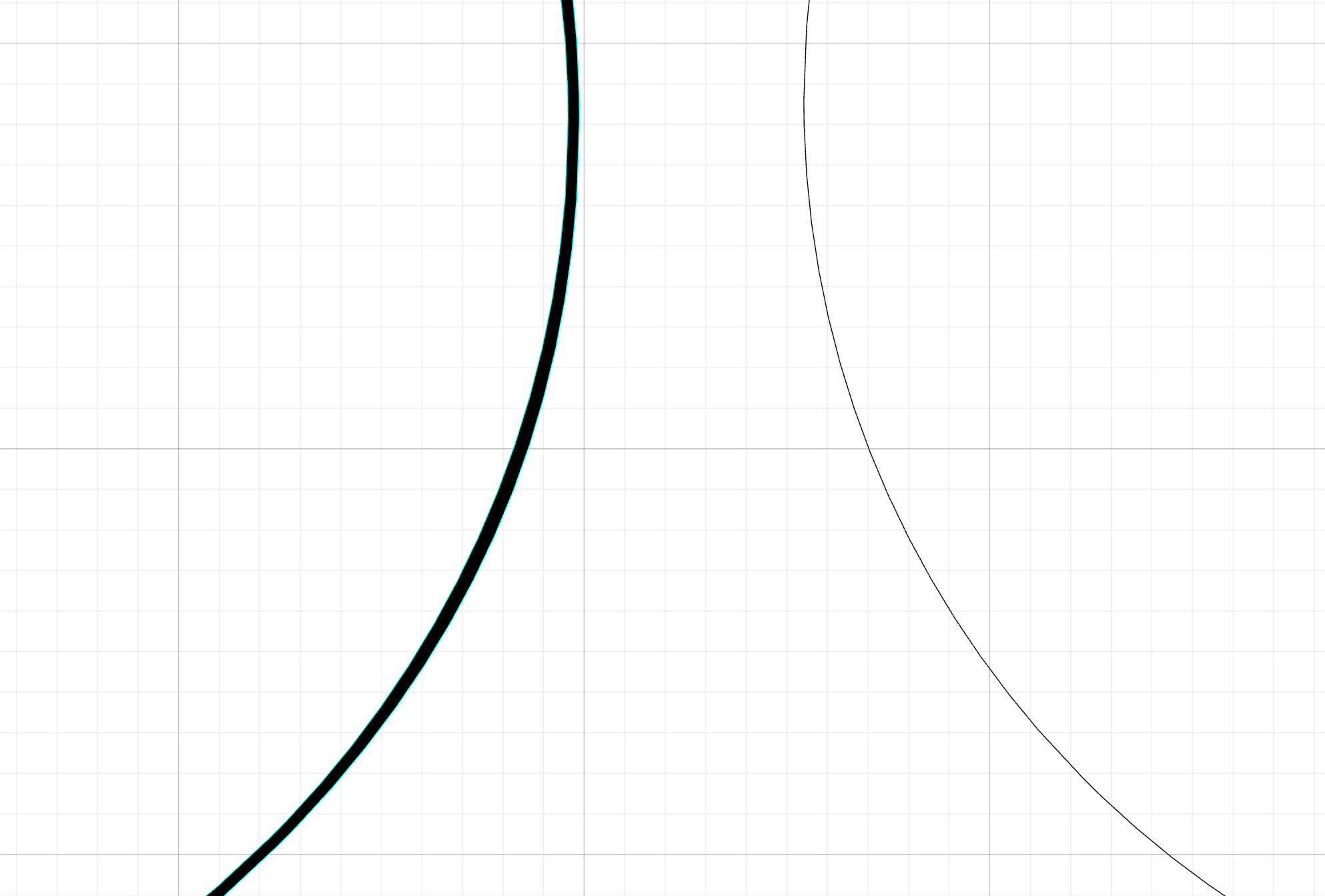
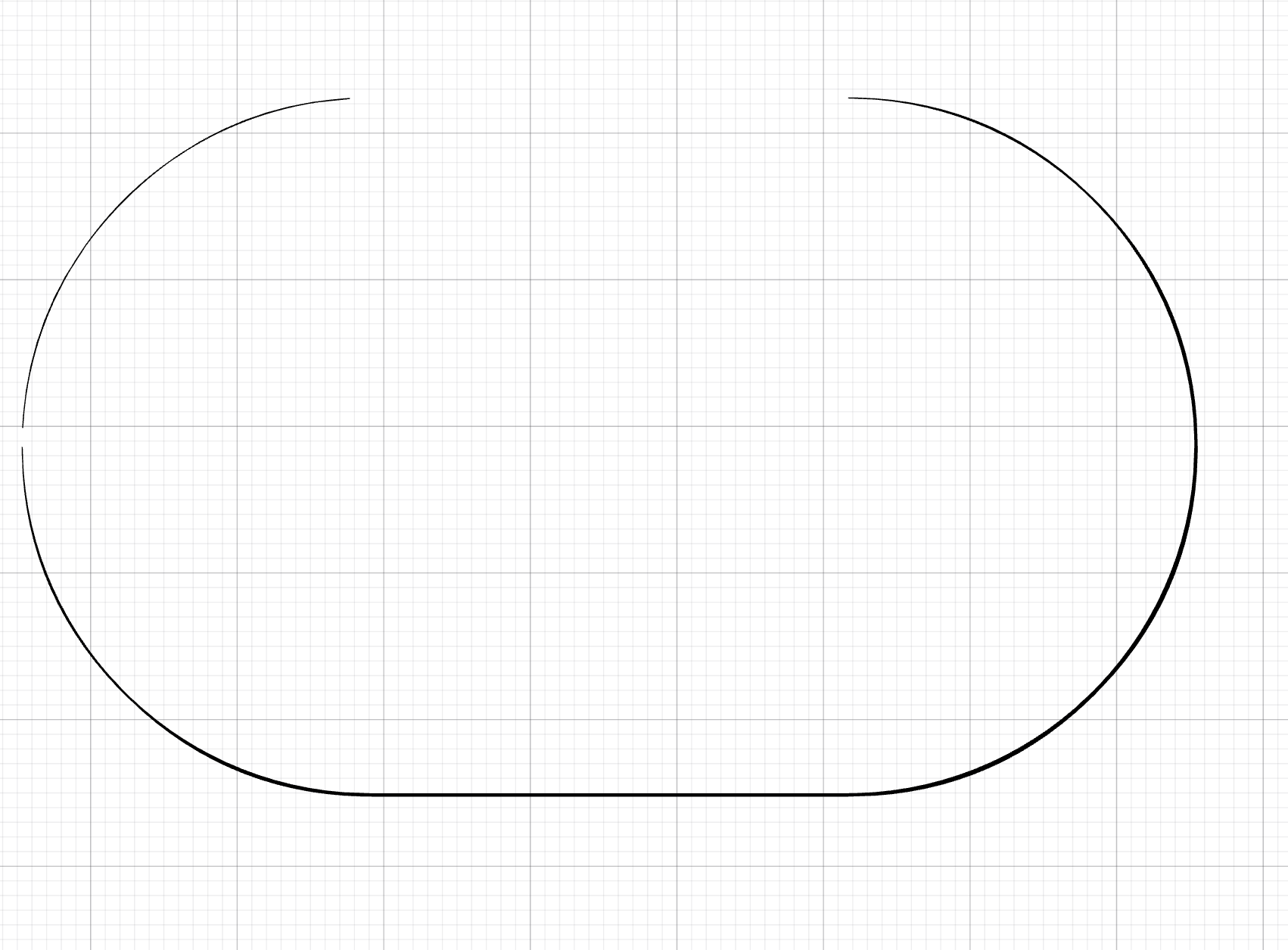
L'immagine qui sotto mostra di cosa sto parlando: il vettore a destra è originale, un vettore a punto singolo molto sottile. Quello a sinistra ha uno sfasamento di 0,4mm.
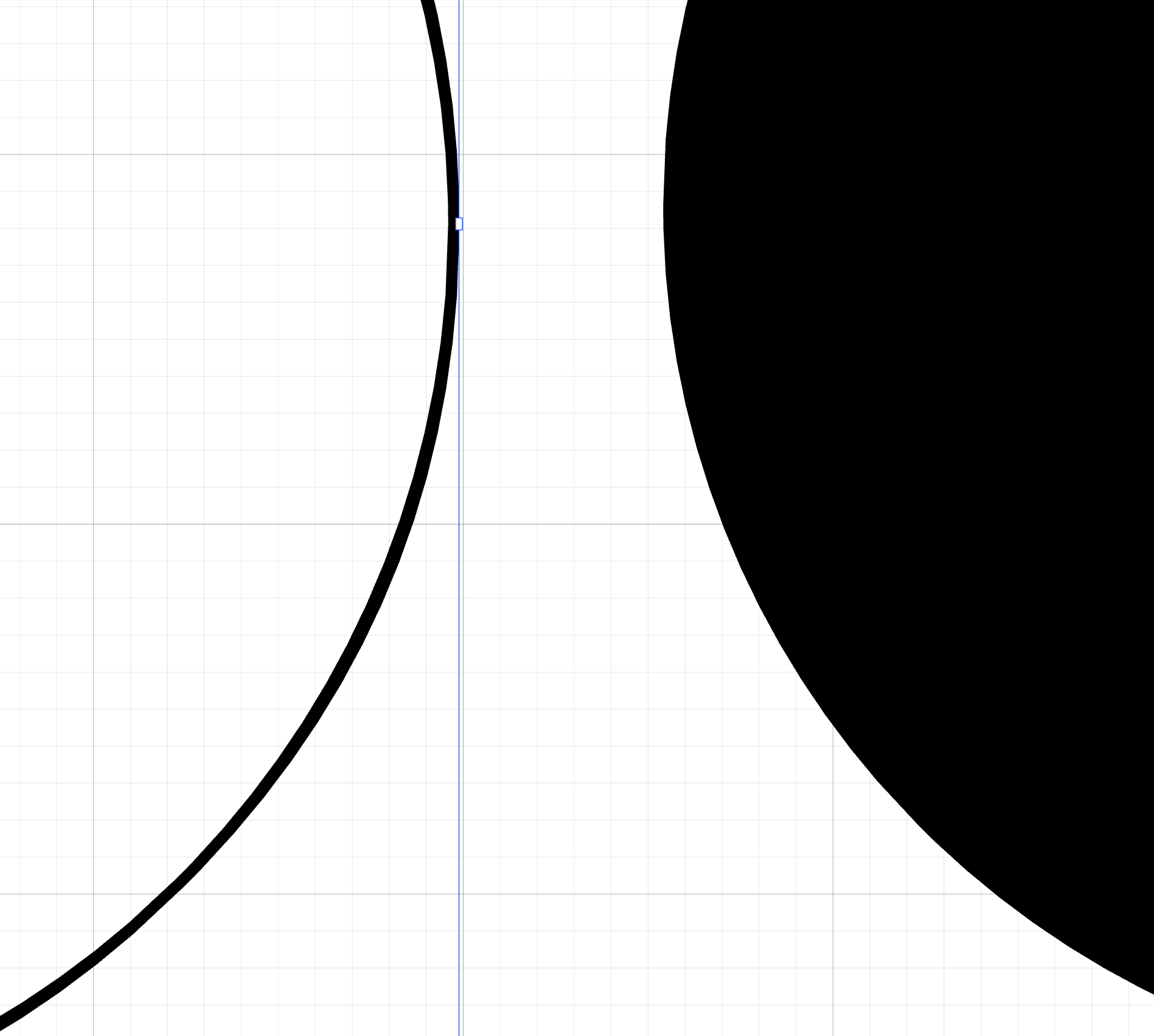
Se provi a incidere questo vettore sul lato destro sembrerà come nell'immagine qui sotto: Come puoi vedere, cercherà di disintegrare il materiale da tutta l'area.
Quindi crea un offset (Min 0,25mm) - un offset maggiore aumenterà i tempi di taglio ma i tagli si separeranno facilmente. Qui sotto mostro un esempio con offset
di 0,04mm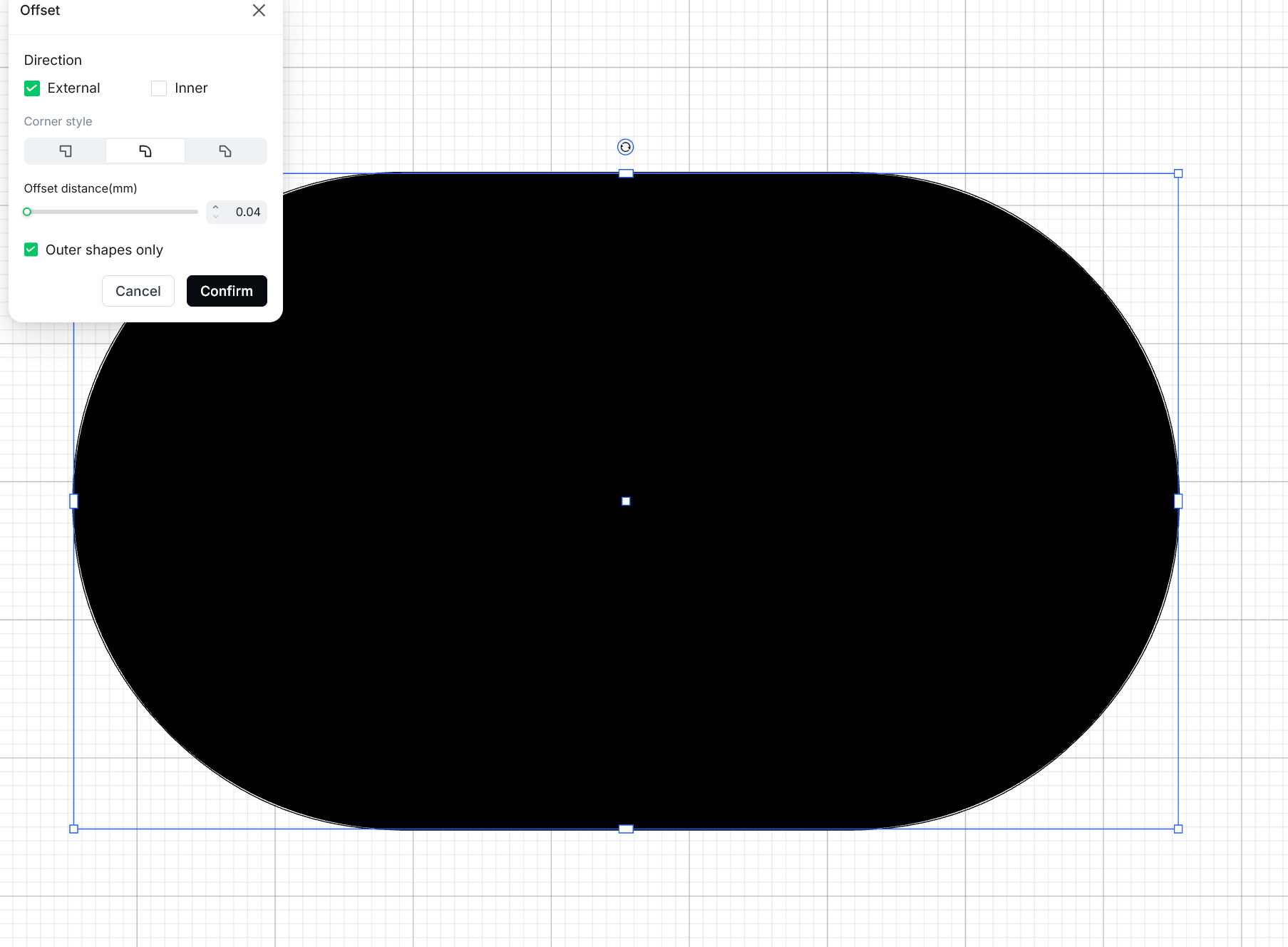
Il vettore destro ora ha un offset di 0,04mm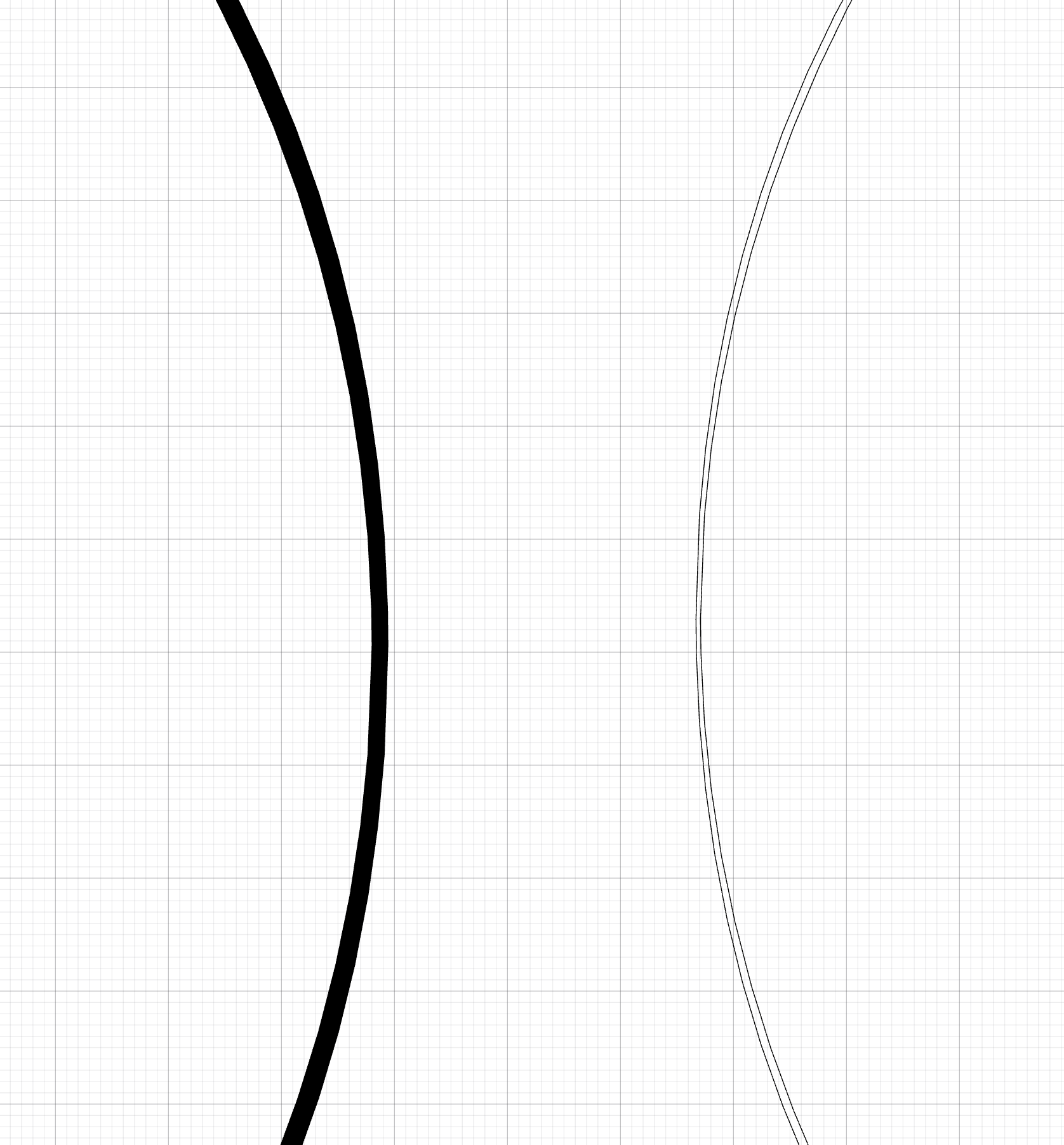
Ora selezionali entrambi e combinali, a seconda del design, a volte il risultato può avere delle interruzioni, quindi regola il valore di offset o prova nel software originale perché xtool studio non è molto bravo a creare percorsi di offset precisi.
Remix



Potrebbe piacerti anche

Bombo in rilievo e tagliato da moneta in ottone da 2mm


Ciondolo di collana metallica a testa di leone ruggente


Ciondolo inciso a pappagallo con tasca in microfibra abbinata


Baseball Mom Inciso Pendente per F1 o F1 Ultra


Ciondolo in metallo inciso al laser con design a diamante


Ciondolo di metallo con caratteri cinesi per la vita amorosa e la felicità

Mandala Harmony – Ciondolo in alluminio inciso con laser IR


Teschio della piastrina elettrica


Collana a pendente di unicorno tagliata al laser su catena d'argento


Ciondolo color acciaio inox


Ciondolo in metallo inciso al laser con intarsio colorato

Croce del Celtic


Codice Morse Alfabeto e Numeri Codice Metallico Codificatore Codice Militare


Dipinto colorato per pesci su un ciondolo di metallo


Ciondolo rettangolare in metallo con motivo a farfalla

Nodo di testa di lupo 0n Pendente

Asso di picche su pendente di metallo

Ciondolo a forma di cuore fuso con cuore di rame e Cupido in acrilico rosso