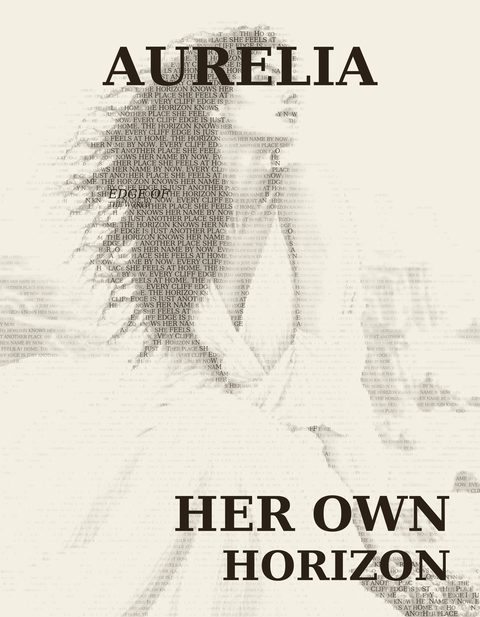
Trasforma qualsiasi foto in un ritratto realizzato interamente con le tue stesse parole — nessuna esperienza di design necessaria.
19
Descrizione
Come funziona
Carica una foto — TypeWeave legge la luce e l'ombra direttamente, senza bisogno di tracciamento o mascheratura
Scrivi le parole che vuoi trasformare nel ritratto — un nome, una citazione, una lettera, qualsiasi cosa
Regola densità, tono e colore, oppure inizia da uno dei sei preset integrati
Esporta un SVG pronto per laser, un PNG ad alta risoluzione, o un PNG trasparente per DTF e trasferimento termico
Caratteristiche principali
Sei preset integrati, da delicati lavori a contrasto audace per poster
Text Blocks — aggiungi titoli, didascalie o una testata in stile rivista illimitati, ognuno con la propria posizione, font, peso e allineamento
Controllo completo del colore — qualsiasi colore di inchiostro e carta, più uno sfondo trasparente con un clic per DTF
Dimensionamento vero in millimetri carried through to every export
Anteprima 3D integrata per controllare come apparirà un pezzo inciso prima di impegnare il materiale
Output supportati
SVG — vero testo vettoriale, colore di riempimento di incisione corretto, dimensionamento fisico esatto
PNG — raster ad alta risoluzione per stampa, incorniciatura, o DTF, con trasparenza opzionale
Creatività
Basato su ciò che TypeWeave produce realmente:
STAMPA: ✅ Stampa a Inchiostro, ✅ DTF & DTG — entrambi sono adattamenti reali (l'esportazione trasparente è stata progettata appositamente per DTF). Ti consiglio di lasciare la Stampa UV non selezionata a meno che tu non voglia specificamente affermarlo; non è una capacità distinta dello strumento.
LASER: ✅ Solo incisione. TypeWeave produce densità di testo basata sul riempimento, non percorsi di taglio o geometria di rilievo vero 3D, quindi Taglio, 3D e Rilievo sovrastimerebbero ciò che fa.
Quattro modi per utilizzare TypeWeave
Lo stesso strumento produce risultati molto diversi a seconda delle funzionalità che scegli di utilizzare. Ogni flusso di lavoro qui sotto inizia dallo stesso punto — una foto e alcune parole — e termina in un luogo distinto. Segui uno, o tutti e quattro, per vedere come i pezzi si connettono.
Comprendere l'interfaccia
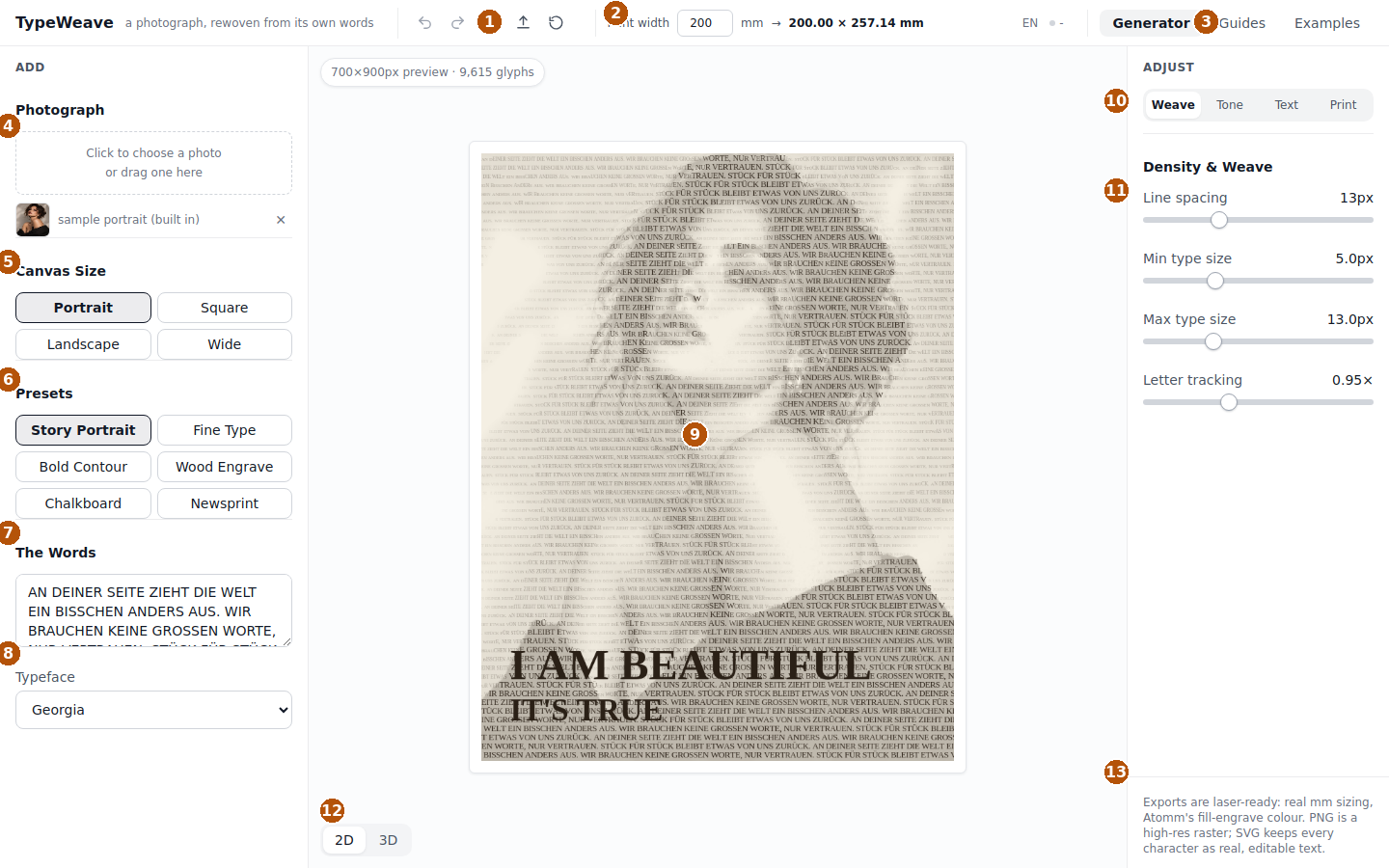
Prima dei flussi di lavoro, una rapida mappa di dove si trovano tutte le cose. Ogni numero qui sotto punta allo stesso punto nello screenshot.
Comprendere l'interfaccia
Prima dei flussi di lavoro, una rapida mappa di dove si trovano tutte le cose. Ogni numero qui sotto punta allo stesso punto nello screenshot.
Barra degli strumenti - Annulla, ripeti, scarica le tue impostazioni come file, carica un file di impostazioni e ripristina i valori predefiniti.
Larghezza di stampa -La dimensione fisica reale del pezzo, in millimetri — si aggiorna in tempo reale mentre digiti, e questo è ciò che verrà realmente esportato.
Tab di pagina - Generator è lo spazio di lavoro principale. Guides è questa guida, integrata nell'app. Esempi ha i preset e il Cookbook.
Fotografia - Fai clic o trascina una foto qui. TypeWeave ti inizia con un campione integrato in modo che ci sia sempre qualcosa da provare.
Dimensione della tela - Ritratto, Quadrato, Paesaggio o Larghezza — questo ricropola dalla tua foto originale, quindi cambiare non costa nulla.
Preset - Sei punti di partenza integrati — Ritratto della Storia, Tipo Sottile, Contorno Audace, Incisione in Legno, Lavagna, Stampa Giornale.
Le parole - Qualunque cosa tu scriva qui diventa il ritratto — si ripete automaticamente per riempire la cornice.
Tipo di carattere - Il font utilizzato per il testo del corpo intrecciato. Qualsiasi Text Block può sovrascrivere questo con il proprio font invece.
Anteprima della tela - Dal vivo e precisa — qualsiasi cosa mostrata qui è esattamente ciò che viene esportato, a qualsiasi livello di zoom.
Schede di regolazione - Intreccio (densità), Tono (contrasto e colore), Testo (Text Blocks), e Stampa (spessore del materiale e dettagli delle dimensioni).
Controlli per la scheda attiva - Solo i controlli di una scheda vengono mostrati alla volta, quindi il pannello non diventa travolgente.
Attivazione 2D / 3D - Passa a un'anteprima 3D per vedere come apparirà il pezzo inciso su una superficie reale.
Esporta - Una breve nota su cosa contiene ciascun formato, con il pulsante Esporta della piattaforma appena sotto.
In questo tutorial
Un semplice ritratto di testo — i fondamenti, cinque minuti
Una copertina in stile rivista — Text Blocks, testate e didascalie
Un design trasparente pronto per DTF — colore personalizzato e trasparenza
Un file pronto per incisione laser — dimensioni reali e esportazione vettoriale
Flusso di lavoro 1
Un semplice ritratto di testo
Il percorso più veloce attraverso l'app — un ritratto finito, incorniciabile, composto dalle tue stesse parole, utilizzando nulla di più che un preset.
Carica una foto
Fai clic sulla casella della foto nel pannello sinistro. Un soggetto chiaro e ben illuminato con una certa separazione dallo sfondo funziona meglio, ma TypeWeave calcola il proprio contrasto iniziale per qualsiasi cosa tu porti.
Scrivi le tue parole
Nella casella di testo, scrivi ciò che vuoi che il ritratto sia composto — un nome, una citazione, una storia breve. Si ripete automaticamente per riempire la cornice, quindi una o due frasi sono sufficienti.
Scegli un preset
Prova prima Ritratto della Storia — è il predefinito equilibrato e versatile. Tipo Sottile risolve maggiori dettagli facciali; Contorno Audace legge meglio da lontano.
Controlla la scheda Tono
Se il risultato appare troppo chiaro o troppo scuro, fai clic su Ripristina tono a questa foto — questo ricalcola i punti bianco e nero dalla tua immagine specifica piuttosto che da un valore preset fisso.
Esporta
Usa il pulsante Esporta della piattaforma. Otterrai un SVG pronto per laser e un PNG ad alta risoluzione, entrambi dimensionati secondo qualsiasi larghezza di stampa impostata nell'intestazione.
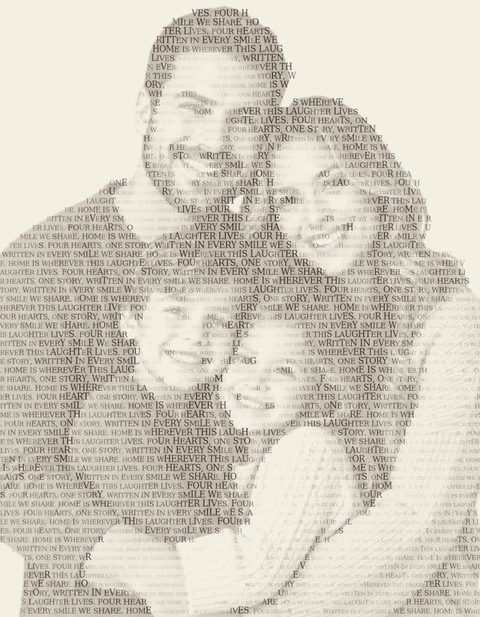
Preset Ritratto della Storia, senza altre regolazioni — l'intero flusso di lavoro sopra, dall'inizio alla fine.
Flusso di lavoro 2
Una copertina in stile rivista
Stratifica diversi titoli indipendenti e una testata sopra il ritratto intrecciato — la stessa tecnica utilizzata dalle vere copertine delle riviste, costruita con Text Blocks.
Inizia da un ritratto
Carica la tua foto e fai in modo che il tessuto di base appaia giusto per primo — densità, tono e preset — prima di aggiungere qualsiasi testo sopra.
Aggiungi la tua testata
Apri la scheda Testo, fai clic su + Aggiungi blocco di testo. Scrivi una sola parola forte, imposta la Posizione su centro-superiore, e sposta la dimensione del Titolo verso il 12-16%. Scegli un serif da esposizione come Playfair Display o Bodoni Moda per il look classico della copertina.
Aggiungi il tuo titolo
Aggiungi un secondo blocco per il nucleo emotivo della copertina — una frase di due righe, posizionata in basso a sinistra, a circa il 9-11% di dimensione con la seconda riga ridotta.
Aggiungi una piccola didascalia
Aggiungi un terzo blocco per una breve citazione. Cambia il pannello della Sua Posizione in Affina e trascinalo in una parte aperta e non affollata della foto utilizzando i cursori Orizzontale/Verticale, ben lontano dalla testata.
Regola la leggibilità se necessario
Se qualche blocco si trova su una parte affollata della foto, alza leggermente il cursore di Spazio chiaro dietro di esso — aggiunge un alone morbido solo intorno alle lettere, non una scatola dietro l'intera parola.
Esporta
La copertina finita viene esportata esattamente come visualizzata in anteprima — ogni blocco di testo viene portato sia nel PNG che nell'SVG vettoriale.
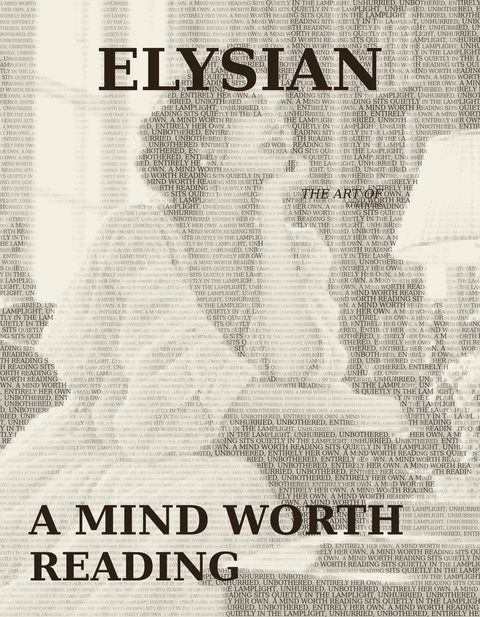
Tre Blocchi di Testo: una testata (centro-in alto), un titolo (in basso a sinistra) e una piccola didascalia posizionata con Affina.
Consiglio: la sezione Cookbook della scheda Esempi ha dieci copertine complete costruite esattamente in questo modo — fai clic su Apri su ciascuna di esse per caricare il look completo sulla tua foto invece di partire da zero.
Flusso di lavoro 3
Un design trasparente pronto per DTF
Un design che stampa solo il proprio inchiostro e lascia mostrare il vero colore di un indumento ovunque altro — pronto per DTF o trasferimento termico.
Scegli una foto con sfondo pulito
Una foto con lo sfondo già rimosso (vera trasparenza PNG) offre un risultato pixel-perfect. Uno sfondo affollato funziona comunque, ma aspettati una sfumatura residua molto leggera anziché un bordo perfettamente pulito.
Conferma il rilevamento dello sfondo
Nella scheda Tono, assicurati che Rispetta sfondo rimosso/trasparente sia attivato — questo confina l'intreccio solo al soggetto.
Scegli il tuo colore di inchiostro
Sotto Colori & Output della Stampa, scegli un colore di inchiostro — questo è l'unico colore che verrà realmente stampato, quindi scegli qualcosa che risulti bene sul colore dell'indumento su cui stai stampando.
Attiva la trasparenza
Attiva Background trasparente. L'anteprima dal vivo si trasforma in una scacchiera in modo da poter vedere esattamente cosa verrà e non verrà stampato prima di esportare.
Esporta come PNG
Usa l'esportazione PNG specificamente per questo — l'esportazione SVG (laser) non ha mai avuto un riempimento di sfondo da inizio, quindi il toggle di trasparenza non lo cambia.
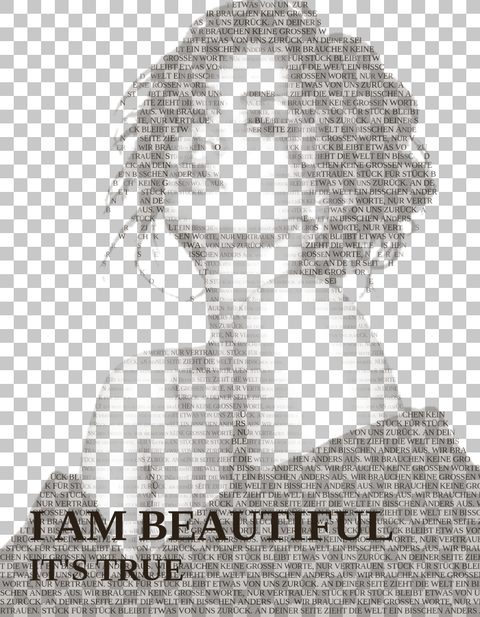
Lo stesso ritratto con Background trasparente attivato, mostrato su uno sfondo a scacchiera — solo l'inchiostro stampa.
Flusso di lavoro 4
Un file pronto per incisione laser
Un file dimensionato esattamente al materiale che stai tagliando, con ogni carattere come vero testo vettoriale che un laser può leggere direttamente.
Imposta la tua reale larghezza di stampa
Nell'intestazione, digita la reale larghezza fisica in millimetri per il tuo materiale. L'altezza segue automaticamente, mostrata dal vivo accanto ad essa.
Controlla la scheda Stampa
Imposta lo spessore del materiale se stai utilizzando l'anteprima 3D per controllare come apparirà il design inciso prima di impegnare il materiale a esso.
Fai attenzione al dettaglio più piccolo
Il display della scheda Stampa mostra la dimensione più piccola del glyph in millimetri — se è più piccola di quanto il tuo laser possa risolvere, aumenta la dimensione minima del tipo nella scheda Intreccio.
Esporta l'SVG
L'SVG mantiene ogni carattere come testo vettoriale modificabile nel corretto colore di riempimento per incisione, alla dimensione esatta in millimetri che hai impostato — nessuna ridimensionamento necessario dal lato della macchina
Contrasto di silhouette forte, dimensionato a una reale larghezza di materiale — pronto per il laser così com'è.