


Nettoyage de l'écriture manuscrite et de la signature
Nettoyez les signatures précieuses, les noms, les dates, l’écriture des enfants et les courts messages manuscrits pour les gravures et les souvenirs. Tout est traité de manière privée dans votre navigateur : votre photo reste sur votre appareil, et aucune IA ne devine, ne redessine ou n'invente de traits.

Description
Préservez une écriture significative—en privé
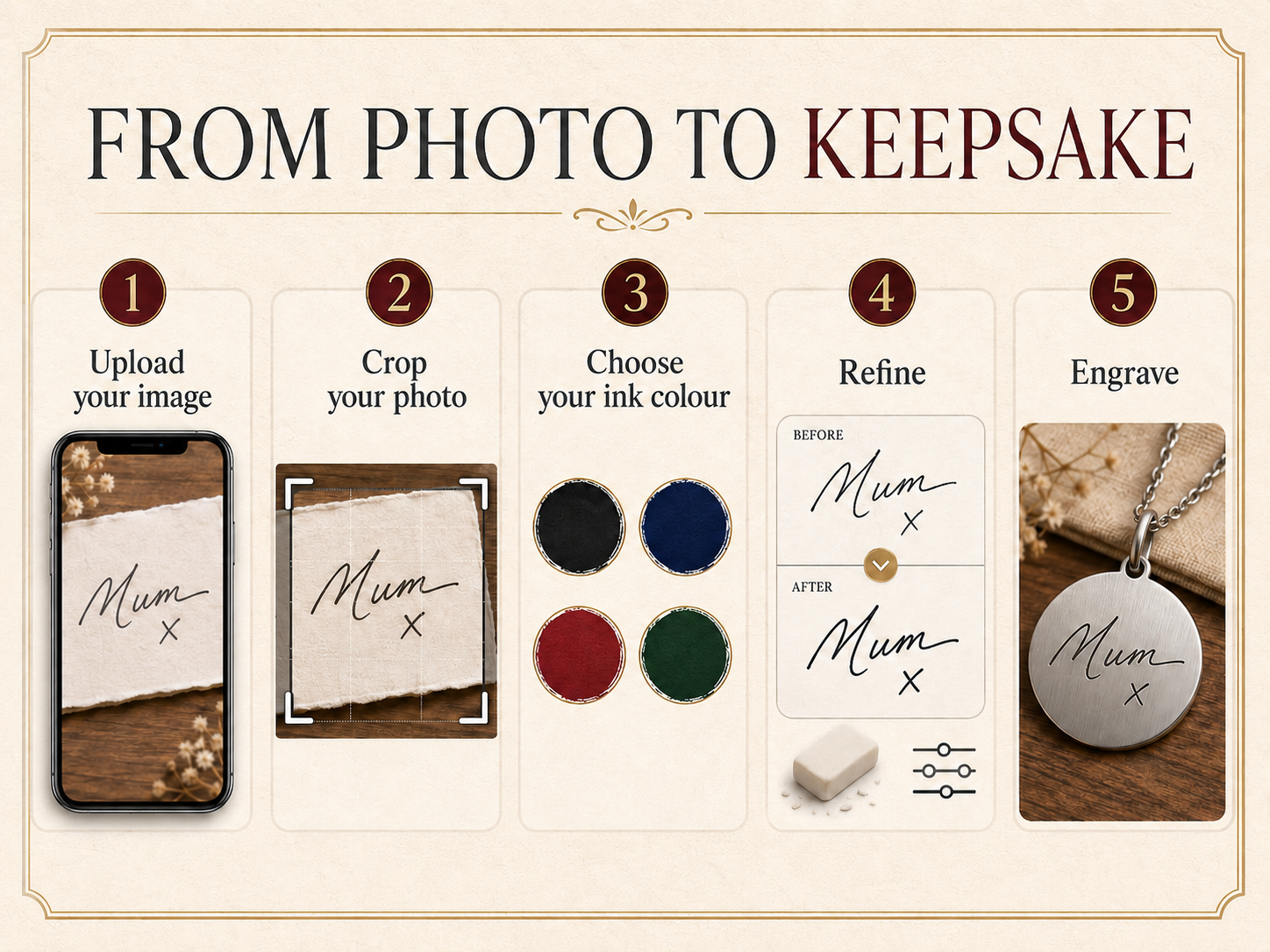
Transformez des signatures, des noms, des dates, des écrits d'enfants et de courts messages manuscrits en œuvres d'art PNG propres et en fort contraste pour la gravure, les souvenirs, les arts et métiers, et les archives personnelles.
Cet outil génère votre image directement dans votre navigateur. Votre signature ou votre écriture n'est pas envoyée à un générateur d'images AI, et l'IA n'est pas utilisée pour deviner, réécrire ou inventer des traits manquants. Vous choisissez la couleur de l'encre, contrôlez tous les réglages de nettoyage et décidez quoi effacer ou réparer, aidant ainsi le résultat final à rester fidèle à l'écriture originale.
Votre écriture reste la vôtre. ❤️
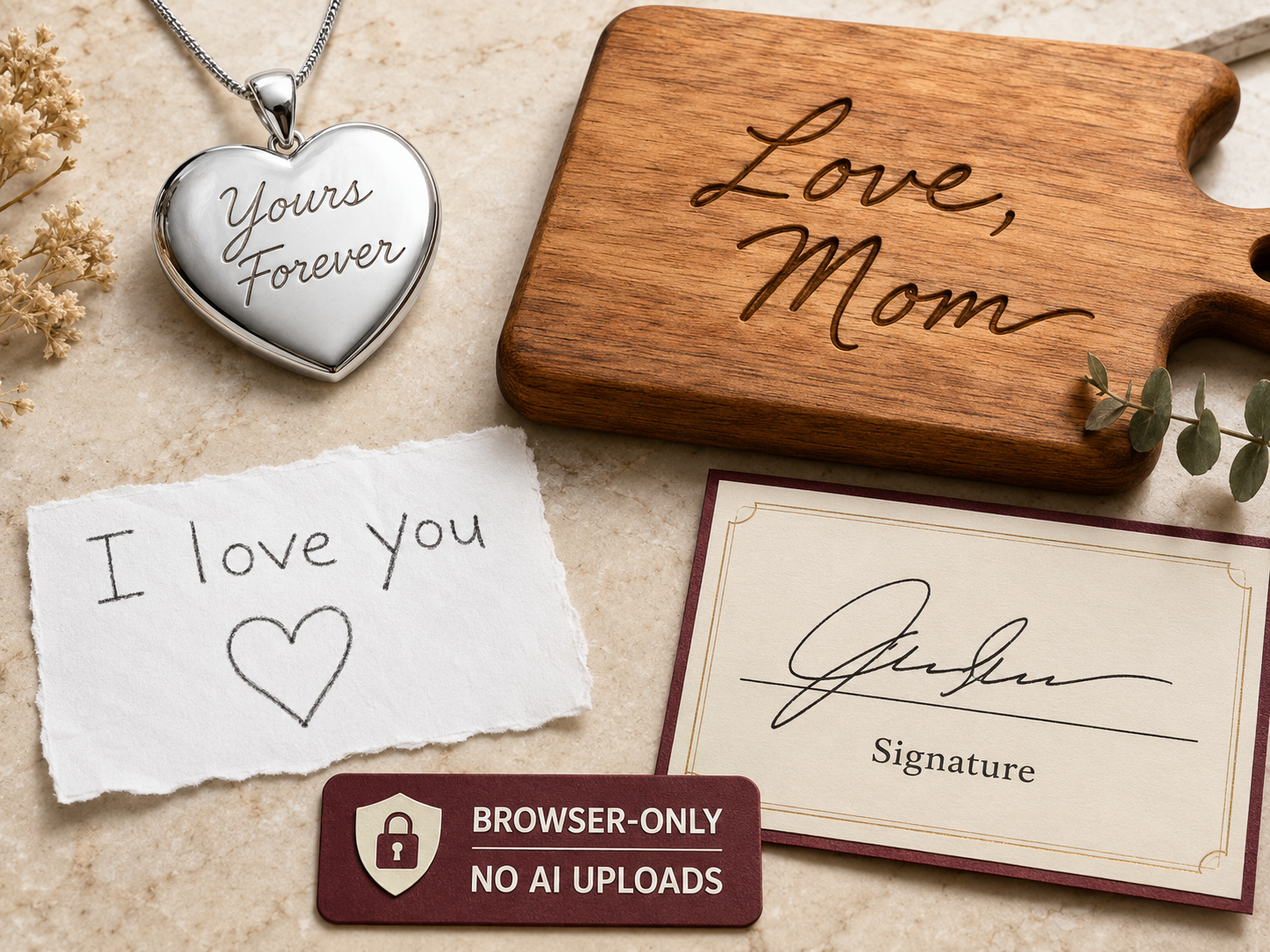 Que pouvez-vous créer ?
Utilisez votre écriture nettoyée pour :
Des pendentifs gravés, des bracelets, des porte-clés et des bijoux commémoratifs
Des planches à découper, des souvenirs en ardoise, des décorations et des plaques
Des cartes, des albums de souvenirs, des livres photos et des projets d'histoire familiale
Des cadeaux imprimés, des autocollants, des étiquettes et des œuvres d'art personnelles
Préserver la signature d'un être cher, les premiers mots d'un enfant ou une date significative
Sauvegarder un PNG transparent ou avec un fond blanc pour une utilisation ultérieure dans des logiciels de design compatibles ou des documents personnels
Le PNG est une image visuelle—pas une signature électronique ou numérique vérifiée. Ne l'utilisez pas comme preuve d'identité, d'autorisation ou de consentement.
Comment ça marche
1. Téléchargez et recadrez
Téléchargez une photographie ou un scan clair, puis recadrez autour de la signature ou du court morceau d'écriture que vous souhaitez préserver.
2. Nettoyez et réparez
Choisissez la couleur d'encre d'origine et ajustez les réglages de nettoyage. Supprimez les taches indésirables, rejoignez de petites cassures, épaississez les lignes délicates si nécessaire, et utilisez la gomme manuelle pour des corrections précises.
3. Prévisualisez et exportez
Choisissez un fond transparent ou blanc, ajoutez éventuellement un nom ou une date tapés, et exportez votre PNG à fort contraste pour la gravure ou un autre projet créatif.
Qu'est-ce qui fonctionne le mieux ?
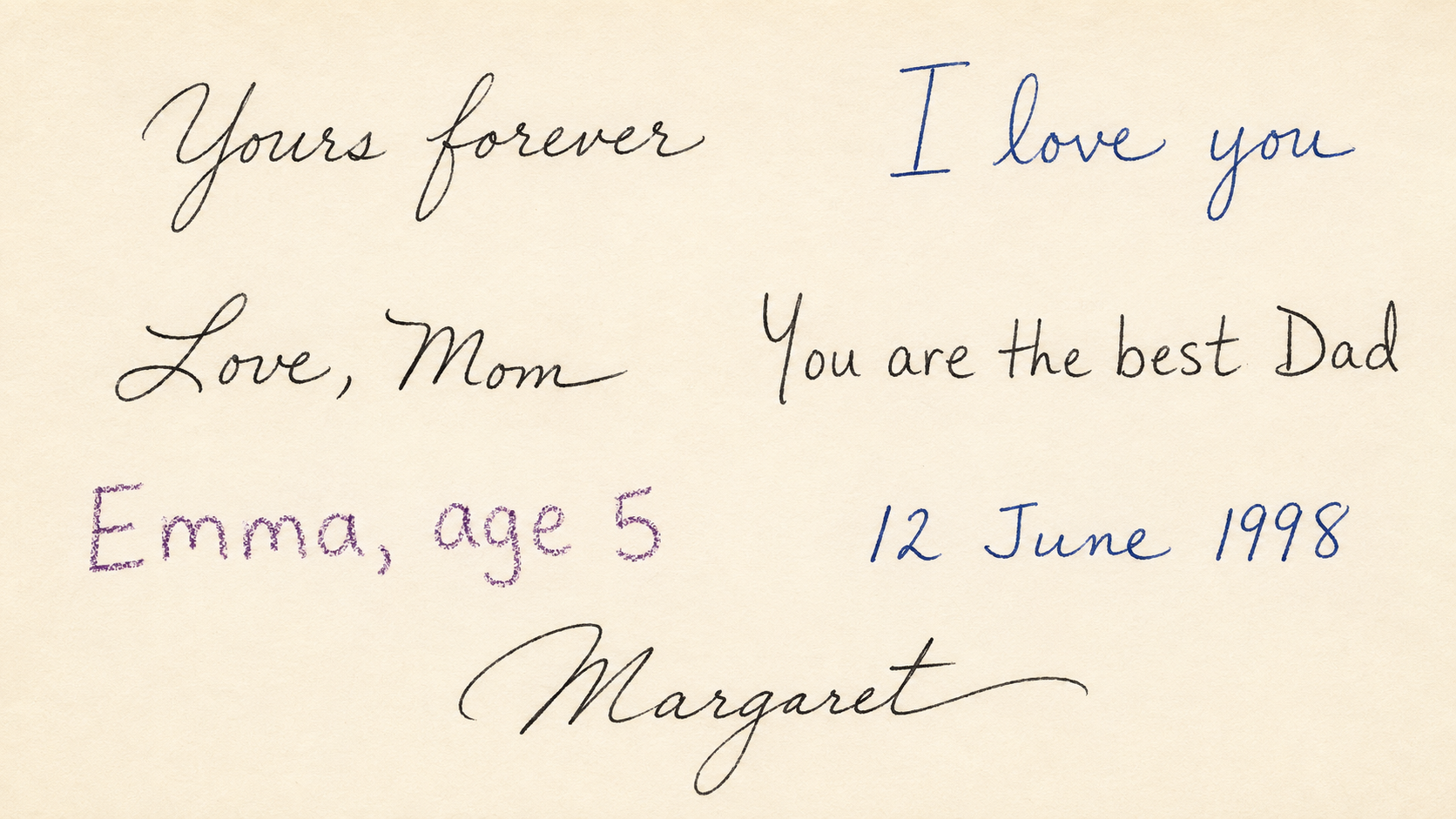
Cet outil est conçu pour des morceaux courts et significatifs d'écriture, y compris :
Signatures
Noms et dates
“Avec amour, Maman”
“À toi pour toujours”
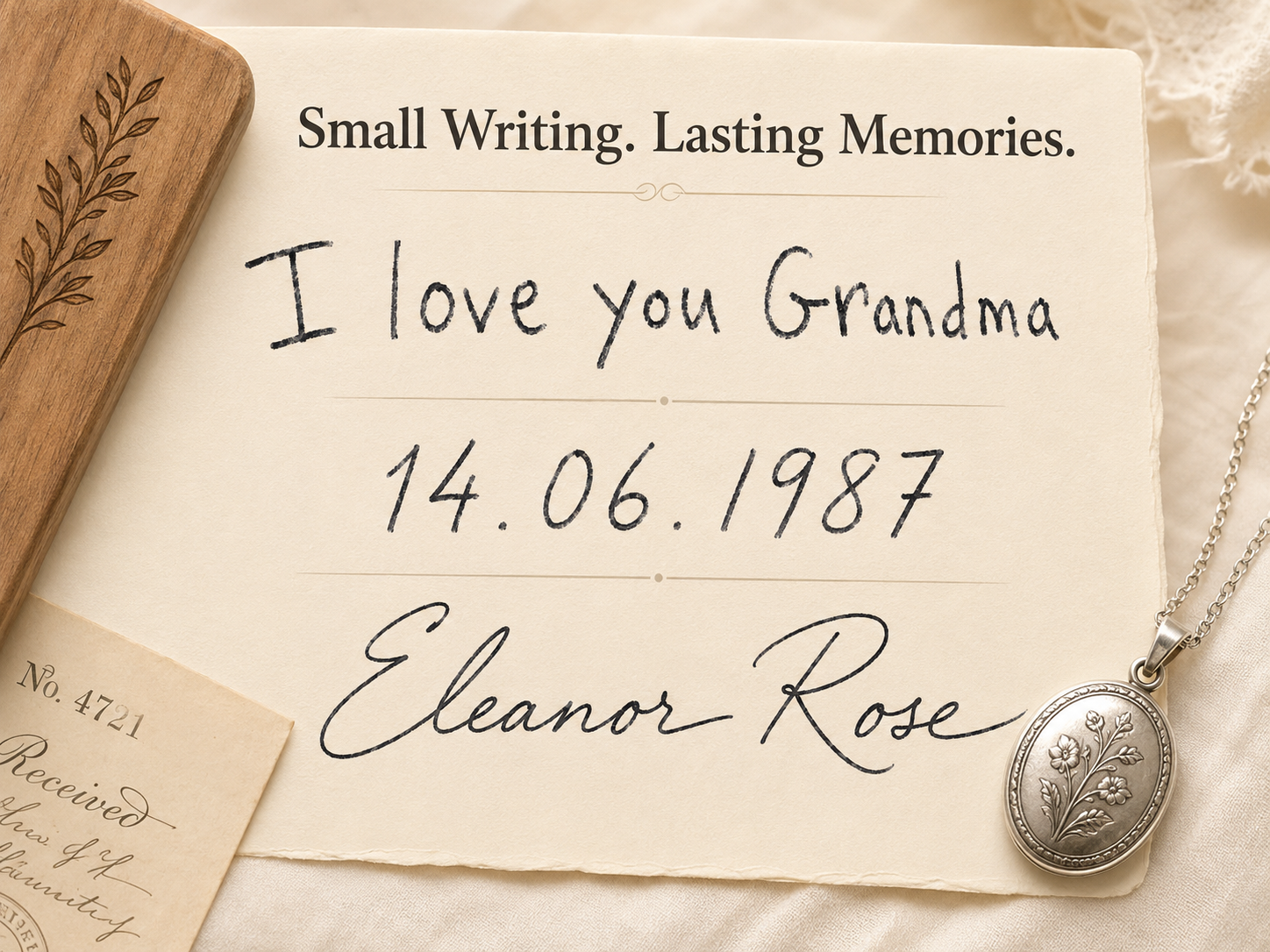
“Je t'aime”
L'écriture des enfants
Courtes notes ou phrases
Petites dédicaces manuscrites
Pour le meilleur résultat, utilisez une photographie nette, de face, avec un contraste visible entre l'écriture et le papier.
Pour quoi ce n'est pas fait ?
C'est un outil de nettoyage d'écriture ciblé—pas un service de restauration de documents ou de reconstruction d'écriture manuscrite.
Il n'est pas destiné à :
- Recréer des traits complètement manquants
- Interpréter une écriture illisible
- Réécrire ou imiter la signature d'une personne
- Traiter des livres entiers ou de grandes collections d'écriture à la fois
- Restaurer parfaitement une écriture gravement endommagée, très effacée ou obstruée
- Vérifier l'authenticité d'une signature
- Créer une signature électronique ou numérique légalement authentifiée
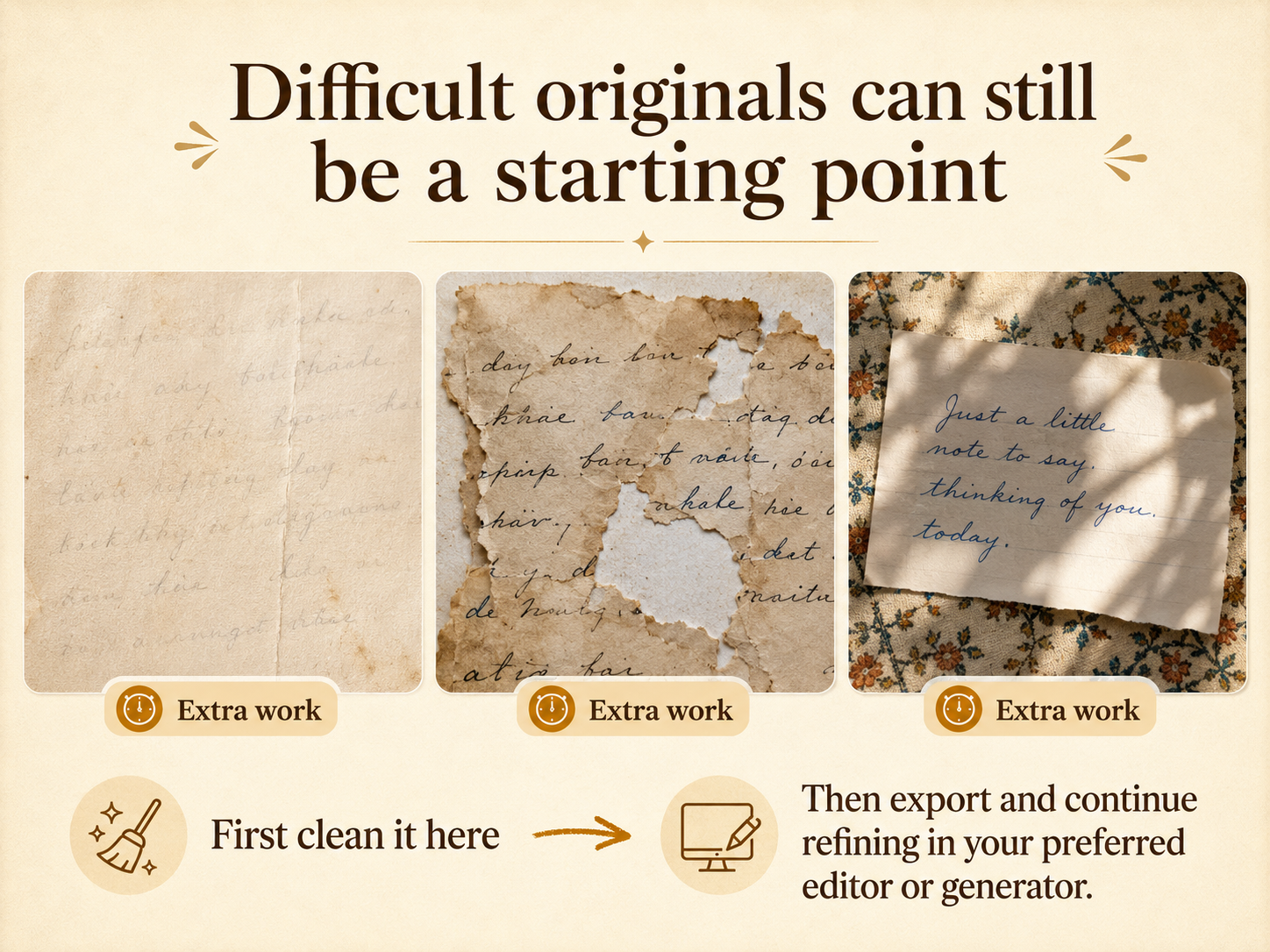
Des cartes de recettes complètes, des lettres longues, des pages congestées, du papier ligné, des ombres marquées et une écriture sur des photographies chargées peuvent nécessiter des retouches supplémentaires. Pour ces images plus difficiles, cet outil peut toujours fournir un premier nettoyage utile avant que vous continuiez à affiner le PNG exporté dans votre éditeur ou générateur préféré.
Instructions détaillées
1. Téléchargez votre image
- Choisissez un JPG, PNG ou autre image prise en charge, contenant l'écriture manuscrite.
- Pour le résultat le plus clair :
- Photographiez le papier directement d'en haut
- Utilisez un éclairage brillant et uniforme
- Évitez les reflets et les ombres fortes
- Gardez l'image nette
Utilisez l'original de la meilleure qualité disponible
2. Recadrez la photo originale
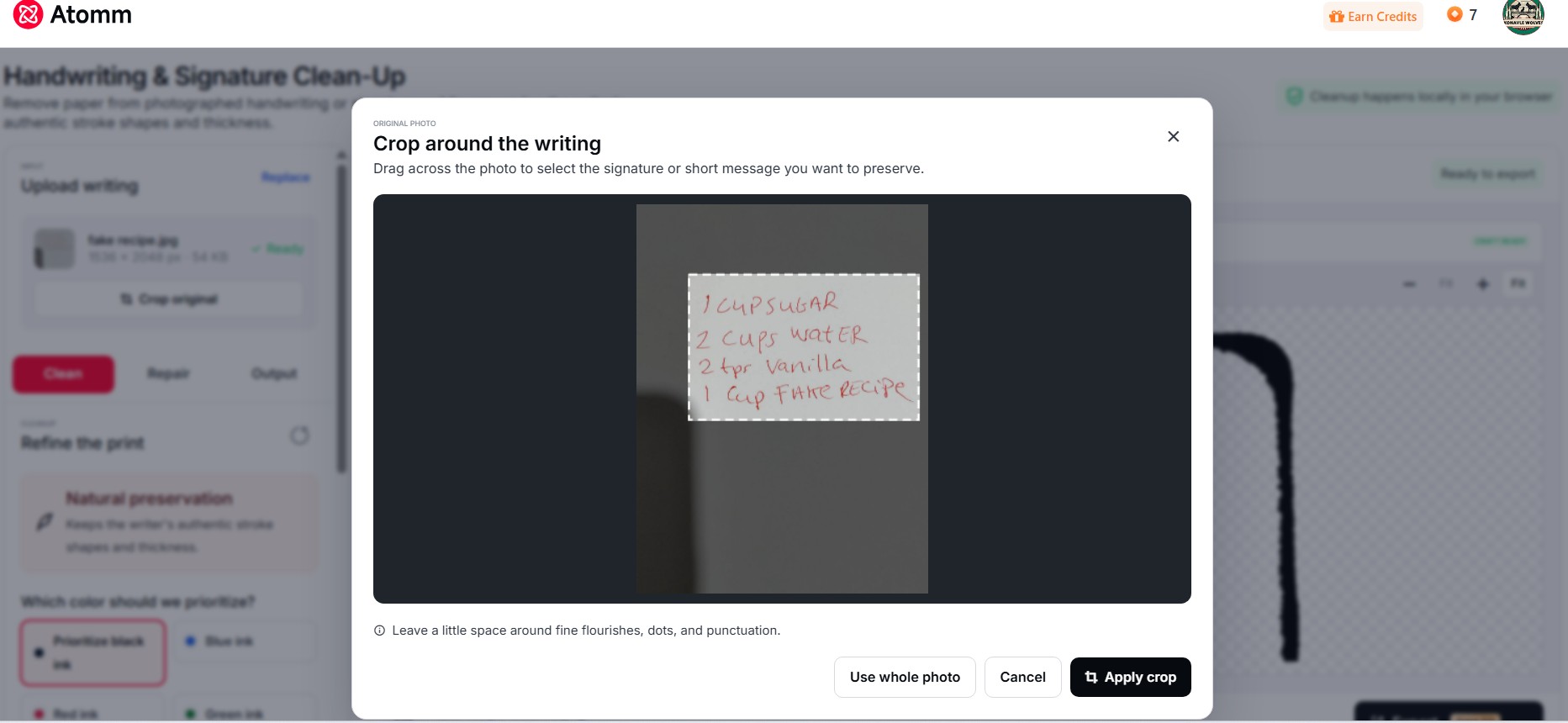
- Sélectionnez Recadrer original et dessinez un cadre étroit autour de l'écriture que vous souhaitez conserver.
- Un recadrage serré aide l'outil à se concentrer sur l'écriture significative plutôt que sur les bordures, les surfaces de table, les ombres, le texte à proximité ou des objets non liés.
- Appliquez le recadrage avant d'utiliser la gomme manuelle. Si vous modifiez le recadrage plus tard, le travail précédent de la gomme sera effacé pour que le masque de gomme ne puisse pas se déplacer sur l'écriture authentique.
3. Choisissez la couleur d'encre d'origine
Avant
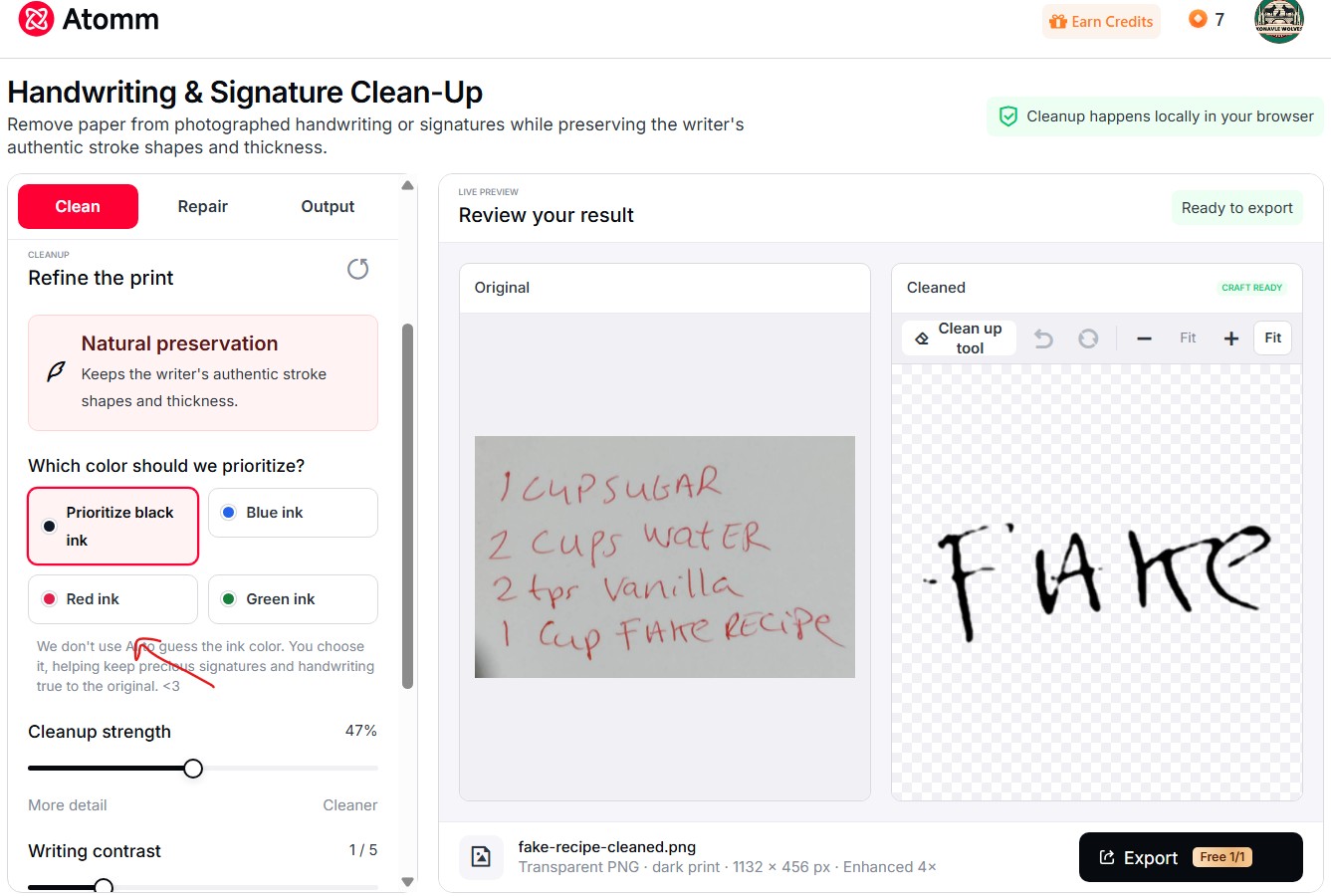
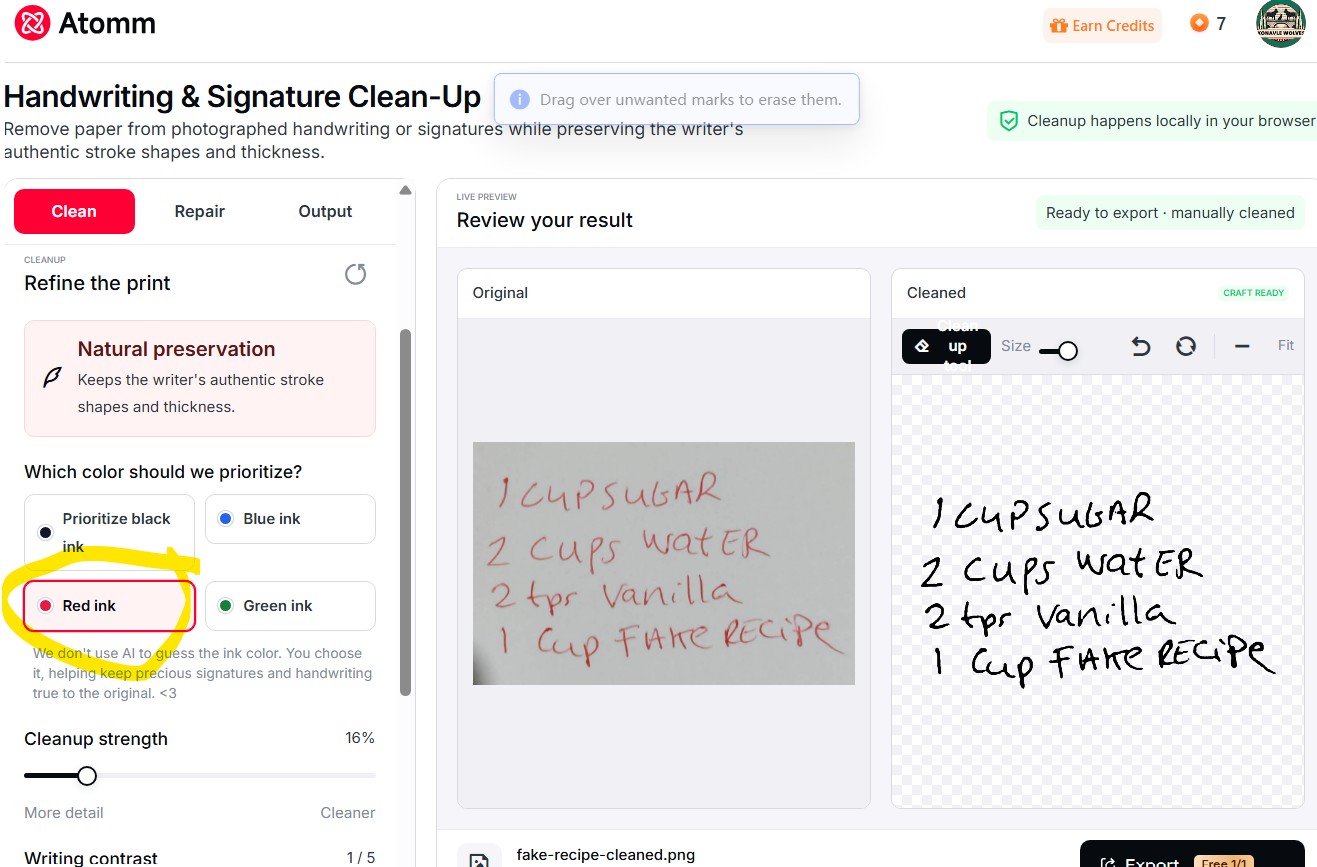
Après
Dites à l'outil quelle encre il doit privilégier :
- Noir : Idéal pour le stylo noir, le crayon foncé et la plupart des signatures. Supprimez les marques indésirables, l'option est activée.
- Bleu : Privilégie les traits de couleur bleue tout en réduisant les ombres neutres du papier.
- Rouge : Privilégie l'écriture rouge. Supprimez les marques indésirables, l'option est désactivée pour protéger les traits rouges flous ou séparés.
- Vert : Privilégie les traits de couleur verte tout en réduisant les marques neutres non pertinentes.
Cette sélection ne recolore ni ne redessine l'écriture. Elle aide uniquement le navigateur à identifier quels pixels réels appartiennent à l'encre d'origine.
Nous n'utilisons pas l'IA pour deviner la couleur de l'encre—vous la choisissez, ce qui aide à garder les signatures et l'écriture précieuses fidèles à l'original. ❤️
4. Ajustez les réglages de nettoyage
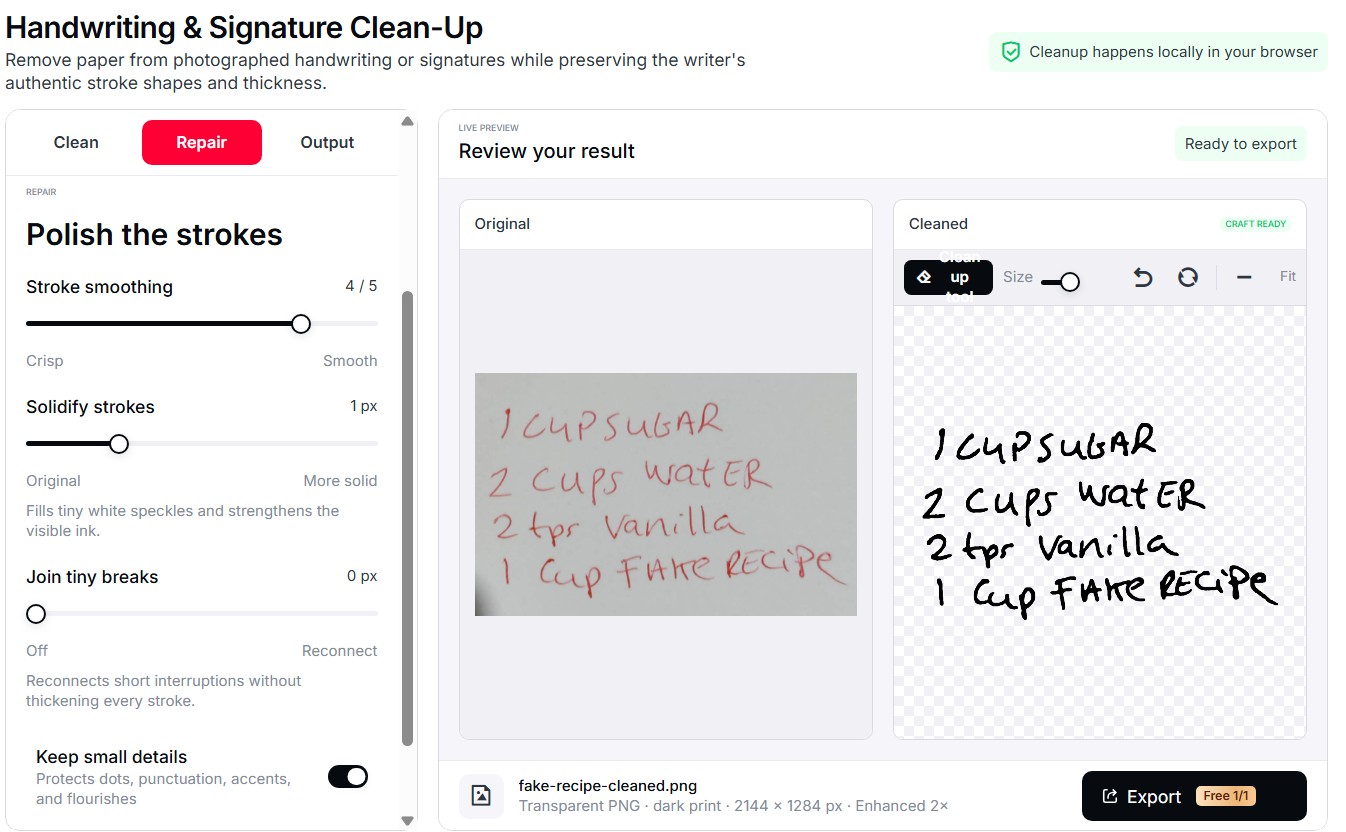
Commencez doucement et n'augmentez chaque paramètre que si nécessaire.
- Force de nettoyage : Sépare les écritures du papier et de l'arrière-plan.
- Adoucissement des bords : Adoucit les bords rugueux ou pixelisés.
- Supprimer les marques indésirables : Supprime les petites taches isolées. Désactivez-la si de petits points, de la ponctuation ou des écritures fines disparaissent.
- Joindre les petites cassures : Relie horizontalement, verticalement ou diagonalement les fragments de traits cassés à proximité.
- Renforcer les traits : Renforce progressivement l'écriture fine ou inégale de 0 à 4 px.
- Recadrage automatique du résultat : Supprime l'espace vide inutile autour de l'œuvre nettoyée.
Regardez l'aperçu après chaque ajustement. Le paramètre le plus fort n'est pas toujours le meilleur.
5. Réparez davantage l'image
Utilisez la gomme pour enlever toute poussière, tache, ligne indésirable ou marque d'arrière-plan restant.
Des clics courts sont utiles pour des points individuels. Cliquez et faites glisser pour des marques indésirables plus longues. La gomme reste ancrée à la couche d'écriture, donc ajouter une légende optionnelle ne devrait pas déplacer les zones effacées sur les traits originaux.
Faites attention autour de la ponctuation, des points au-dessus des lettres et des détails de signature naturellement séparés.
6. Renforcez les lignes pour la gravure
Si l'écriture est trop fine pour votre matériau ou vos réglages laser, augmentez progressivement Renforcer les traits :
0, 0.5, 1, 1.5, 2, 2.5, 3, 3.5 ou 4 px
Commencez à 0 et utilisez uniquement le renforcement nécessaire au design. Un renforcement excessif peut fermer de petits espaces à l'intérieur des lettres et réduire le caractère naturel de l'écriture manuscrite.
Testez toujours vos réglages de gravure sur un morceau de matériau de rechange avant de réaliser l'article final.
7. Choisissez votre output
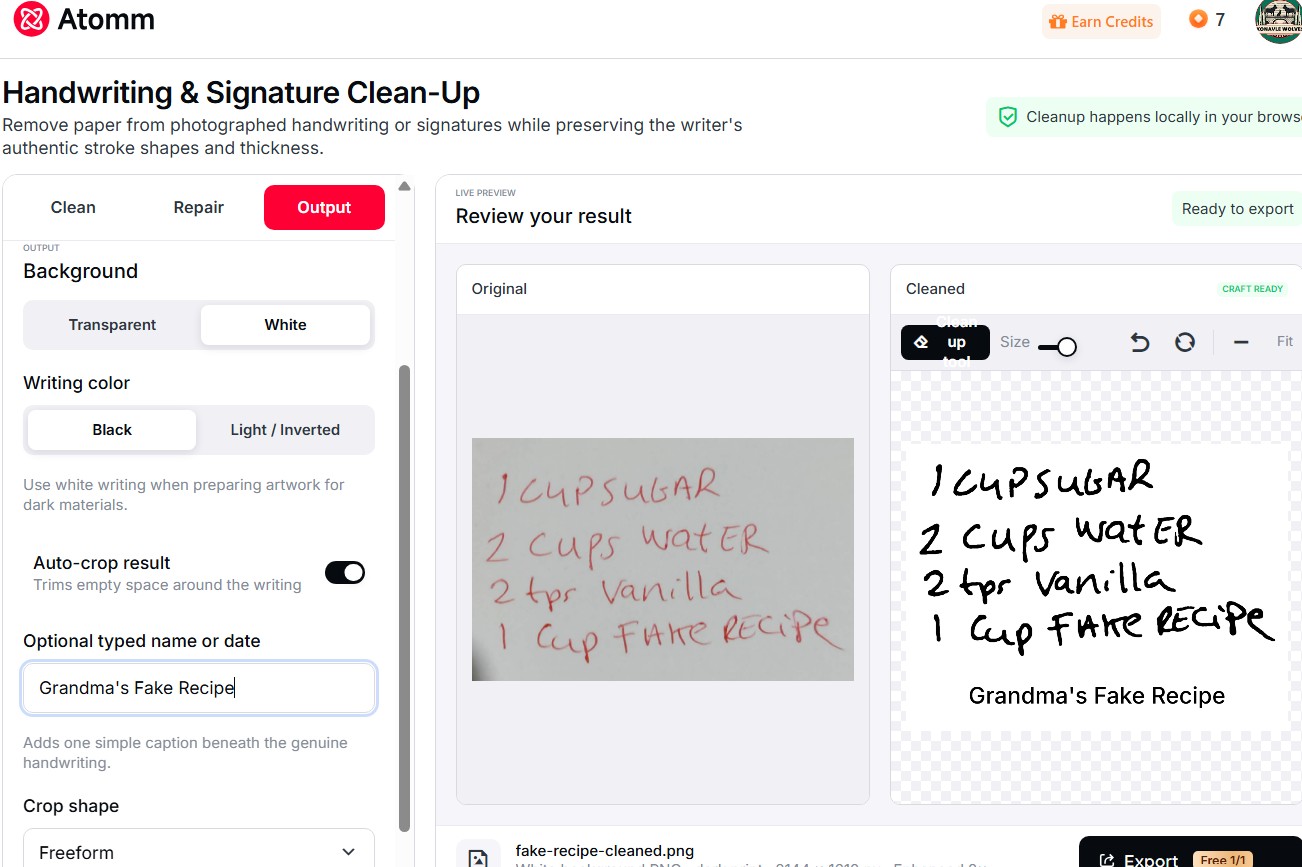
Sélectionnez :
- Fonds transparent pour superposer l'écriture sur un autre design
- Fonds blancs pour l'impression, l'archivage, ou les logiciels qui ne gèrent pas la transparence
- Inverser, lorsque un design clair est nécessaire pour un matériau ou un flux de travail sombre
Vous pouvez également ajouter un nom ou une date tapés optionnels sous l'écriture manuscrite originale.
Exportez le résultat final en tant que PNG, puis utilisez-le dans des logiciels laser compatibles, des programmes de design, des projets de souvenirs personnels ou des documents appropriés.
Pourquoi mon image ne fonctionne pas ?
La plupart de l'écriture a disparu
Essayez de diminuer la force de nettoyage et de désactiver Supprimer les marques indésirables. Confirmez que vous avez sélectionné la bonne couleur d'encre d'origine.
Le fond apparaît comme un grand bloc sombre
Recadrez de près autour de l'écriture avant de traiter. Évitez les ombres fortes, les bords de tables sombres, les doigts, les clips ou les objets touchant l'écriture.
Des points fins ou de la ponctuation ont disparu
Désactivez Supprimer les marques indésirables. De petites ponctuations et des détails de signature isolés peuvent sembler similaires à de la poussière.
L'écriture semble trop fine
Augmentez progressivement Renforcer les traits par étapes de 0.5 px. Vous pouvez également réduire la force de nettoyage si les traits originaux sont enlevés.
Les lettres contiennent de petites cassures
Augmentez Joindre les petites cassures étape par étape. Arrêtez-vous lorsque les traits prévus se reconnectent, avant que des lettres séparées commencent à se rejoindre.
Le résultat semble trop épais ou perd en détails
Réduisez Renforcer les traits, Joindre les petites cassures ou la force de nettoyage. Revenez à 0 et reconstruisez les ajustements doucement si nécessaire.
La gomme a enlevé la mauvaise zone
Annulez ou réinitialisez la réparation manuelle et confirmez d'abord le recadrage original. Le recadrage doit être terminé avant d'effacer en détail.
La photo est floue, effacée ou gravement endommagée
L'outil ne peut nettoyer que le détail visible dans l'image originale. Il n'inventera pas d'écriture manquante. Essayez de rescanner ou de photographier l'original dans une lumière plus brillante et uniforme.
Une recette complète ou une longue lettre ne se nettoient pas correctement
Cet outil est optimisé pour les signatures et les courts messages manuscrits. Recadrez et nettoyez une section significative à la fois, ou utilisez le résultat exporté comme point de départ pour une retouche supplémentaire dans un outil de restauration de documents.
Une note sur la confidentialité
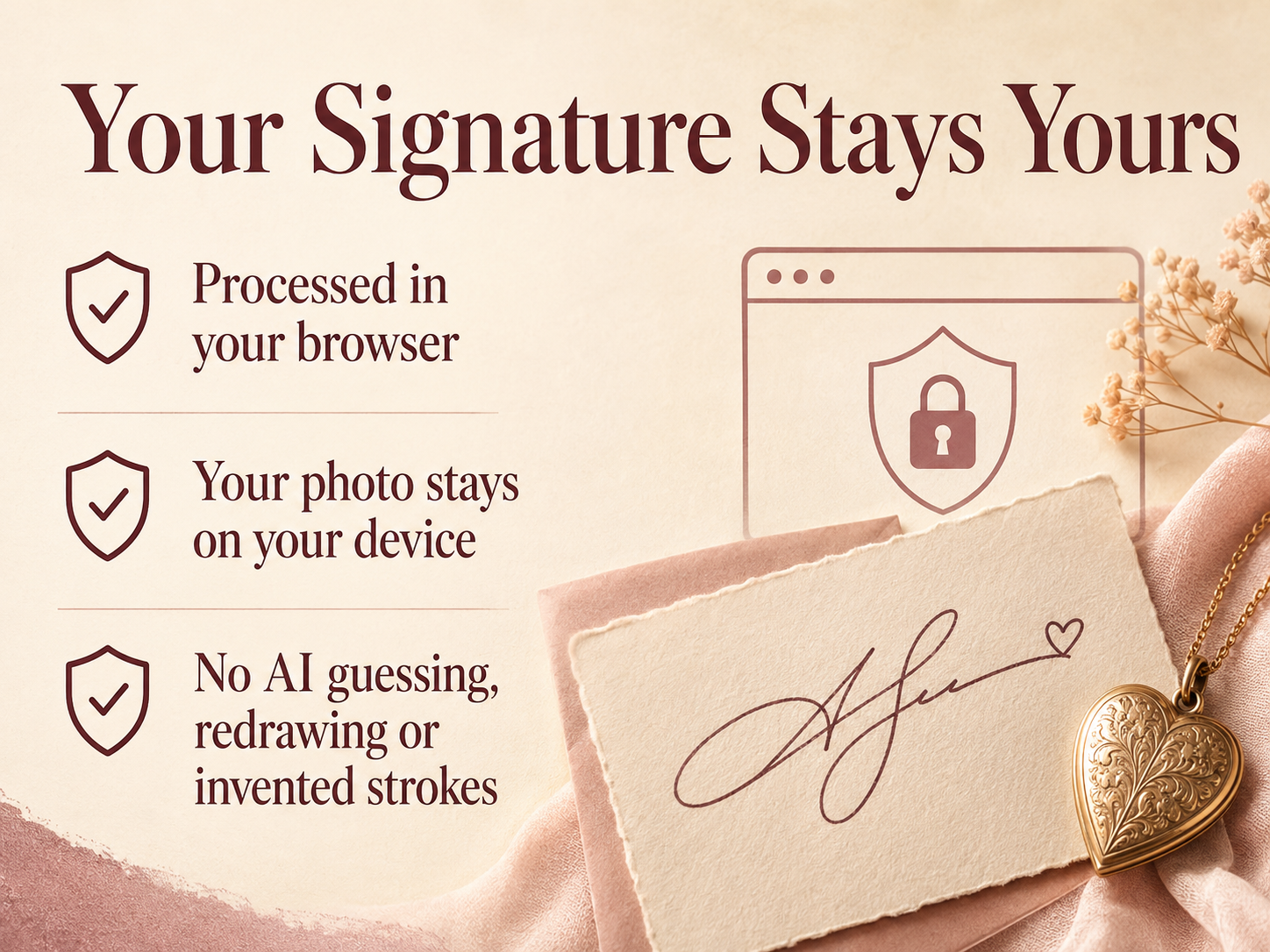
Votre image téléchargée est traitée localement dans votre navigateur pendant son utilisation. Elle n'est pas envoyée à un générateur d'images AI pour la détection de couleur, l'interprétation ou le redessin.
L'outil préserve uniquement ce qu'il peut identifier dans votre image originale. Il n'essaie pas de comprendre les mots, d'imiter l'écrivain ou d'inventer des traits manquants.
Veuillez utiliser les signatures de manière responsable et uniquement lorsque vous avez la permission de l'écrivain ou le droit légal de les préserver et de les reproduire.
Plus d'outils de nettoyage de souvenirs
Préservez une empreinte de patte ou préparez une empreinte digitale pour votre prochain projet significatif—avec le même traitement privé, côté navigateur.
Générateur de nettoyage d'empreintes de pattes
Nettoyage d'empreinte digitale