


Descrizione
Come utilizzare il creatore di etichette identificative per animali domestici
Hai perso il tuo file di design originale per l'etichette? Non preoccuparti! Il creatore di etichette identificative per animali domestici ti consente di creare rapidamente un design vettoriale della dimensione corretta, fronte e retro, per l'etichetta del tuo animale.
Scegli una forma di etichetta misurata, aggiungi il nome e le informazioni di contatto, regola il layout ed esporta un SVG pronto per essere aperto in Atomm o nel tuo software laser.
1. Scegli la tua etichetta
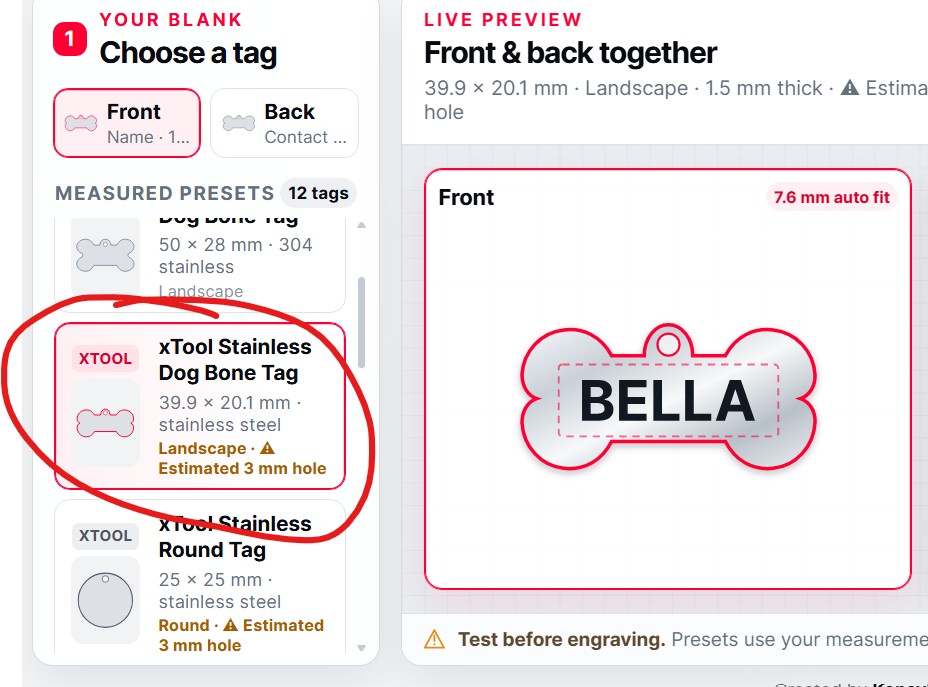
Seleziona il modello che corrisponde all'etichetta fisica che intendi incidere.
Ogni scheda etichetta mostra il suo:
Fornitore o marchio
Forma
Larghezza e altezza
Materiale
Orientamento
Informazioni sul foro
Per il risultato più accurato, scegli il modello esatto che possiedi, non semplicemente uno con una forma simile.
Alcune etichette sono contrassegnate con Hole stimato. Le loro dimensioni esterne provengono dall'elenco del prodotto, ma la dimensione e la posizione del foro di 3 mm sono state stimate perché il modello fisico non è stato ancora misurato. Confronta sempre il contorno esportato con la tua vera etichetta prima di incidere.
I lotti di produzione possono anche variare leggermente, anche quando si acquista di nuovo lo stesso prodotto.
2. Progetta il fronte
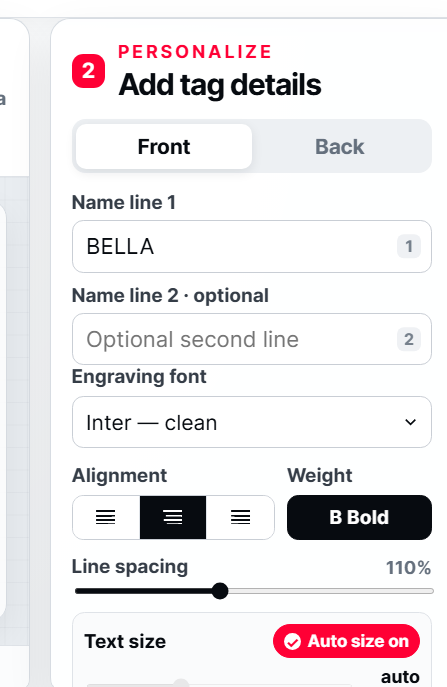
Seleziona Fronte per personalizzare il fronte dell'etichetta.
Inserisci il nome dell'animale in Nome riga 1. Puoi anche aggiungere una seconda riga facoltativa per un cognome, un messaggio breve o altri dettagli.
Quindi personalizza il design utilizzando:
Carattere di incisione
Allineamento a sinistra, centro o destra
Peso normale o grassetto
Interlinea
Dimensione del testo automatica o manuale
Il fronte e il retro possono utilizzare caratteri, dimensioni, allineamento e posizionamento diversi.
Scegliere un carattere
Il generatore include otto caratteri vettoriali localmente bundled:
Inter — pulito e facile da leggere
Montserrat — moderno e bilanciato
Oswald — stretto ed eccellente per i numeri
Roboto Slab — forte con una sensazione tradizionale
Bebas Neue — grassetto e salvaspazio
Pacifico — script fluente
Bubblegum Sans — giocoso e amichevole
Courgette — script scritto a mano morbido
Ogni lettera viene convertita in un vero percorso vettoriale SVG durante l'esportazione. Questo preserva il carattere selezionato anche se non è installato in xTool Studio.
Poiché le lettere diventano percorsi vettoriali, non saranno modificabili come normale testo digitato dopo l'esportazione. Torna al generatore se hai bisogno di correggere un nome o un numero di telefono.
3. Progetta il retro
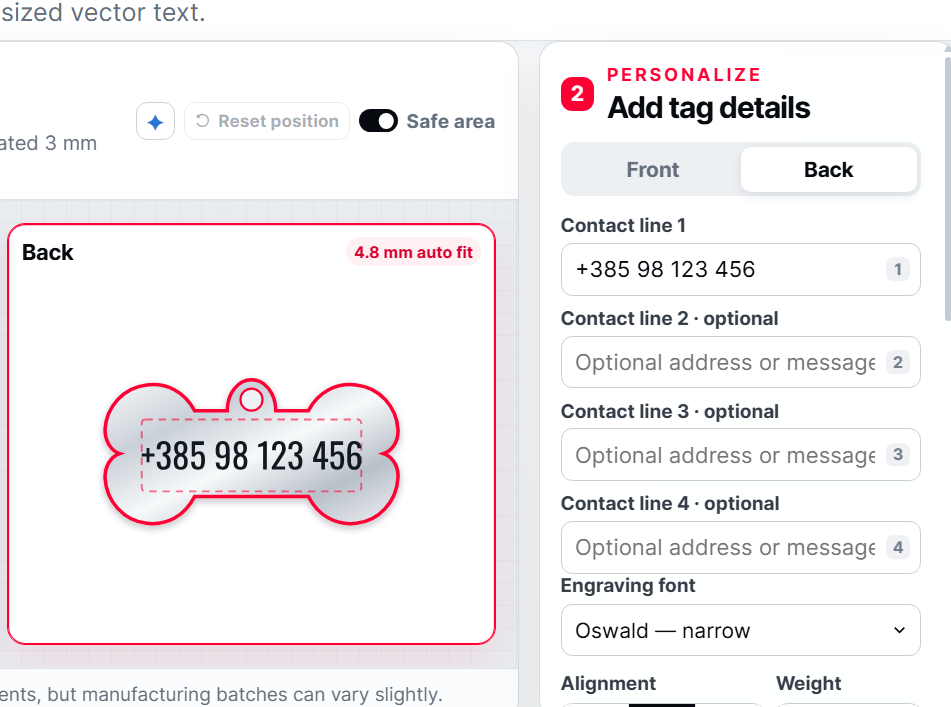
Seleziona Retro e aggiungi le informazioni di contatto che desideri far incidere.
Puoi utilizzare fino a quattro righe, ad esempio:
Numero di telefono
Secondo numero di telefono
Indirizzo
“Sono microchippato”
“Chiama la mia famiglia”
Un breve messaggio come “Piccolo ma potente”
Non è necessario riempire ogni riga. Per il risultato più chiaro, includi solo le informazioni di cui qualcuno avrebbe bisogno per restituire in sicurezza il tuo animale.
Un numero di telefono grande e leggibile è solitamente più utile di diverse righe di testo molto piccolo.
Comprendere la dimensione automatica
Dimensione automatica sceglie automaticamente la dimensione del testo più grande che si adatta all'interno dell'area di incisione sicura.
Questa è l'opzione più semplice per la maggior parte dei design. Il testo si ridimensionerà automaticamente mentre digiti o aggiungi righe aggiuntive.
Se la scritta adattata diventa più piccola di 3 mm, il generatore visualizza un avviso. Puoi comunque esportarlo, ma testalo con attenzione: lettere molto piccole o sottili potrebbero non incidere chiaramente.
Per spazi piccoli, prova un carattere stretto e forte come Oswald o Bebas Neue.
Ridimensiona e sposta manualmente il testo
Se desideri il completo controllo sul layout:
Seleziona il fronte o il retro che vuoi modificare.
Cerca i controlli Dimensione del testo.
Disattiva Dimensione automatica.
Regola manualmente la dimensione del testo.
Clicca o premi direttamente sul testo nell'anteprima.
Trascinalo nella posizione che preferisci con il mouse o il cursore.
Solo il lato selezionato viene regolato, quindi puoi posizionare il fronte e il retro in modo indipendente.
Se cambi idea, clicca su Ripristina posizione accanto al controllo dell'area sicura. Questo riporta il lato selezionato alla posizione di partenza consigliata per quella particolare forma di etichetta.
Il piccolo pulsante a diamante apre un suggerimento di posizionamento aggiuntivo.
 Utilizzo dell'area sicura
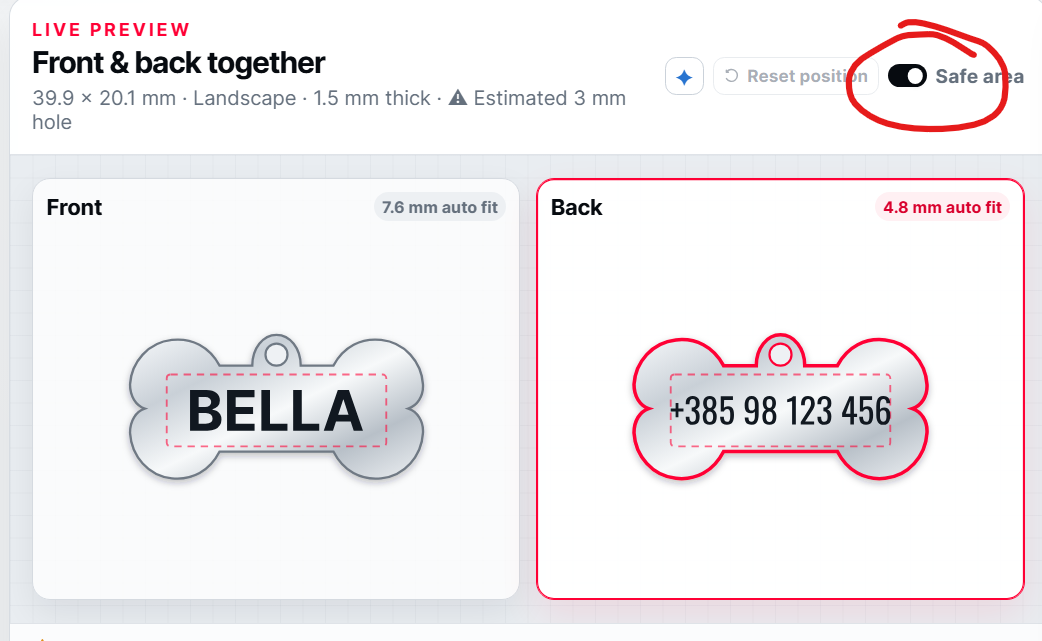
Attiva l'Area sicura per visualizzare il confine di incisione tratteggiato all'interno dell'etichetta.
Tieni il testo importante all'interno di questa guida affinché non sia troppo vicino a:
Il bordo esterno
Angoli arrotondati
Il foro di fissaggio
Parti curve o strette dell'etichetta
L'area sicura è solo una guida per il posizionamento. Non fa parte del tuo testo inciso.
Puoi spostare il testo al di fuori di essa, ma controlla sempre attentamente il modello fisico prima di incidere.
Anteprima fronte e retro
L'anteprima live mostra il fronte e il retro insieme in modo da poter controllare l'etichetta completa prima di esportarla.
Il lato attualmente selezionato è evidenziato. Puoi cambiare lato utilizzando i controlli Fronte e Retro o selezionando l'anteprima corrispondente.
Il SVG finito posiziona il fronte e il retro uno accanto all'altro come gruppi vettoriali separati, rendendoli più facili da identificare e disporre nel tuo spazio di incisione.
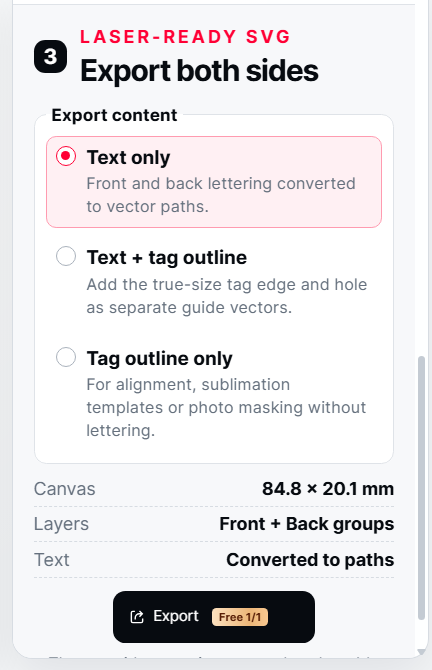 Opzioni di esportazione
Scegli la modalità di esportazione che corrisponde al tuo progetto.
Solo testo
Esporta solo il testo del fronte e del retro.
Questa è la scelta migliore per l'incisione normale quando hai già posizionato l'etichetta fisica usando un jig, una fotocamera o uno strumento di inquadramento.
Testo + contorno dell'etichetta
Esporta il testo insieme ai contorni dell'etichetta a dimensione reale e ai fori.
Utilizza questa opzione quando hai bisogno del contorno per allineamento, posizionamento visivo, mascheratura o preparazione di modelli.
Se il contorno è utilizzato solo come guida per il posizionamento, assicurati che sia impostato su Ignora o in altro modo impedito da incidere nel tuo software laser.
Solo contorno dell'etichetta
Esporta le forme e i fori vuoti senza alcuna personalizzazione.
Questo può essere utile per:
Crea guide di allineamento
Preparare jig o maschere
Pianificare layout
Creare modelli per sublimazione
Salvare contorni di etichette riutilizzabili
Dopo aver scelto un'opzione, utilizza il controllo Esporta di Atomm per preparare il SVG.
 Suggerimenti per il miglior risultato
Misura il tuo vero modello prima di incidere.
Utilizza il preset dell'etichetta corrispondente esatto ogni volta che è possibile.
Tieni i numeri di telefono grandi e facili da leggere.
Utilizza meno righe se il testo diventa troppo piccolo.
Evita caratteri in script molto sottili su etichette piccole.
Usa l'Area sicura mentre disponi i dettagli importanti.
Controlla ogni nome e numero di telefono due volte prima di esportare.
Scegli Solo testo per un file di incisione diretto.
Non elaborare accidentalmente il contorno dell'etichetta se è solo lì per allineamento.
Esegui sempre un piccolo test di inquadratura o posizionamento prima di iniziare.
Testa prima le impostazioni del laser: il tipo di metallo, il rivestimento, la finitura e il lotto di produzione possono influenzare il risultato.
Prima nota di rilascio
Questa è la prima versione pubblica del creatore di etichette identificative per animali domestici.
Ulteriori patch sono pianificate per migliorare il flusso di lavoro SVG per i progetti di sublimazione. Verranno anche aggiunti ulteriori preset di etichette misurate man mano che ordinerò, fotograferò e testerò ulteriori forme di etichette.
Se il tuo modello esatto non è ancora disponibile, scegli solo l'opzione più vicina per ispirazione di layout: non assumere che un contorno dall'aspetto simile corrisponderà perfettamente alla tua etichetta fisica.
Fai un jig semplice per ribaltare le etichette
Un'opzione di jig integrata arriverà presto. Per ora, puoi creare un jig riutilizzabile semplice utilizzando l'esportazione Solo contorno dell'etichetta:
Esporta il contorno dell'etichetta.
Posizionalo all'interno di un rettangolo che corrisponde alle dimensioni della tua piastra di base laser.
Taglia l'apertura dell'etichetta da un foglio di legno adatto.
Lascialo posizionare saldamente sulla piastra di base.
Posiziona il modello all'interno dell'apertura e incidi il fronte.
Capovolgi l'etichetta all'interno della stessa apertura, allinea il design del retro e incidi di nuovo.
Questo mantiene l'etichetta in una posizione costante e rende l'incisione fronte-retro molto più semplice. Controlla sempre il design e verifica il suo orientamento prima di eseguire il laser.
Un aggiornamento futuro includerà un'opzione dedicata alla costruzione di jig direttamente all'interno del generatore.
Creato e appartenente a KONAVLE WOLVES, obrt za usluge, vl. Crysta Perak, Croazia. © 2026
Altri generatori di KonavleWolves con Atomm:
Generatore di scrittura a mano e firme