


Popis
Jak používat tvůrce identifikační známky pro domácí zvířata
Ztratili jste originální design pet-tag? Nebojte se! Tvůrce identifikační známky pro domácí zvířata vám umožní rychle vytvořit správně velikou, přední a zadní vektorovou šablonu pro štítek vašeho domácího zvířete.
Vyberte si změřený tvar štítku, přidejte jméno a kontaktní informace, upravte rozvržení a exportujte SVG připravený k otevření v Atomm nebo v softwaru pro laserové gravírování.
1. Vyberte svůj štítek
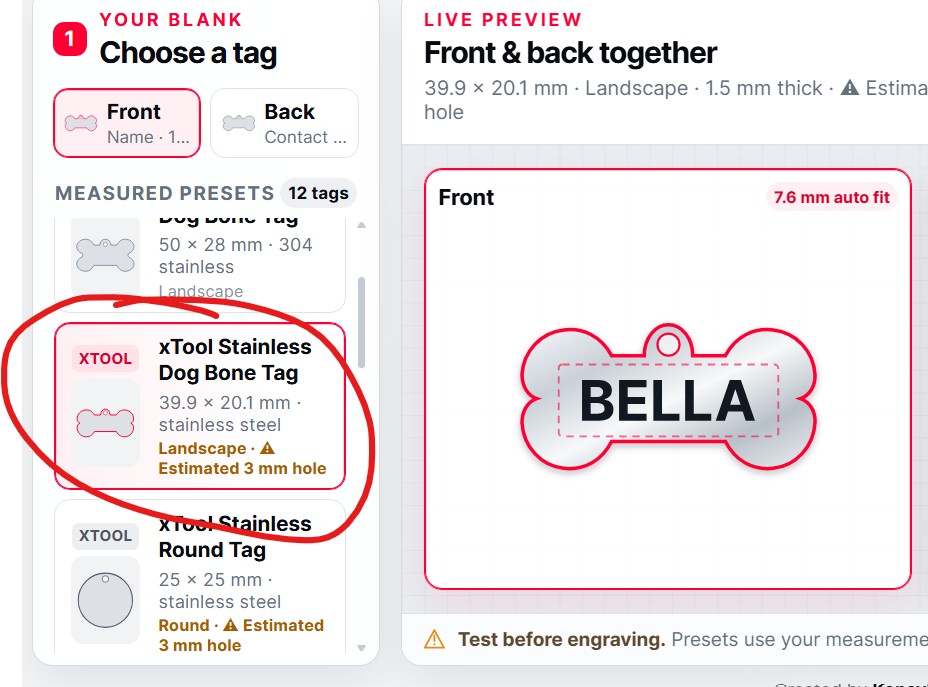
Vyberte prázdný štítek, který odpovídá fyzickému štítku, který plánujete vygravírovat.
Každá karta štítku ukazuje:
Dodavatele nebo značku
Tvar
Šířku a výšku
Materiál
Orientaci
Informace o otvoru
Pro co nejpřesnější výsledek vyberte přesně ten prázdný štítek, který máte - ne jen jeden se podobným tvarem.
Některé štítky jsou označené Odhadovaný otvor. Jejich rozměry jsou uvedeny na základě popisu produktu, ale velikost a umístění otvoru 3 mm byly odhadnuty, protože fyzický prázdný štítek dosud nebyl změřen. Vždy porovnejte exportovaný obrys s vaším skutečným štítkem před gravírováním.
Výrobní šarže se mohou také mírně lišit, i když znovu kupujete stejný produkt.
2. Navrhněte přední stranu
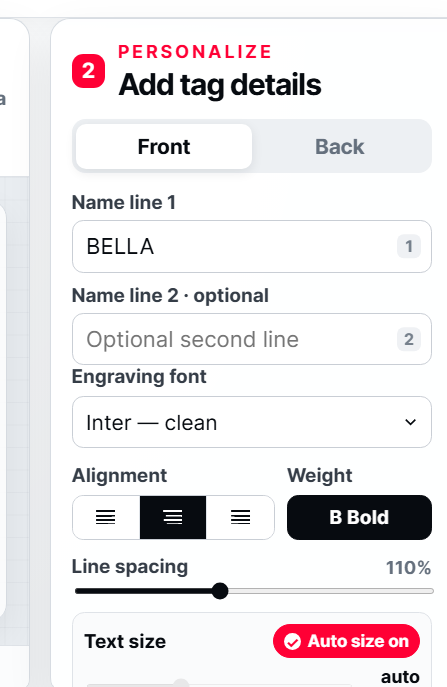
Vyberte Přední, abyste personalizovali přední stranu štítku.
Zadejte jméno domácího zvířete do Jméno řádek 1. Můžete také přidat volitelný druhý řádek pro příjmení, krátkou zprávu nebo jiný detail.
Pak přizpůsobte design pomocí:
Font, který se používá k gravírování
Levé, střední nebo pravé zarovnání
Běžný nebo tučný styl
Mezera mezi řádky
Automatická nebo ruční velikost textu
Přední a zadní strana mohou používat různé písma, velikosti, zarovnání a umístění.
Výběr fontu
Generátor obsahuje osm místních vektorových písem:
Inter - čisté a snadno čitelné
Montserrat - moderní a vyvážené
Oswald - úzké a skvělé pro čísla
Roboto Slab - silné s tradičním nádechem
Bebas Neue - tučné a šetří místo
Pacifico - plynulý skript
Bubblegum Sans - hravé a přátelské
Courgette - jemný rukopis
Každé písmeno je při exportu převedeno na skutečnou SVG vektorovou cestu. To zachovává vybrané písmo, i když není nainstalováno v xTool Studio.
Protože písmena se stávají vektorovými cestami, nebude možné je po exportu upravit jako běžný text. Vraťte se k generátoru, pokud potřebujete opravit jméno nebo telefonní číslo.
3. Navrhněte zadní stranu
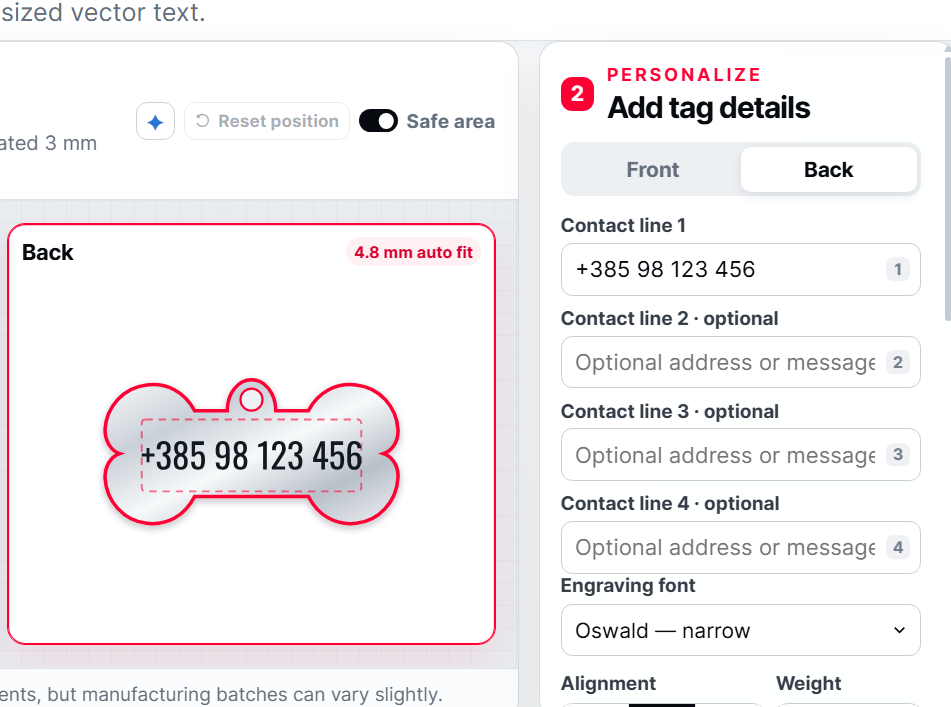
Vyberte Zadní a přidejte kontaktní informace, které chcete vygravírovat.
Můžete použít až čtyři řádky, například:
Telefonní číslo
Druhý telefonní číslo
Adresa
„Mám mikročip“
„Zavolejte mé rodině“
Krátká zpráva jako „Malý, ale mocný“
Nemusíte vyplnit každý řádek. Pro co nejjasnější výsledek zahrňte pouze informace, které by někdo potřeboval pro bezpečný návrat vašeho domácího zvířete.
Velké, čitelné telefonní číslo je obvykle užitečnější než několik řádků velmi malého textu.
Porozumění automatické velikosti
Automatická velikost automaticky vybere největší velikost textu, která se vejde do bezpečné gravírovací oblasti.
Toto je nejjednodušší volba pro většinu designů. Text se automaticky změní velikost, jak píšete nebo přidáváte další řádky.
Pokud se přizpůsobený text zmenší na menší než 3 mm, generátor zobrazí varování. Stále to můžete exportovat, ale pečlivě to otestujte - velmi malá nebo tenká písmena nemusí být dobře vygravírována.
Pro malé prostory vyzkoušejte úzké, silné písmo, jako je Oswald nebo Bebas Neue.
Ruční změna velikosti a přemístění textu
Pokud chcete mít úplnou kontrolu nad rozvržením:
Vyberte přední nebo zadní stranu, kterou chcete upravit.
Najděte ovládací prvky Velikost textu.
Přepněte Automatickou velikost vypnout.
Ručním způsobem upravte velikost textu.
Klikněte nebo stiskněte přímo na textu v náhledu.
Pomocí myši nebo ukazatele jej přetáhněte na preferované místo.
Pouze vybraný úsek je upraven, takže můžete přední a zadní stranu umístit nezávisle.
Pokud změníte názor, klikněte na Obnovit polohu vedle ovládání bezpečné oblasti. Tím se vybraný úsek vrátí na doporučenou výchozí pozici pro konkrétní tvar štítku.
Malá diamantová tlačítko otevře další tip pro umístění.
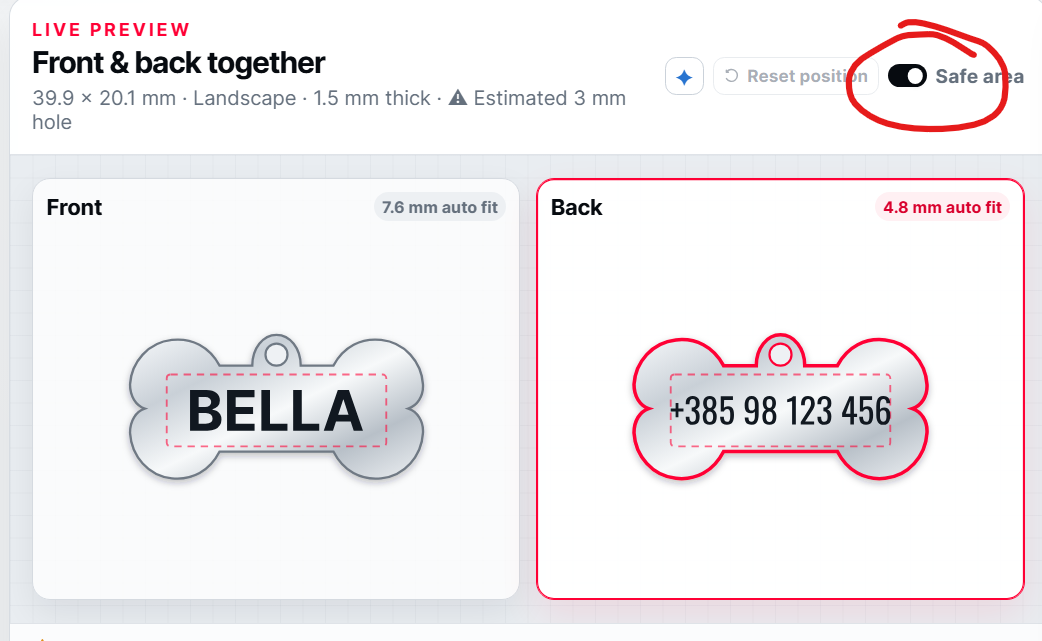 Použití bezpečné oblasti
Přepněte Bezpečnou oblast zapnout, aby se zobrazila čárkovaná gravírovací hranice uvnitř štítku.
Udržujte důležité písmo uvnitř této vodítka, aby se nedostalo příliš blízko k:
Vnějšímu okraji
Zaobleným rohům
Otvoru pro připevnění
Zakřiveným nebo úzkým částem štítku
Bezpečná oblast je pouze vodítkem pro umístění. Není součástí vygravírovaného textu.
Můžete text přemístit i mimo ní, ale vždy pečlivě zkontrolujte fyzický prázdný štítek před gravírováním.
Náhled přední a zadní strany
Živý náhled zobrazuje přední a zadní stranu dohromady, abyste mohli zkontrolovat celý štítek před exportem.
Aktuálně vybraná strana je zvýrazněná. Můžete přepínat strany pomocí ovládacích prvků Přední a Zadní nebo výběrem příslušného náhledu.
Hotové SVG umístí přední a zadní stranu vedle sebe jako samostatné vektorové skupiny, což usnadňuje jejich identifikaci a uspořádání ve vašem pracovním prostoru pro gravírování.
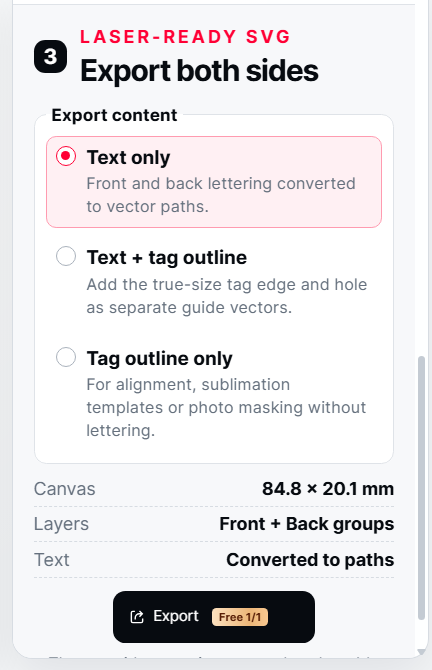 Možnosti exportu
Vyberte režim exportu, který odpovídá vašemu projektu.
Pouze text
Exportuje pouze písmo přední a zadní strany.
To je nejlepší volba pro běžné gravírování, pokud již umisťujete fyzický štítek pomocí držáku, kamery nebo rámovacího nástroje.
Text + obrys štítku
Exportuje písmo spolu s pravými rozměry obrysů štítku a otvorů.
Použijte tuto možnost, když potřebujete obrys pro zarovnání, vizuální umístění, maskování nebo přípravu šablon.
Pokud se obrys používá pouze jako vodítko pro umístění, ujistěte se, že je nastaven na Ignorovat nebo je jinak zabráněno tomu, aby byl vygravírován ve vašem softwaru pro laserové gravírování.
Pouze obrys štítku
Exportuje prázdné tvary a otvory bez jakékoli personalizace.
To může být užitečné pro:
Tvorbu vodítek pro zarovnání
Přípravu držáků nebo masek
Plánování rozvržení
Tvorbu šablon pro sublimaci
Uložení opakovaně použitelného obrysu štítku
Po výběru možnosti použijte ovládání Export v Atomm k přípravě SVG.
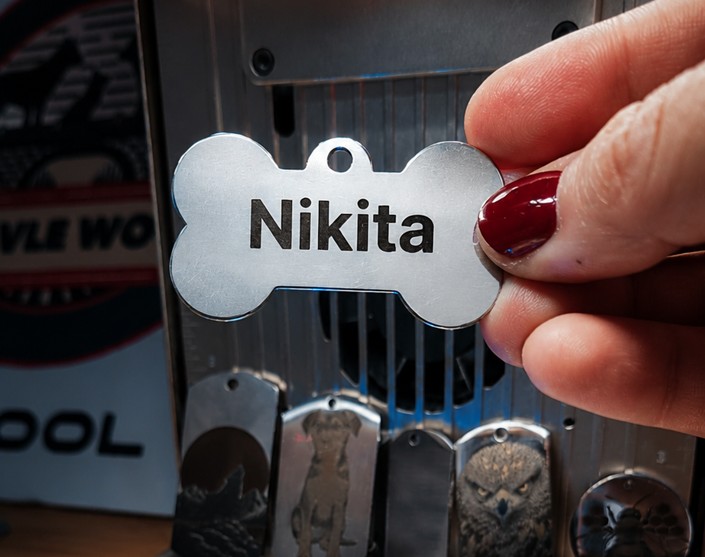 Tipy pro nejlepší výsledek
Změřte svůj skutečný prázdný štítek před gravírováním.
Pokud možno, použijte přesně odpovídající přednastavený štítek.
Udržujte telefonní čísla velká a snadno čitelná.
Použijte méně řádků, pokud se text stane příliš malým.
Vyhněte se velmi tenkým písmem na malých štítcích.
Při uspořádání důležitých detailů použijte bezpečnou oblast.
Dvakrát zkontrolujte každé jméno a telefonní číslo před exportem.
Vyberte Pouze text pro jednoduchý gravírovací soubor.
Nepodléhejte se náhodnému zpracování obrysu štítku, pokud je pouze pro zarovnání.
Vždy proveďte malý test rámování nebo umístění před spuštěním.
Nejprve otestujte své nastavení laseru - typ kovu, povlak, úprava a výrobní šarže mohou ovlivnit výsledek.
První poznámka o vydání
Toto je první veřejné vydání tvůrce identifikační známky pro domácí zvířata.
Další opravy jsou naplánovány na zlepšení pracovního postupu SVG pro projekty sublimace. Další změřené přednastavené štítky budou také přidány, jakmile si objednám, vyfotím a otestuji další tvary štítků.
Pokud ještě není k dispozici váš přesný prázdný štítek, vyberte nejbližší možnost pouze pro inspiraci rozvržení - nepředpokládejte, že podobně vypadající obrys dokonale odpovídá vašemu fyzickému štítku.
Vytvoření jednoduchého držáku pro otočení štítků
Brzy bude k dispozici integrovaná volba držáku. Prozatím můžete vytvořit jednoduchý opakovaně použitelný držák pomocí exportu Pouze obrys štítku:
Exportujte obrys štítku.
Položte ho do obdélníku odpovídající velikosti vaší laserové pracovní desky.
Vyřízněte otvor pro štítek z vhodného kusu dřeva.
Nechte dřevěný držák pevně umístěný na pracovní desce.
Položte prázdný štítek dovnitř otvoru a vygravírujte přední stranu.
Otočte štítek uvnitř stejného otvoru, zarovnejte zadní design a znovu vygravírujte.
Tímto způsobem zůstane štítek v konzistentní poloze a usnadní se gravírování přední a zadní strany. Vždy rámujte design a zkontrolujte jeho orientaci před spuštěním laseru.
Budoucí aktualizace zahrne možnost budování držáků přímo v generatoru.
Vytvořeno a vlastněno KONAVLE WOLVES, obrt za usluge, vl. Crysta Perak, Chorvatsko. © 2026
Další generátory KonavleWolves s Atomm: