Impostazioni di generazione 5
5.1 Rapporto
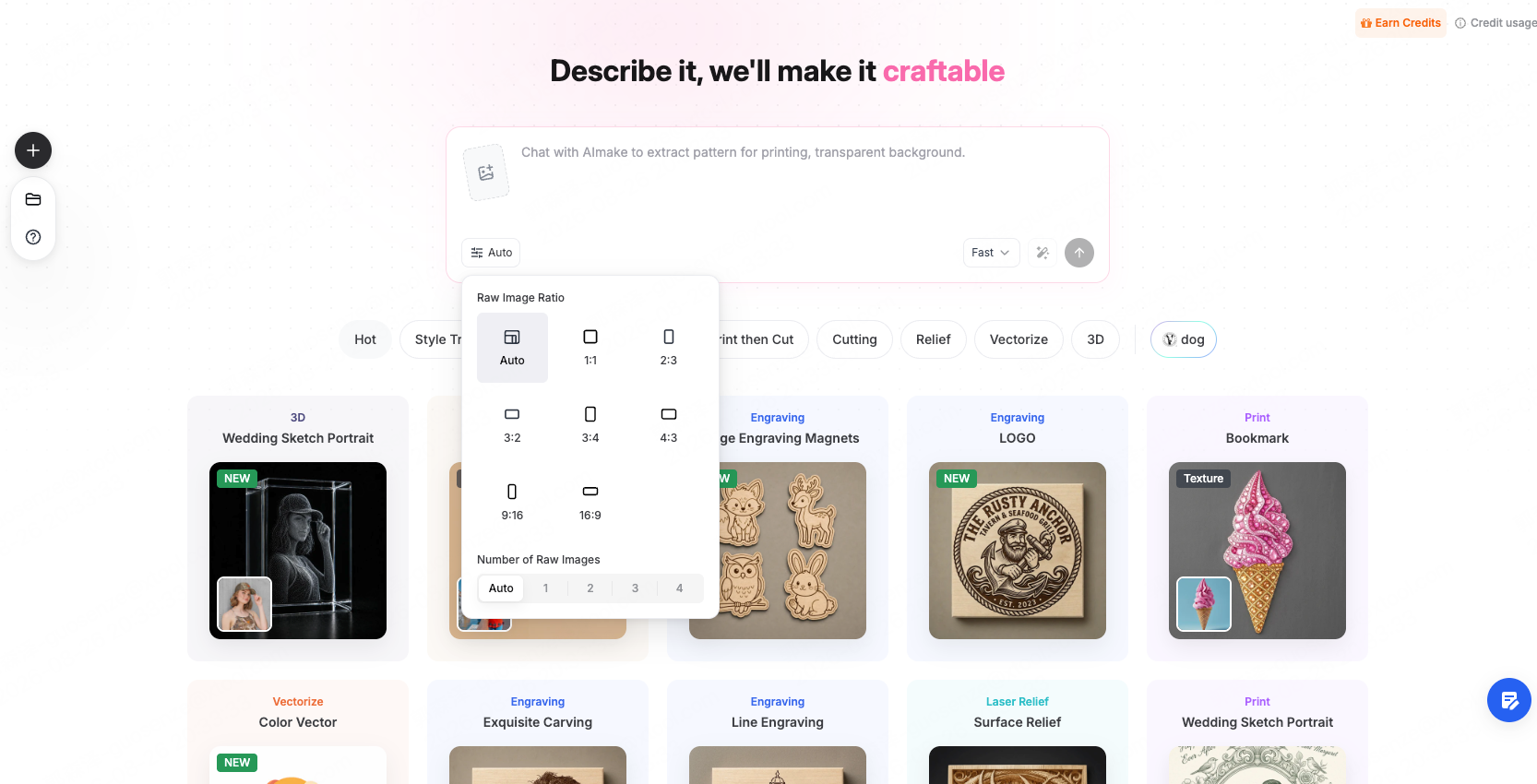
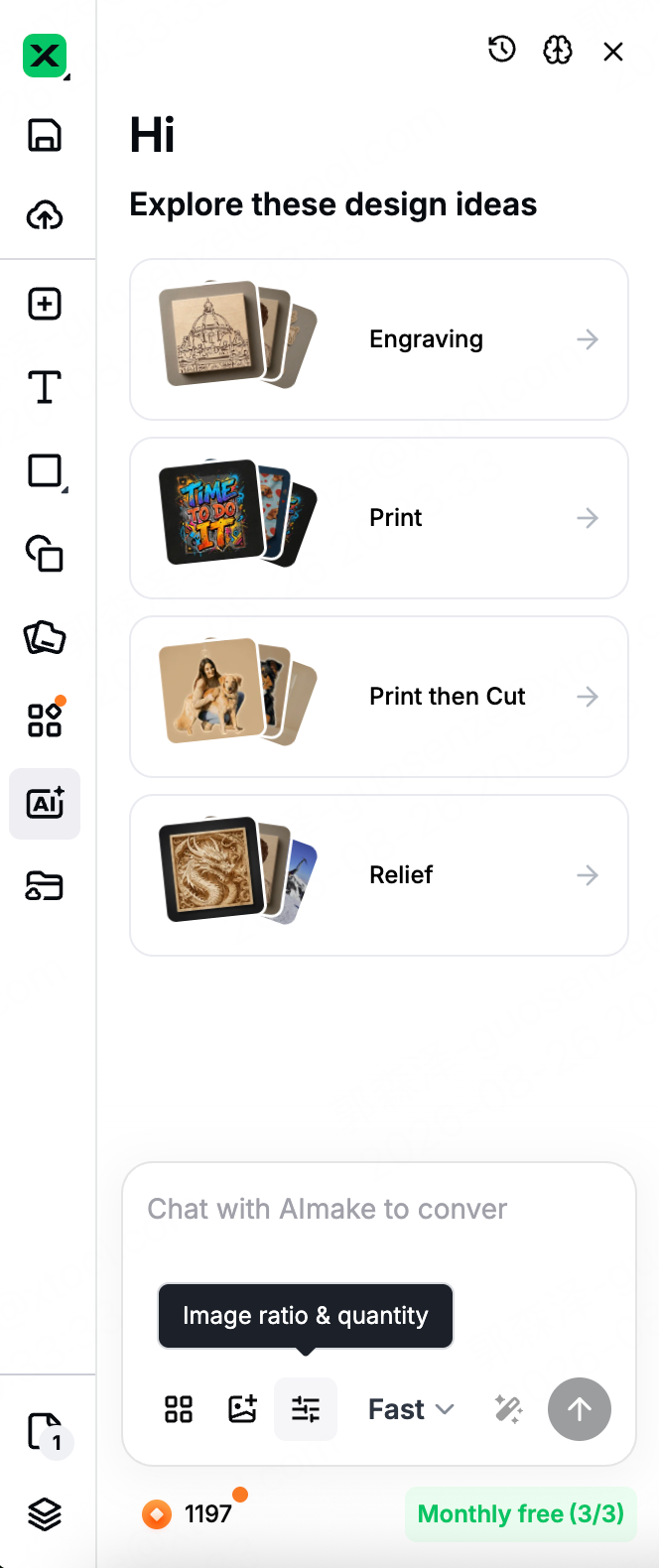
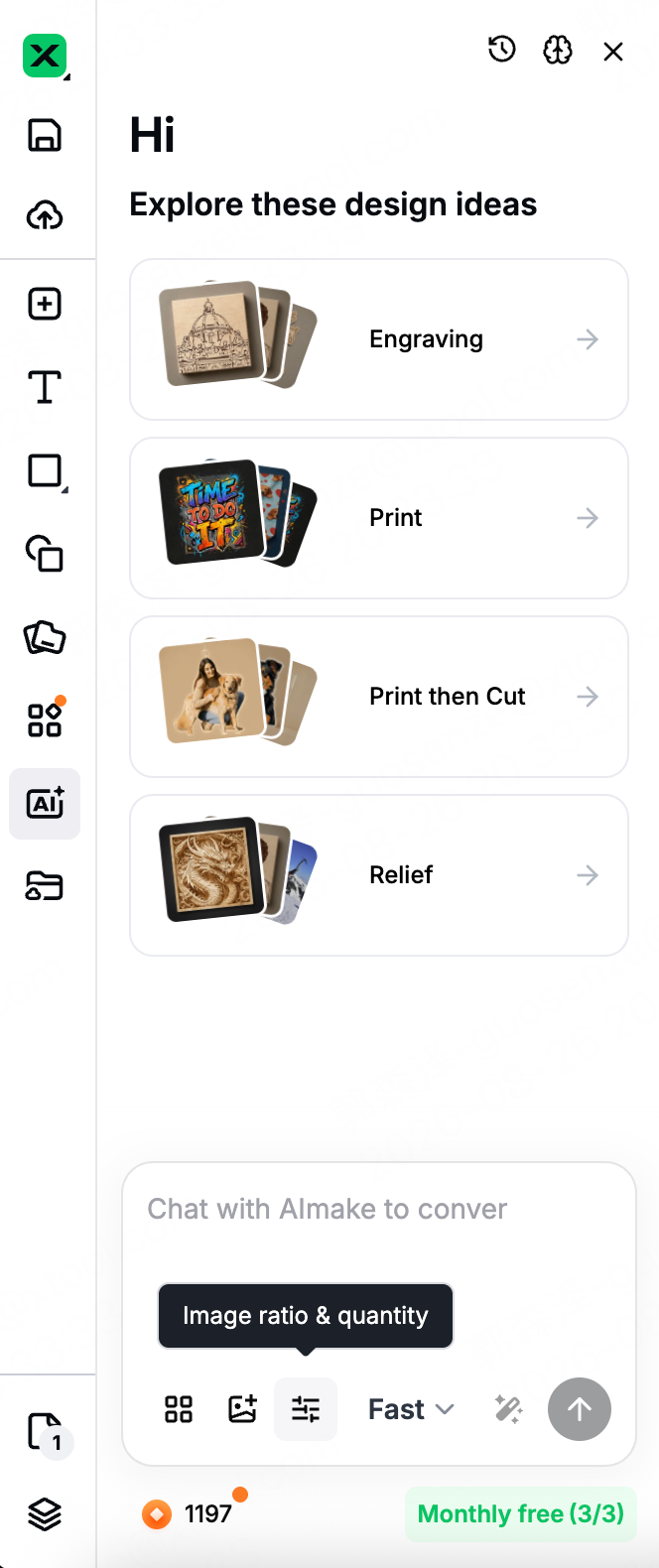
Clicca il pulsante delle impostazioni in basso a sinistra della casella di input per aprire il pannello delle impostazioni; il rapporto e il conteggio sono entrambi qui.
L'impostazione predefinita è Automatica, dove AImake decide la composizione dalla tua descrizione. Nella maggior parte dei casi, lasciala su Automatica.
Impostala manualmente in queste tre situazioni:
- Prodotti a specifiche fisse come custodie per telefoni e tasti
- Materiale di incisione o stampa di dimensioni fisse
- Un design che deve abbinarsi a un set esistente
Scegli in base alla forma del pezzo finito:
| Forma finita | Scegli |
|---|---|
| Quadrato | 1:1 |
| Orizzontale | 3:2, 4:3, 16:9 (più ampio man mano che prosegui) |
| Verticale | 2:3, 3:4, 9:16 (più alto man mano che prosegui) |
5.2 Conteggio
Imposta nel stesso pannello: Automatica, 1, 2, 3 o 4; l'impostazione predefinita è Automatica.
Automatica genera 1 immagine — ma se la tua descrizione indica un numero, lo segue. "Genera 4 direzioni diverse" ti darà 4 immagini.
I risultati appaiono insieme sulla tela in modo da poterli confrontare affiancati e mantenere ciò di cui hai bisogno.
| La tua situazione | Cosa fare |
|---|---|
| La direzione è chiara, hai bisogno di un risultato | Lascia impostato su Auto |
| Vuoi vedere alcune direzioni | Indica il numero nella descrizione |
| Vuoi sempre un numero fisso | Scegli manualmente da 1 a 4 |

5.3 Veloce / Qualità
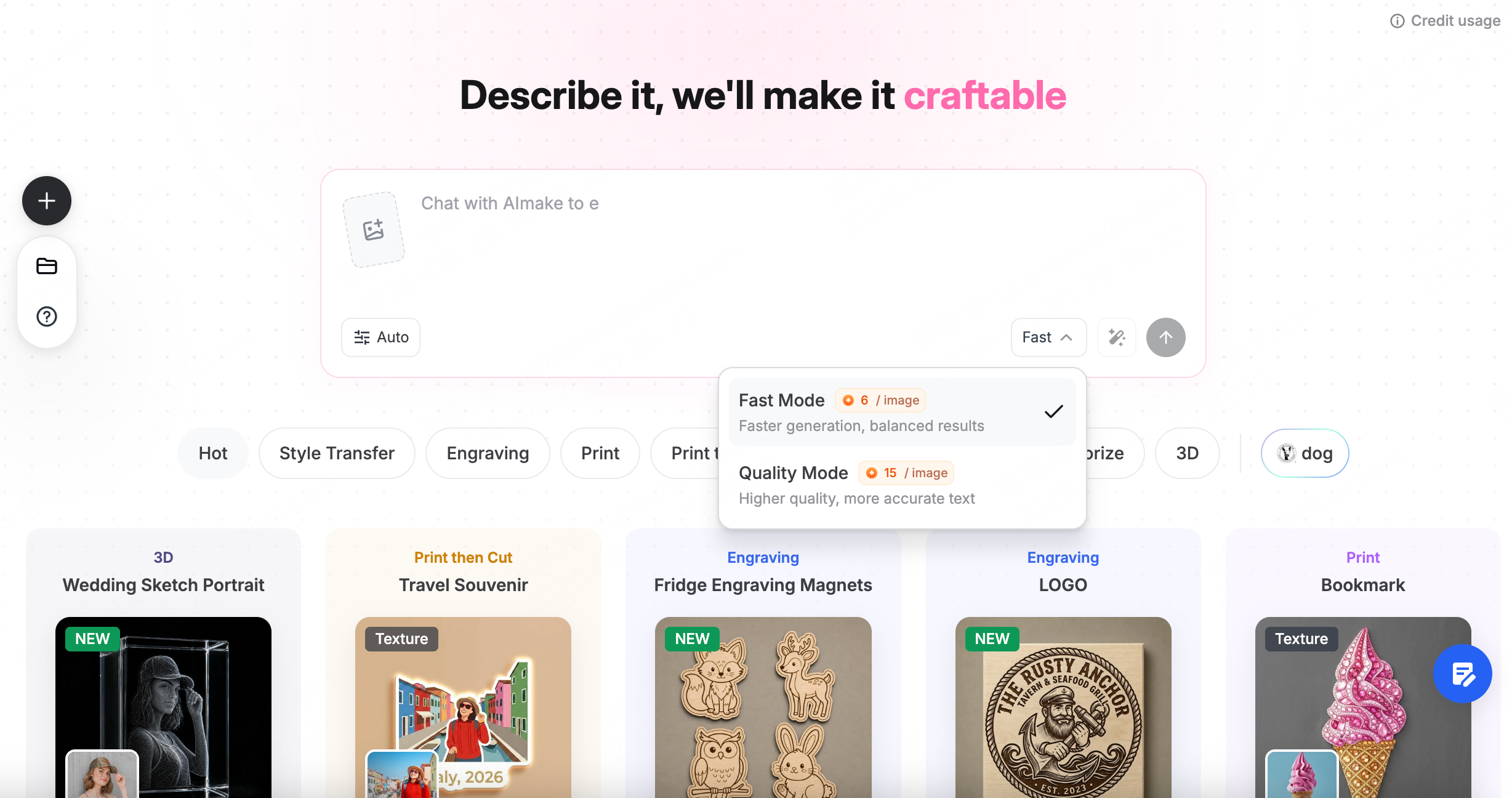
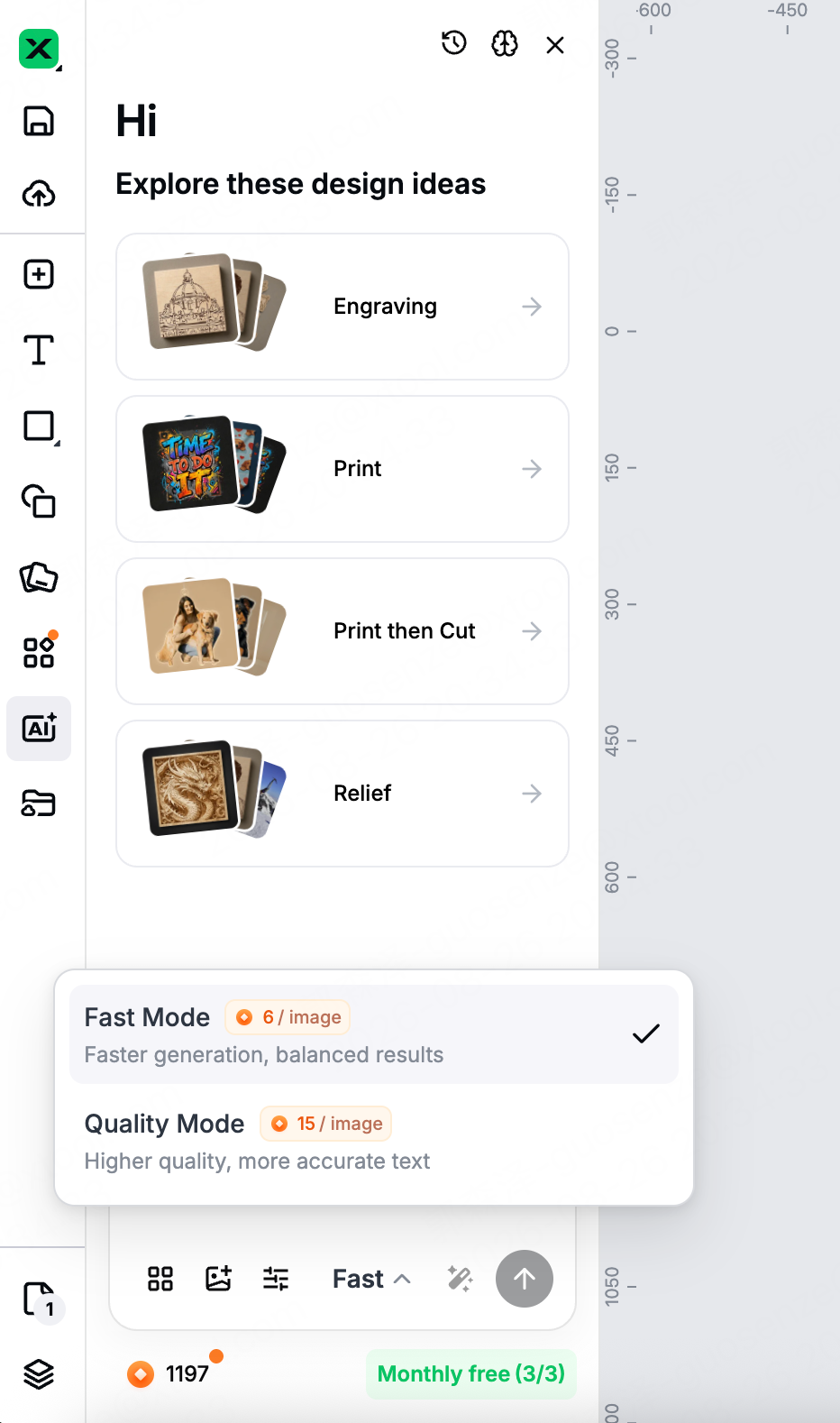
Cambia con il pulsante della modalità in basso a destra della casella di input, a sinistra di Invia. Il pulsante mostra la modalità attuale; il predefinito è Veloce.
Crediti utilizzati = prezzo della modalità × numero di immagini.
Ad esempio: 4 immagini in modalità Veloce richiedono 24 crediti; 4 immagini in modalità Qualità richiedono 60 crediti.
⚠️ Nota: l'interfaccia mostra solo il prezzo per immagine nella lista delle modalità, non il totale per questa richiesta. Quando la tua descrizione menziona un numero di immagini, il costo si moltiplica — controlla prima di inviare.
| Modalità | Crediti | Carattere |
|---|---|---|
| Modalità Veloce | 6 / immagine | Risultati più rapidi e bilanciati |
| Modalità Qualità | 15 / immagine | Qualità superiore, testo più preciso |
| La tua situazione | Scegli |
|---|---|
| Esplorare direzioni | Modalità Veloce |
| Generare diverse immagini per il confronto | Modalità Veloce |
| L'immagine contiene testo — segni, loghi, targhe | Modalità Qualità |
5.4 Bacchetta magica: quando non sei sicuro di come scrivere il prompt
La bacchetta magica espande un'idea in un'unica linea in una descrizione più completa, così non devi cercare le parole giuste.
- Digita ciò che vuoi realizzare nella casella di input — una sola frase è sufficiente
- Clicca sull'icona della bacchetta magica in basso a destra della casella di input, a destra del pulsante modalità
- Il testo nella casella di input verrà sostituito con la descrizione rifinita
- Conferma, o continua a modificare, poi invia
Quando non riesci a pensare a come descrivere qualcosa, o le tue descrizioni risultano vaghe, clicca sulla bacchetta prima di inviare.
5.5 Memoria: preferenze a lungo termine che ricorda
La memoria memorizza le tue preferenze a lungo termine e le applica a progetti futuri — "sfondi sempre trasparenti", ad esempio.
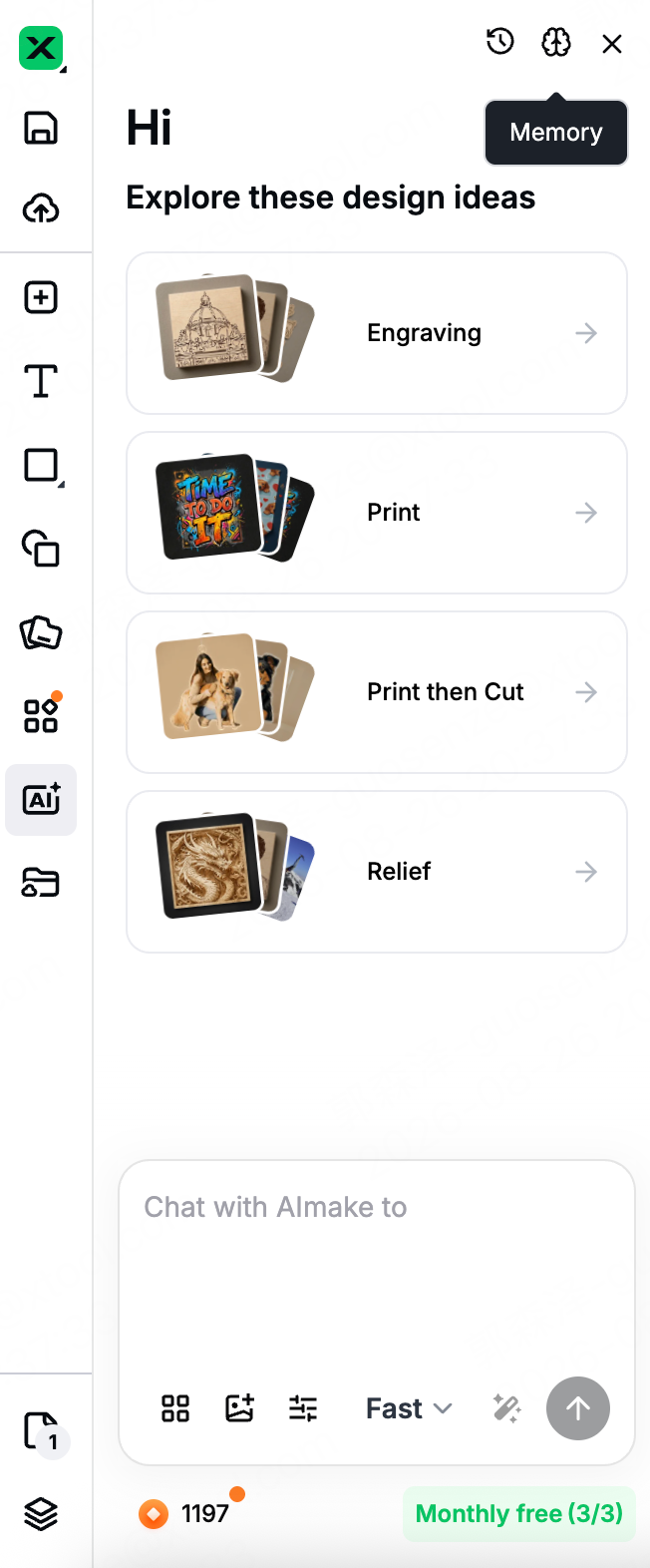
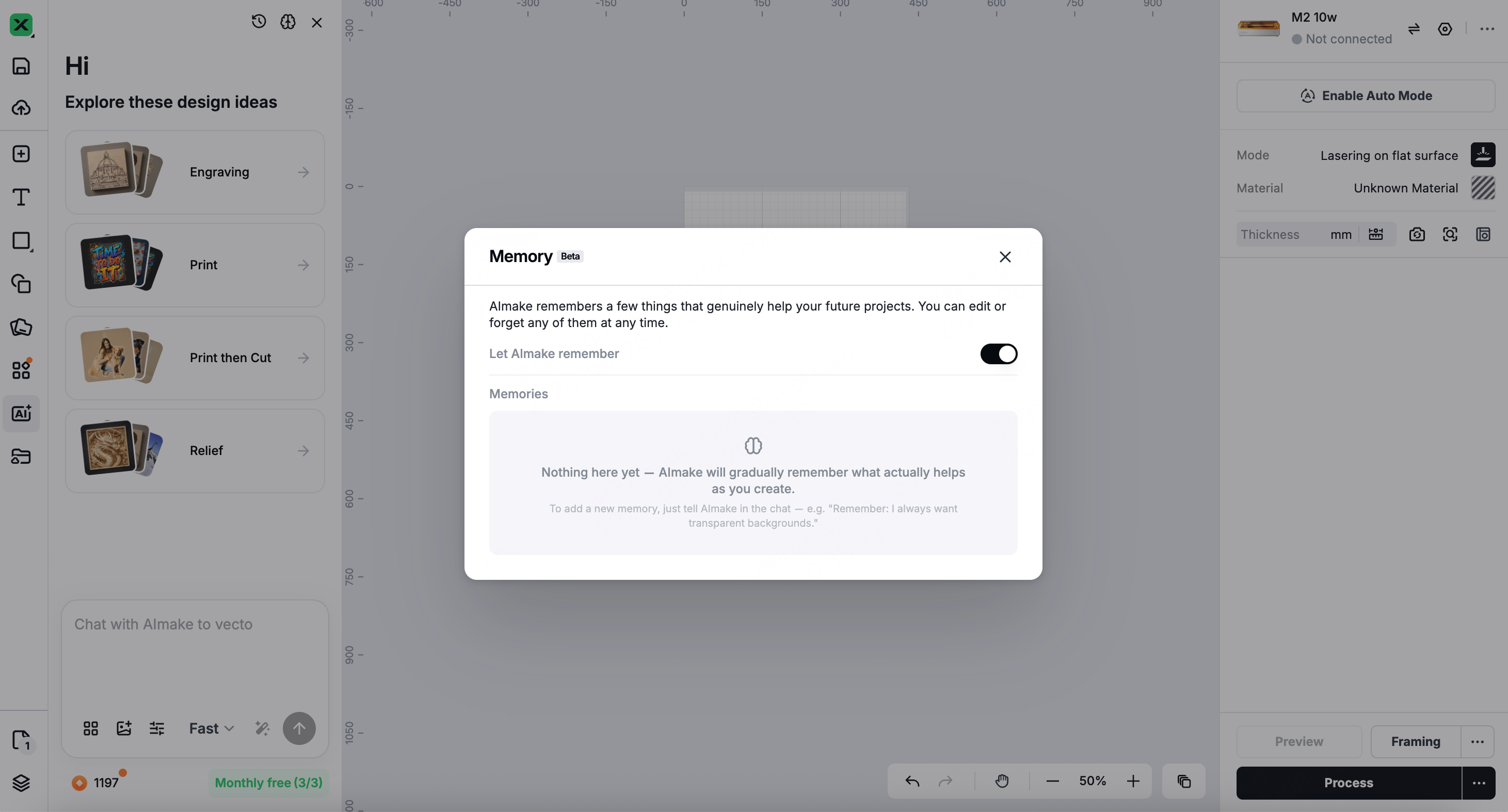
Clicca sull'icona del cervello in alto a destra del pannello per aprire il pannello Memoria. Lascia che AImake ricordi è attivato per impostazione predefinita; disattivalo e nulla di nuovo verrà registrato e i ricordi esistenti smetteranno di applicarsi.
Aggiungine uno tu stesso — inizia un messaggio con Ricorda: Ricorda: voglio sempre sfondi trasparenti. Apri il pannello Memoria e il nuovo elemento apparirà nella lista Memorie.
Memorie automatiche — AImake rivede periodicamente le cose che si ripetono nei tuoi progetti e decide se valga la pena ricordarle; nulla da fare da parte tua. Queste appaiono anche nella lista Memorie e possono essere modificate o eliminate.
Non riceverai notifiche quando viene creata una nuova memoria. Apri il pannello Memoria di tanto in tanto e elimina tutto ciò che non vuoi.
Modifica o elimina — apri il pannello Memoria, trova l'elemento nella lista Memorie e clicca sull'icona di modifica per cambiarlo o sull'icona di eliminazione per rimuoverlo.
💡 La memoria è diversa dal contesto della conversazione. Il contesto si applica solo all'interno della conversazione attuale ed è perso una volta che inizi una nuova creazione; La memoria si applica attraverso i progetti e rimane fino a quando non la elimini.