
![[Laser cut and engrave] Rabbit Lantern](https://image-res.atomm.com/ali-res/community/making/fc0b8c72-d1d4-454c-9383-3cca39ac8cc2.png?x-oss-process=image/resize,m_fill,w_1280,h_960,limit_0/interlace,1/format,webp/auto-orient,1)
![[Laser cut and engrave] Rabbit Lantern](data:image/png;base64,iVBORw0KGgoAAAANSUhEUgAAAAoAAAAKCAYAAACNMs+9AAAAAXNSR0IArs4c6QAAABdJREFUKFNjZCASMBKpjmFUId6QIjp4AAppAAuXjCs4AAAAAElFTkSuQmCC)
![[Laser cut and engrave] Rabbit Lantern](https://image-res.atomm.com/ali-res/community/making/fc0b8c72-d1d4-454c-9383-3cca39ac8cc2.png?x-oss-process=image/resize,m_fill,w_160,h_120,limit_0/interlace,1/format,webp/auto-orient,1)
![[Laser cut and engrave] Rabbit Lantern](https://image-res.atomm.com/ali-res/community/making/56abee3d-aa8b-465f-8c5b-6f5a13f7a79c.png?x-oss-process=image/resize,m_fill,w_160,h_120,limit_0/interlace,1/format,webp/auto-orient,1)
![[Laser cut and engrave] Rabbit Lantern](https://image-res.atomm.com/ali-res/community/making/afcd872b-7bdf-4368-aaaf-21163ced885d.png?x-oss-process=image/resize,m_fill,w_160,h_120,limit_0/interlace,1/format,webp/auto-orient,1)
Lanterne Lapin
 Instruction


Information
      2023 est arrivé. Pour les Chinois, c’est l’Année du Lapin, et dans ma famille, notre célébration du Nouvel An dure généralement jusqu’au 15 janvier, se terminant par le Festival des Lanternes, où des lanternes seront exposées partout, et chaque enfant portera sa propre lanterne et se promènera dans le quartier, exhibant sa lanterne unique ou admirant toutes les créations des autres. Voici ma version de la lanterne laser Lapin pour l’année 2023.

Bien sûr, je le fabrique toujours dans mon carton recyclé préféré, mais c’est tout à fait possible avec le bois de votre choix.
J’inclus 3 fichiers : un Silhouette Studio 3, un SVG et un XCS, donc vous pourrez ajouter votre propre texte ou images pour personnaliser.
Instruction
Étape1

Conception de l’étape 1 :
Trouver l’œuvre d’art et choisir le logiciel.
Il y a beaucoup d’images de lapins, et celle que j’ai choisie est un design artistique chinois en découpe de papier, c’est une façon très populaire et peu coûteuse de décorer pour les fêtes et les événements... Typiquement du papier rouge vif est utilisé, et des motifs détaillés et complexes sont découpés avec une paire de ciseaux domestiques.
Je télécharge l’image et je l’importe dans le logiciel que je choisis d’utiliser, qui est Silhouette Studio, beaucoup des fonctions que j’ai utilisées sont très courantes et disponibles dans différents logiciels, comme Inkscape et AI...
Étape2
Conversion d’une image raster en image vectorielle Traçant
l’image PNG
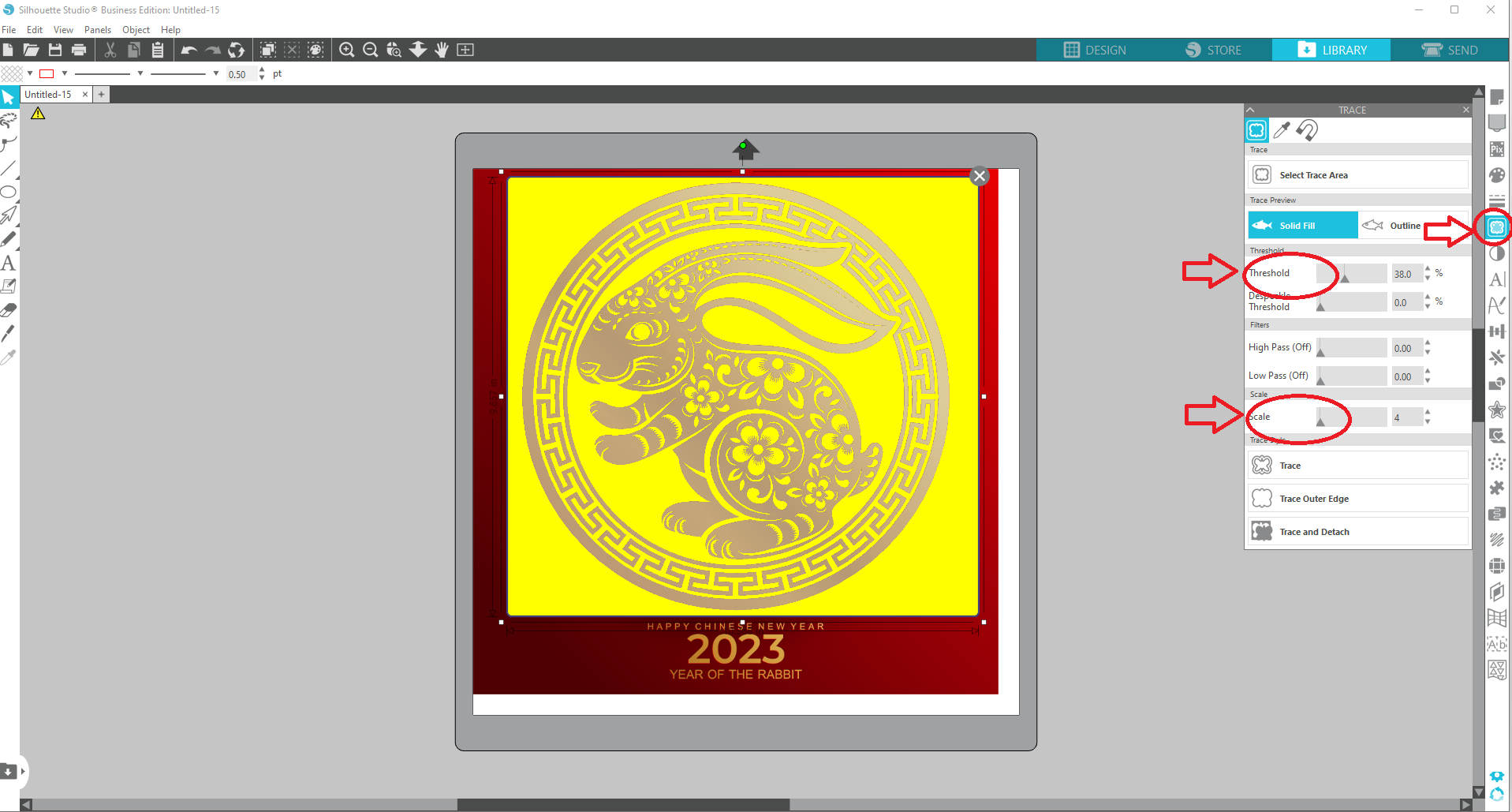
- Entrez dans la fenêtre de la zone de tracé, la zone devient jaune,
- ajustez la « échelle » et le « Seuil » pour ajuster les détails de l’image finale
- Entrez « Trace » et attendez que la surlignure jaune disparaisse, il semblera que rien n’a changé, mais une image vectorielle est créée juste sous l’original
- Sélectionnez l’original, puis déplacez-le sur le côté, si vous voyez la nouvelle image vectoriel, puis supprimez l’original


Étape3
Nettoyage et affinage de l’image
Étape 1 : Combler les espaces
- Remplissez l’image avec des couleurs douces, cela aide à voir ce qui se passe
- Utilisez « Libérer le chemin composé » pour décomposer l’image en géométries
- individuelles Sélectionnez et supprimez soigneusement les pièces dont vous n’avez pas besoin Sélectionnez
- l’ensemble et utilisez « Soustraire » pour refaire
la découpe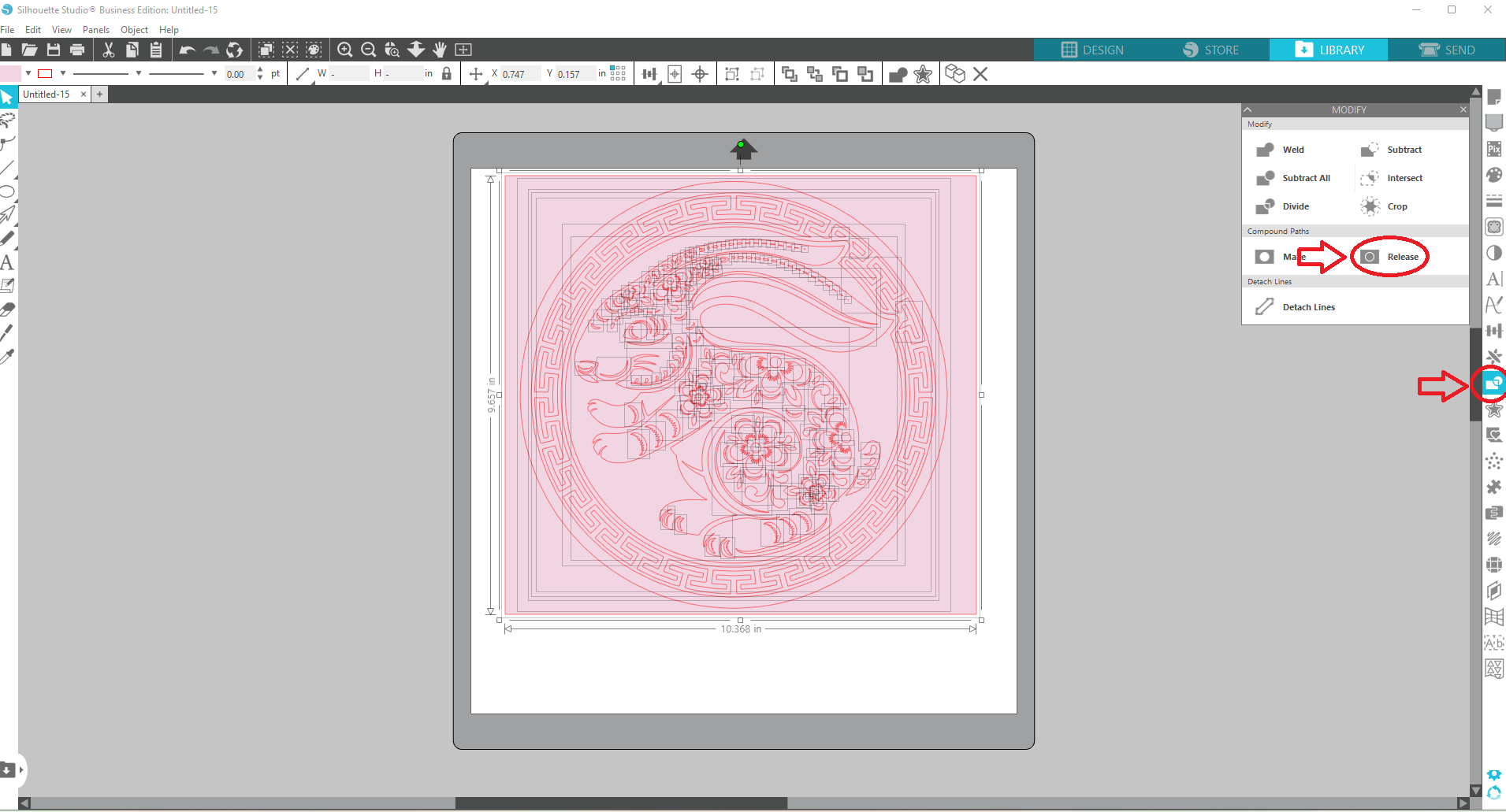


Étape4
Nettoyage et ajustement fin de l’image
Étape 2 :
Fermez quelques zones ouvertes pour rendre le contour de l’image plus complet,
- ajoutez des géométries appropriées pour relier les points, « Éditeur de points » peut aider à lisser la forme Sélectionnez
- tout et « soudez » ensemble

Étape5
Nettoyage et ajustement fin de l’image
Étape 3 : Supprimer ou modifier de petites géométries
- Sélectionnez l’image avec « Libérer le chemin composé » et décomposez à nouveau l’image en morceaux
- séparés Sélectionnez et supprimez soigneusement la petite partie indésirable
- Ou utilisez « Éditeur de points » pour agrandir certaines parties que vous souhaitez conserver.
- Sélectionnez tout, puis « Soustraire » pour refaire la découpe.

Étape6
Nettoyage et ajustement fin de l’image
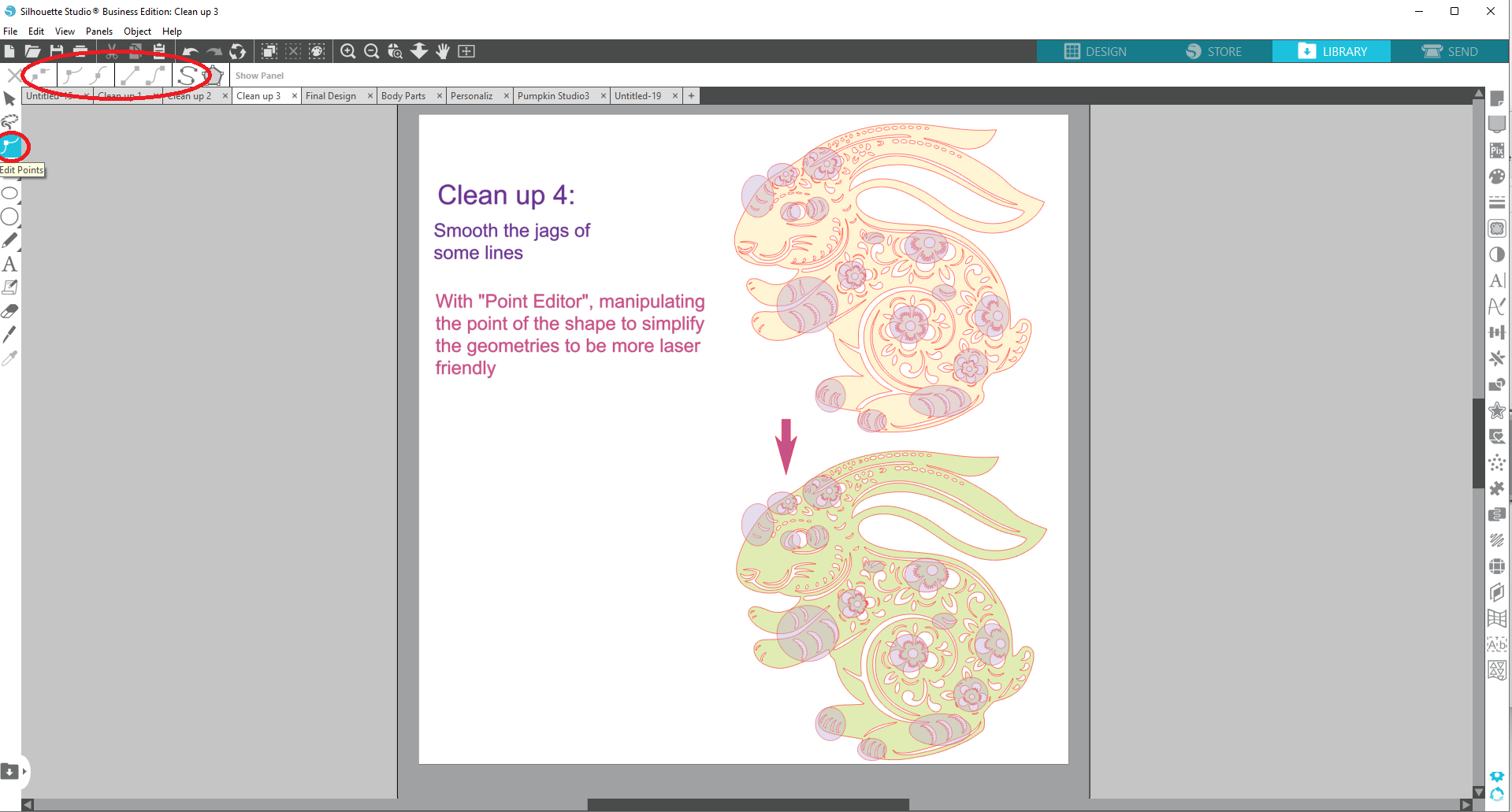
Étape 4 : Simplifier le design
« l’éditeur de points » peut aider à manipuler et simplifier certaines zones
Étape7
Nettoyer et affiner l’image
Étape 4 : Aplatir le bas
À ce stade, le design devrait être prêt à être coupé, mais je prépare à fabriquer une lanterne debout, donc aplatir le bord inférieur fonctionnera beaucoup mieux.
- Ajoutez un rectangle d’angle arrondi pour correspondre au bas du lapin .
- Utilisez « Éditeur de points » pour étirer la forme afin qu’elle s’adapte
- . Puis déplacez les détails de cette zone pour compléter le design .
- Sélectionnez tout et soudez-les ensemble


Étape8
Personnalisez-le !!
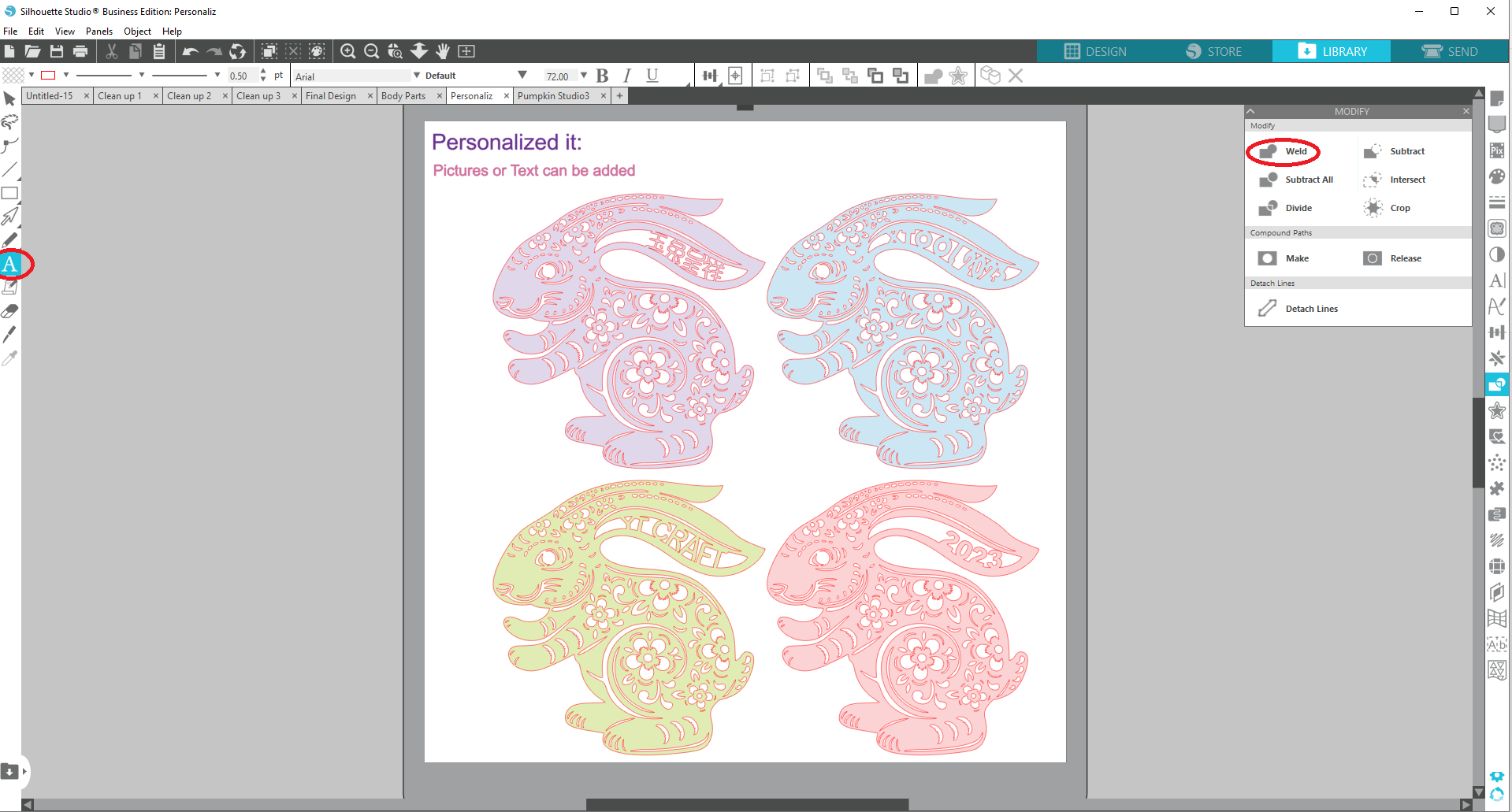
Voici quelques exemples pour votre référence
. Vous pouvez ajouter des images (ce sont les caractères chinois), ajouter du texte, et utiliser la fonction « Courbe à la forme » pour aligner le texte selon la zone ouverte.
Mais il est important de savoir que pour le verso, il faut « refaire » le texte à nouveau, en retournant horizontalement le texte aussi.
.png)
Étape9
Préparation des parties du corps :
- Couche
- frontale de faceCouche face arrière, duplique simplement la couche frontale et retourne horizontalement
- Couche complète de bague en beignet
a. Utilisez « Release Compound Path » pour tout décomposer à nouveau, « souder » tout ensemble en une seule pièce
solideb. Utiliser « décalage vers l’intérieur » pour créer une géométrie 0,1 » plus petite
c. Sélectionner les deux, et « Soustraire » pour créer un anneau en forme de beignet de 0,1'.
Couche d’anneau de beignet découpé
Insérez un rectangle (la taille dépend du luminaire) sur le bord inférieur de l’anneau de beignet, puis sélectionnez les deux, et
« Soustraire » pour créer une découpe
Maintenant que toutes les couches nécessaires sont prêtes, enregistrez le fichier au format SVG et il sera prêt à être découpé.

Étape10
Traitement
Ouvre xTool Creative
Space Activez M1 et connectez XCS à M1
Allumez le purificateur d’air et l’Air Assist
Posez le matériau qui est du carton dans mon cas
Réglez en Laser plat, Automesurez l’épaisseur du
matériau Importez le fichier SVG, placez l’image au bon endroit sur le
matériau Réglez sur « score », avec le réglage « 70/10/1 »
Cliquez sur « Process »
Je sais que j’ai absolument besoin d’une face avant et d’une face arrière, et de 4 anneaux en forme de beignet complets, 2 pour l’avant, 2 pour l’arrière, pour l’anneau découpé en beignet, cela dépend de l’épaisseur du matériau, cela peut varier, mais je pense que ça devrait être entre 10 et 14.

Étape11
S’habiller - Cette étape est entièrement optionnelle
Comme je crée et réalise ce film pour la célébration du Nouvel An chinois, et que le rouge est la couleur porte-bonheur des Chinois, j’ai décidé de colorer les pièces avant et arrière du visage en rouge, peut-être avec une touche d’or, je prévoyais d’ajouter du papier cellophane couleur derrière la découpe, Pour créer un look de vitrail, j’ai finalement décidé de ne pas l’accepter, mais vous pouvez quand même essayer et voir si cela vous plaît ou non.

Étape12
Assemblage
Après que la peinture soit sèche, nous sommes prêts à assembler la lanterne. Le vrai plaisir commence, nous verrons le design prendre vie. Le montage est relativement simple, choisissez une colle que vous aimez, j’aime la colle Clear Gel Tacky d’Aleen, à cause de sa texture, et elle est moins salissante pendant le processus.
J’ai commencé par :
- poser la couche face avant face contre la surface de travail
- , coller 2 couches d’anneaux de beignet entiers à l’arrière de la couche
- frontale, puis coller 10 à 12 couches d’anneaux de beignet
- découpés, ajouter 2 couches supplémentaires de bague de beignet complet
- . Il est temps de coller l’anneau de luminaire LED, J’aime en utiliser au moins deux, puis fixer le luminaire en place .
- Tester le luminaire et m’assurer qu’il est bien réglé et
- fermement. Finis avec la dernière couche, qui est la couche
de face arrière
. **Optionnel : à l’étape 5, tu peux aussi ajouter une ficelle par-dessus, au cas où tu déciderais d’accrocher la lanterne à la place
.
.png)

Remixes



Vous pourriez aussi aimer

Ornement de Noël avec un lapin


Œuvres sculptées multicouches de lapins


Ornement suspendu de lapin à motifs floraux


'/%3e%3cpath%20d='M15.9997%2019.3335L11.833%2014.3335H14.333L15.9997%2017.6668L17.6663%2014.3335H20.1663L15.9997%2019.3335Z'%20fill='white'/%3e%3c/g%3e%3cdefs%3e%3clinearGradient%20id='paint0_linear_1412_57140'%20x1='16'%20y1='7.6665'%20x2='16'%20y2='24.3332'%20gradientUnits='userSpaceOnUse'%3e%3cstop%20stop-color='%23FFA15F'/%3e%3cstop%20offset='1'%20stop-color='%23E37C32'/%3e%3c/linearGradient%3e%3c/defs%3e%3c/svg%3e)
Ornement géométrique de Pâques en forme de lapin


Tenture murale en silhouette florale de lapin de Pâques - design découpé au laser


Ornement de Pâques en lapin en bois découpé au laser avec design de panier


Porte-clés découpé au laser | Porte-clés en bois Svg | Rabbit Svg


LAPIN DE PÂQUES


Easter Bunny - Design découpé au laser superposé

Ornement de guirlande de lapin de Pâques Mandala


Exclusif - Ornement de Noël Souris au Chapeau de Père Noël avec Poinsettia et Houx

Œuf de Pâques à plusieurs couches avec un lapin

Ornement en bois découpé au laser avec motif floral


Ornement de Pâques « Lapin dans un panier »

Floral Bunny - Design découpé au laser superposé

boucles d'oreilles lapins Noël


🐇 Festival de la Lune – Harmonie chinoise dans une fresque ronde


Ornement panier de lapins de Pâques