
![[Laser cut and engrave] Wooden Vegas Style Sign](https://image-res.atomm.com/resource/xtool/community/attachment/xtool-community/2512abe7-4256-4aca-a9cc-6bd7742a83b1.png?x-oss-process=image/resize,m_fill,w_1280,h_960,limit_0/interlace,1/format,webp/auto-orient,1)
![[Laser cut and engrave] Wooden Vegas Style Sign](data:image/png;base64,iVBORw0KGgoAAAANSUhEUgAAAAoAAAAKCAYAAACNMs+9AAAAAXNSR0IArs4c6QAAABdJREFUKFNjZCASMBKpjmFUId6QIjp4AAppAAuXjCs4AAAAAElFTkSuQmCC)
![[Laser cut and engrave] Wooden Vegas Style Sign](https://image-res.atomm.com/resource/xtool/community/attachment/xtool-community/2512abe7-4256-4aca-a9cc-6bd7742a83b1.png?x-oss-process=image/resize,w_200,h_150,limit_0/interlace,1/format,webp/auto-orient,1)
![[Laser cut and engrave] Wooden Vegas Style Sign](https://image-res.atomm.com/resource/xtool/community/attachment/xtool-community/1a59dc48-de00-412a-a2bb-51ef66f08f80.png?x-oss-process=image/resize,w_200,h_150,limit_0/interlace,1/format,webp/auto-orient,1)
![[Laser cut and engrave] Wooden Vegas Style Sign](https://image-res.atomm.com/resource/xtool/community/attachment/xtool-community/762fa7e7-b65f-4a51-b9f1-5f43bb4ad505.png?x-oss-process=image/resize,w_200,h_150,limit_0/interlace,1/format,webp/auto-orient,1)
![[Laser cut and engrave] Wooden Vegas Style Sign](https://image-res.atomm.com/resource/xtool/community/attachment/xtool-community/c12f0dad-3047-47d4-b927-8b391ec91517.png?x-oss-process=image/resize,w_200,h_150,limit_0/interlace,1/format,webp/auto-orient,1)
![[Laser cut and engrave] Wooden Vegas Style Sign](https://image-res.atomm.com/resource/xtool/community/attachment/xtool-community/82350906-1cb9-4adc-b13e-3b64a4a3f2cb.png?x-oss-process=image/resize,w_200,h_150,limit_0/interlace,1/format,webp/auto-orient,1)
![[Laser cut and engrave] Wooden Vegas Style Sign](https://image-res.atomm.com/resource/xtool/community/attachment/xtool-community/c24c5191-567b-4542-9600-61f7b00128dc.png?x-oss-process=image/resize,w_200,h_150,limit_0/interlace,1/format,webp/auto-orient,1)
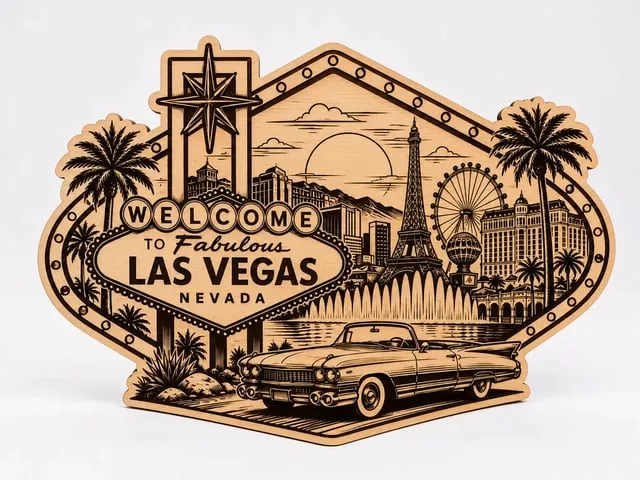
나무 베가스 스타일 간판
 설명서
설명서


설명서
단계1: 최상위 층부터 시작하세요
먼저 레이저에 1/8mm 또는 3mm 베이스우드를 장착할 겁니다. 그게 가장 윗부분 레이어가 될 거예요. 그 레이어에 당신의 디자인이 새겨져 있고, 그게 각인됩니다.
단계2: 디자인 탑 레이어
1/8 또는 3mm 베이스우드를 적재하면 디자인을 처리합니다. 보라색 층에는 점수가 새겨지고, 검은색은 새겨지며, 빨간색은 잘라낼 것입니다. 캔버스 1에서는 "Welcome to Paradise"라는 합성 벡터를 볼 수 있습니다. 캔버스 2에는 빈 베가스 스타일 간판이 있어서 직접 텍스트를 추가할 수 있습니다. 표지판의 크기를 작게 하거나 더 크게 만들고 싶다면 수정할 수도 있습니다. 중요: 상단 레이어에 크기 변경이 있을 경우 하단/뒷레이어에도 적용되어야 합니다.
점수 산정은 선택 사항입니다. 저는 각인 주변의 선을 표시하는 것을 선호합니다. 조각 가장자리가 깔끔하고 깨끗해진 것 같아요.
단계3: 공정 최상위 계층
디자인 수정을 마치면 작업을 시작할 수 있습니다. 보라색은 점수가 표시되고, 검은색은 새겨지며, 빨간색은 컷이 됩니다.
단계4: 스테인/페인트 상층
저는 최상층을 마무리할 때 클래식한 나무 스테인을 사용했습니다. 스테인을 시작하기 전에 샌딩과 깨끗함을 확실히 했습니다. 개인 취향에 맞는 색상의 페인트나 스테인을 사용할 수 있습니다.
스테인을 바르려면 천을 스테인캔에 담가서 나무결에 맞춰 스테인을 문지르면 됩니다.
단계5: 백 레이어 처리
1/4 나무를 싣고, 보라색 층은 점수가 붙고, 빨간색 층은 잘라집니다.
보라색 점수가 있는 층은 선택 사항입니다. 저는 이 부분을 포함하는 것을 선호하는데, 두 레이어를 결합할 때 정렬하는 데 도움이 되기 때문입니다.
단계6: 페인트/스테인 바닥/뒷면 레이어
이제 뒷면/하단 조각을 처리했으니, 디자인이 있는 상단 층처럼 마무리할 거예요.
스테인을 시작하기 전에 샌딩과 깨끗한 상태를 확실히 했어요. 개인 취향에 맞는 페인트나 스테인 색상을 자유롭게 사용할 수 있습니다. 저는 몇 가지 색상의 스프레이 페인트를 사용했습니다. 저는 오래된 골드 베이스를 사용했고, 청록색과 글리터를 살짝 덧붙였어요.
저는 양쪽 면을 모두 칠했지만, 그건 취향에 달려 있어요.
단계7: 조각들을 결합하라
두 층이 완전히 마르면 두 겹을 합치면 됩니다. 목공 접착제나 선호하는 접착제 방법을 사용해 윗층을 바닥/뒷면에 붙이세요.
접착제가 제공하는 지침을 따라 적당량의 목공 접착제를 바른 후, 뒷면/아래층의 흠집 난 선에 층을 맞췄습니다.
그 후 두 층을 단단히 고정하여 위치와 평평함을 유지하도록 제대로 밀봉했는지 확인했습니다.
단계8: 행잉 하드웨어 추가
이건 선택 사항이지만, 벽에 걸기 쉽게 하기 위해 뒷면에 간단한 걸이 하드웨어를 추가했습니다.
리믹스



이것도 좋아하실 수 있습니다

'내 손을 잡고, 내 인생 전체를 가져가라'는 문구가 적힌 나무 간판


포드 목재 간판


베이비 라운드 사인드 레이저 컷 디자인, 아기 이름 라운드 사인드 레이저 컷, 나무 어린이 방 장식


홈 사인(홈 사인)


그리즐리 베어 코브 문구 장식이 새겨진 나무 간판


뒤돌아본 책상 또는 벽 장식 간판


호두나무 '홈 스윗 홈' 간판


영감을 주는 속담과 함께하는 봄 표지판


재봉하기 크래프티 나무 장식 간판

'이곳에서는 우리는 항상'이라는 문구가 적힌 애국적인 나무 표지판


가족 사랑의 명언이 적힌 나무 간판: 가족의 사랑...

커피 바 간판

가족 표식


해변 표지판

그는 부활절 징조입니다


태양에 의해 살고, 달에 사랑 나무 간판


나는 푸디 데스크나 벽 장식 사인입니다

어머니의 날을 위한 맞춤 제작 나무 표지판