![[Laser cut and engrave] Pumpkin stand](https://image-res.atomm.com/ali-res/community/making/d297202d-180d-449e-ae24-1d79a88eccdd/20221024_210558.jpg?x-oss-process=image/resize,m_fill,w_1280,h_960,limit_0/interlace,1/format,webp/auto-orient,1)
![[Laser cut and engrave] Pumpkin stand](data:image/png;base64,iVBORw0KGgoAAAANSUhEUgAAAAoAAAAKCAYAAACNMs+9AAAAAXNSR0IArs4c6QAAABdJREFUKFNjZCASMBKpjmFUId6QIjp4AAppAAuXjCs4AAAAAElFTkSuQmCC)
![[Laser cut and engrave] Pumpkin stand](https://image-res.atomm.com/ali-res/community/making/d297202d-180d-449e-ae24-1d79a88eccdd/20221024_210558.jpg?x-oss-process=image/resize,m_fill,w_160,h_120,limit_0/interlace,1/format,webp/auto-orient,1)
![[Laser cut and engrave] Pumpkin stand](https://image-res.atomm.com/ali-res/community/making/098cbb02-243a-4261-95c0-fa7c60d51017/20221024_210445.jpg?x-oss-process=image/resize,m_fill,w_160,h_120,limit_0/interlace,1/format,webp/auto-orient,1)
![[Laser cut and engrave] Pumpkin stand](https://image-res.atomm.com/ali-res/community/making/89c2dd5b-100c-4101-83d6-b0f3bb9d4bae/20221024_210533.jpg?x-oss-process=image/resize,m_fill,w_160,h_120,limit_0/interlace,1/format,webp/auto-orient,1)
![[Laser cut and engrave] Pumpkin stand](https://image-res.atomm.com/ali-res/community/making/cc3f352f-91de-4b4b-bea1-4d7aefaaa705/20221024_210549.jpg?x-oss-process=image/resize,m_fill,w_160,h_120,limit_0/interlace,1/format,webp/auto-orient,1)
Žlutá zahrada
 Instrukce


Instrukce
Krok1
Vložte obrázek dýně.

Odstraňte pozadí, klikněte na obrázek a klikněte na obrys. Stanov si osnovu, kterou chceš. V tomto případě jsem nastavil osnovu na nulu.
Odsuňte obrys od obrázku a nastavte nastavení

Zkopírujte a vložte obrys dýně a udělejte druhou dýni menší a trochu ji překryjte s první dýní Osnova.

Vysavači přes obě obrysy a klikni kombinovat, poté zjednotit.
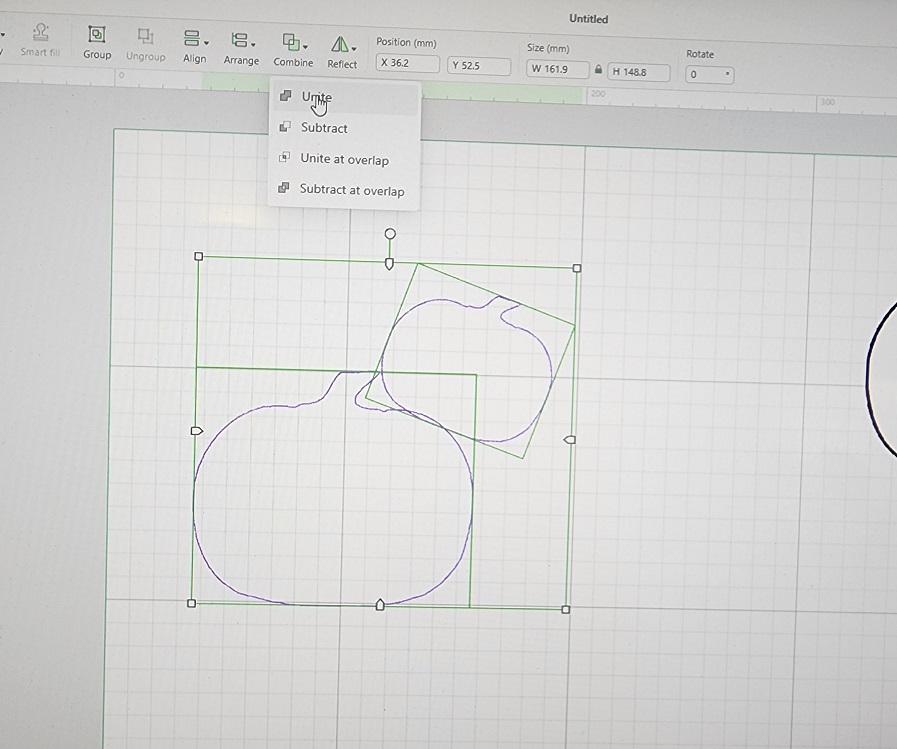
Obě dýně jsou nyní United

Krok2
Nalejte další obrys dýně a naskládejte ho na ten předchozí. Znovu překrýváme a kliknu na kombinovat, pak Unite.
Teď máte 3 dýně spojené k sobě.

Dělej to s tolika dýněmi, kolik chceš. Pokračujte v přidávání dýně, trochu překrývejte a kombinujte, spojte.

Nyní, když máte všechny pumkins připojené, můžete nastavit řez

Přejděte na tvar na levé straně obrazovky XCS a klikněte na trojúhelník.

Táhněte jeden roh trojúhelníku a nechte vysoký díl zapadnout do dýně uprostřed, nastavte nastavení trojúhelníku na řez

Jakmile máte trojúhelník ve požadované velikosti, kliknete na text (levá obrazovka v XCS) a začnete slovem Happy, pak znovu klikněte na text
a vytvořte slovo Halloween. Nastavte nastavení na cut

Každé slovo vložte do dýně tam, kam ho chcete dát, a ujistěte se, že do dýně pasuje.

Krok3
Klikněte na vložit (levá boční obrazovka) a vložte čtverec. Odemkněte zámek na horní části obrazovky a táhněte čtverec dolů, přičemž ho ztenčujete
, dokud nebude stejně dlouhý jako trojúhelník. Klikněte pravým tlačítkem na dlouhý panel a zkopírujte a vložíte, takže máte 2 čáry.
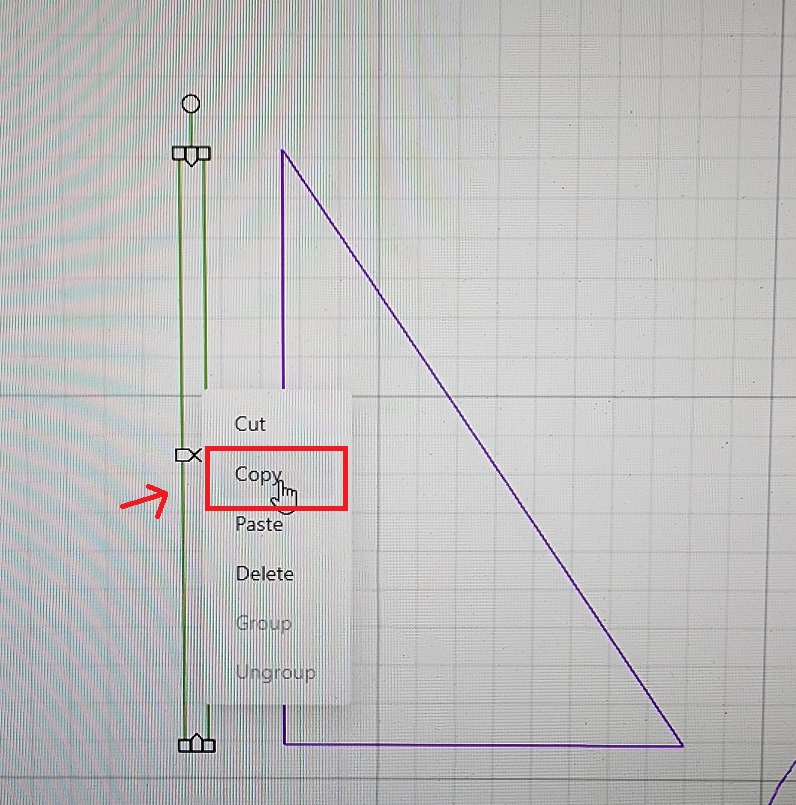
Nyní máte všechny tvary připravené a jste připraveni k řezání. Posunul jsem slova na stranu, protože jsem chtěl slova na vrchu dýní
.Můžete to nechat a nechat slova vyříznout uvnitř dýní.

Vše je vystřiženo a připraveno k malování a složení

Krok4
Použil jsem oranžovou akrylovou barvu a nechal ji zaschnout, pak jsem fixem nakreslil čáry na dýně.

Pak jsem všechna písmena na dýních přilepil lepidlem Gorilla lepidlem
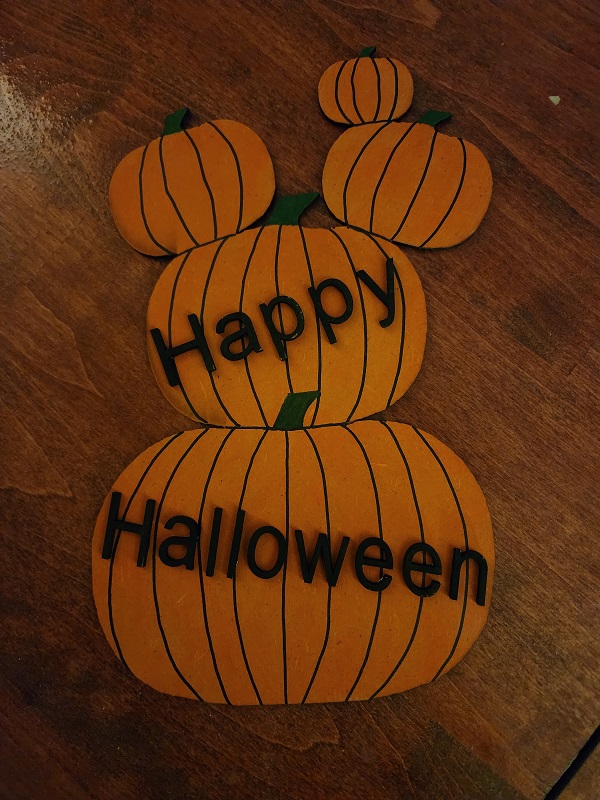
Pak jsem přilepil jednu tyč na zadní stranu a přiložil trojúhelník k první tyči, abych věděl, kam patří druhá tyč, a pak jsem ji
přilepil.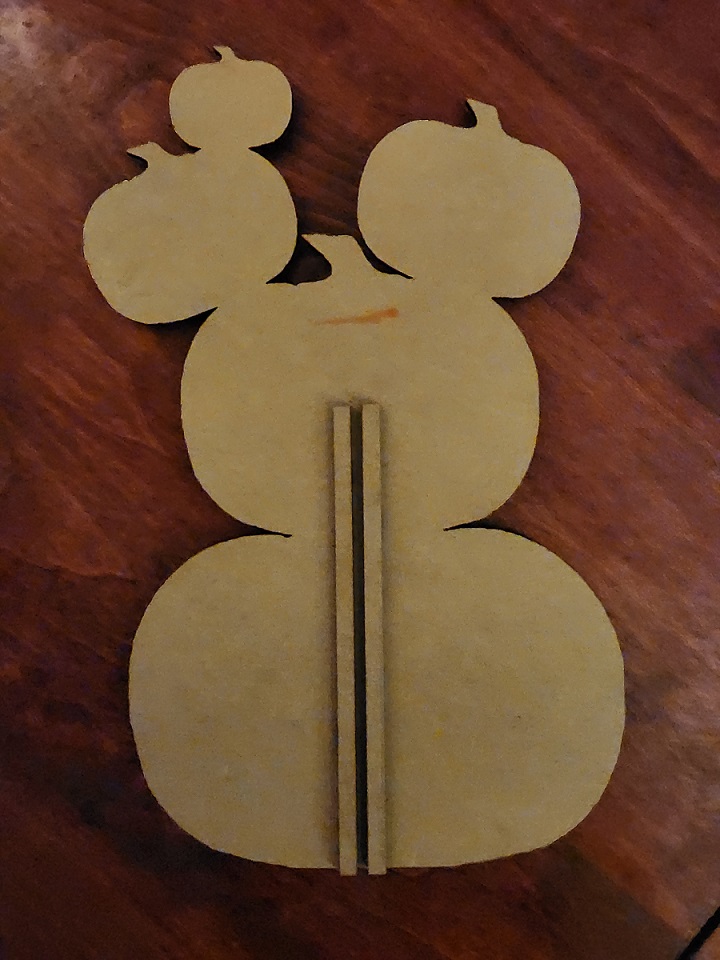
Teď jsem ten trojúhelník volně zasunul do těch dvou pruhů a je hotovo. Můžete také otočit trojúhelník, aby měl větší sklon.

Vytvoření a vystřihnutí mi trvalo asi 10 minut, malování/lepení trvalo asi 30 minut,
protože barva musela nejdřív zaschnout.
Doufám, že se vám bude líbit tento rychlý a jednoduchý projekt, který může vytvořit každý.

Remixy


Mohlo by se vám také líbit

Halloweenská hlídka dýňové police


Dřevěná dýně


3D stánky na dýně. Strašidelná halloweenská dekorace laserem vystřižena. Dřevěný sedící na polici svg. Děsivá dekorace na stojící dýně. Vtipné obličeje. Děti


světélko na halloweenové okapí


Duch dýně


Akrylová halloweenská dýně


Dýňové ozdoby


Strašidelná dýně


Dekorace Stand Up Halloween Spooky Ghosts a dýně vyřezávané laserem


Shromážděte se, stůjte.


Dýňové ozdoby


Halloweenová okurka Notch


Halloweenská socha s naskládanými sochami


Duch dýňového koření

Laserem vyřezaná dřevěná halloweenská dýně s pavoučí dekorací


Dýně


Pumpkin Png


Laserem stříhaná strašidelná halloweenská dýňová dekorace