
![[Laser cut and engrave] Halloween Pumpkin light](https://image-res.atomm.com/ali-res/community/how-tos/vc-upload-1666468654380-4_20221022_134336.jpg?x-oss-process=image/resize,w_1200,h_900,limit_0/interlace,1/format,webp/auto-orient,1)
![[Laser cut and engrave] Halloween Pumpkin light](data:image/png;base64,iVBORw0KGgoAAAANSUhEUgAAAAoAAAAKCAYAAACNMs+9AAAAAXNSR0IArs4c6QAAABdJREFUKFNjZCASMBKpjmFUId6QIjp4AAppAAuXjCs4AAAAAElFTkSuQmCC)
![[Laser cut and engrave] Halloween Pumpkin light](https://image-res.atomm.com/ali-res/community/how-tos/vc-upload-1666468654380-4_20221022_134336.jpg?x-oss-process=image/resize,w_200,h_150,limit_0/interlace,1/format,webp/auto-orient,1)
![[Laser cut and engrave] Halloween Pumpkin light](https://image-res.atomm.com/ali-res/community/how-tos/vc-upload-1666468654380-6_20221022_134248.jpg?x-oss-process=image/resize,w_200,h_150,limit_0/interlace,1/format,webp/auto-orient,1)
![[Laser cut and engrave] Halloween Pumpkin light](https://image-res.atomm.com/ali-res/community/how-tos/vc-upload-1666468654380-8_20221022_134502.jpg?x-oss-process=image/resize,w_200,h_150,limit_0/interlace,1/format,webp/auto-orient,1)
![[Laser cut and engrave] Halloween Pumpkin light](https://image-res.atomm.com/ali-res/community/how-tos/vc-upload-1666468654380-10_20221022_134436.jpg?x-oss-process=image/resize,w_200,h_150,limit_0/interlace,1/format,webp/auto-orient,1)
Svetilka za Halloween čevljek
 Navodilo


Informacije
Navodilo
Korak1
Izdelava lučke Pumpkin z akrilom v XCS.
Najprej začnemo z vstavljanjem kroga. Ni pomembno, kako velik je krog, saj ga lahko nastaviš.
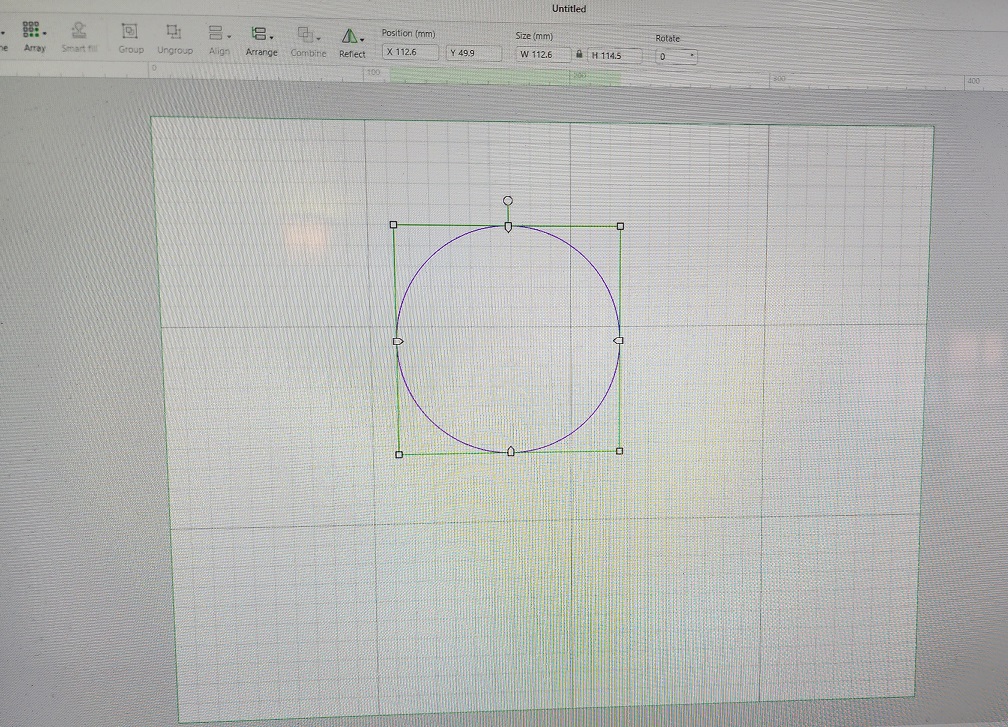
Vstavi kvadrat in odkleni ključavnico, da lahko prilagodiš velikost kvadrata v pravokotnik in narediš reže.
Prvo režo sem kopiral in prilepil, tako da so vse štiri reže enake velikosti.
Režo sem praktično ocenil na oko, saj nisem najboljši pri izračunu natančne debeline itd.

Korak2
Vstavi sliko buče

Odstrani ozadje

Kliknite na sliko buče in kliknite na obris ter nastavite razdaljo na nič.

Zdaj imaš obris buče in jo premakneš stran od pumkina.

Korak3
Vstavi kvadrat, odklopi ključavnico in naredi pravokotnik, ki se prilega pod bučo. Naj se črte prekrivajo, nato klikni združi, nato združi.
Spodnji kvadrat in buča sta nato eno.

Vstavite krog in ga naredite majhnega, da ga lahko nastavite nad črtami buč. Ko imate narejen en krog, nastavite nastavitve za rezanje in kopirajte krog.
Nato ga prilepi in premakni na želeno mesto.

Če prilepimo vse kroge, bodo vsi enake velikosti in nastavitve so že nastavljene.
Takoti ni treba nastaviti nastavitev za vsak krog.

Če sliko buče premaknete za eno stran, boste imeli vse kroge.

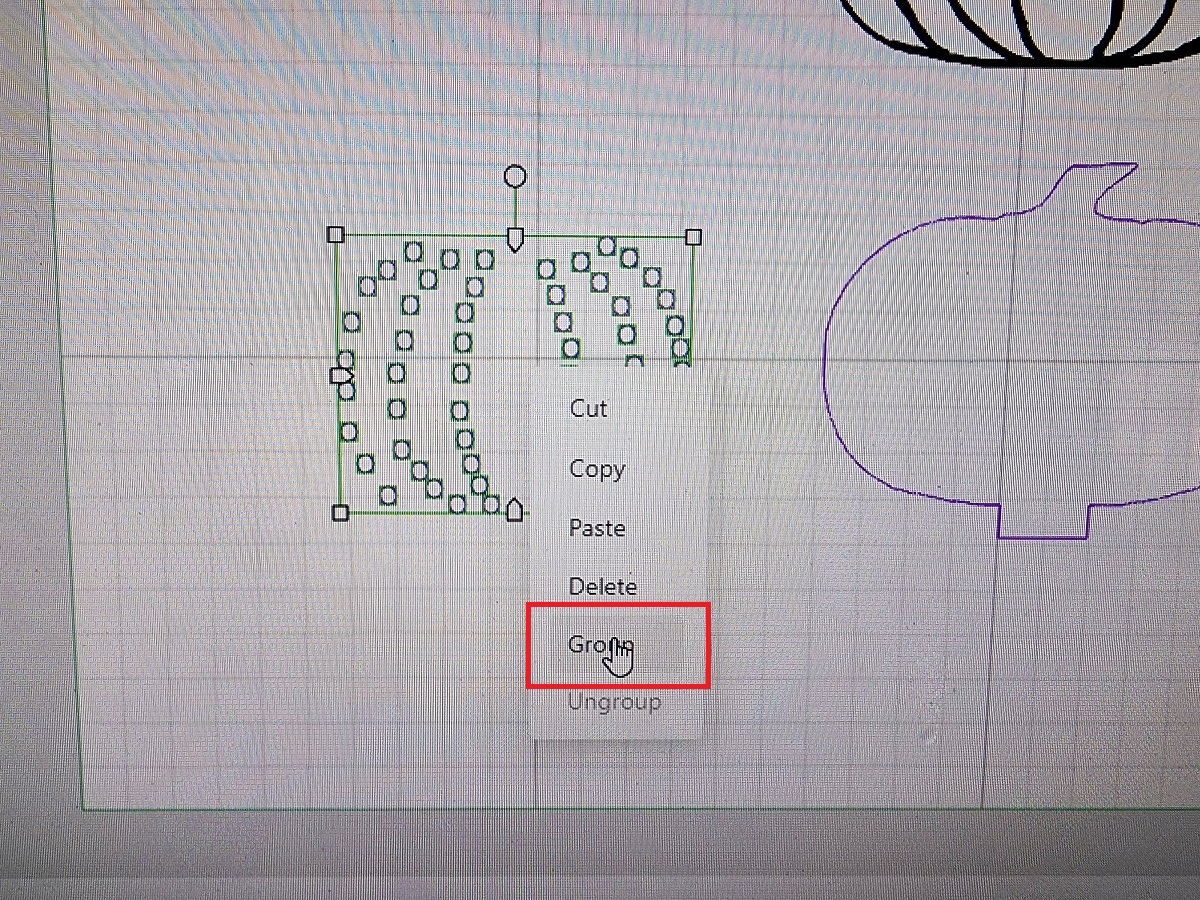
Z desnim tipom klikneš na vse kroge, nato klikni skupino. Na ta način krogi ostanejo skupaj in na pravem mestu.
Premakni kroge v bučo.
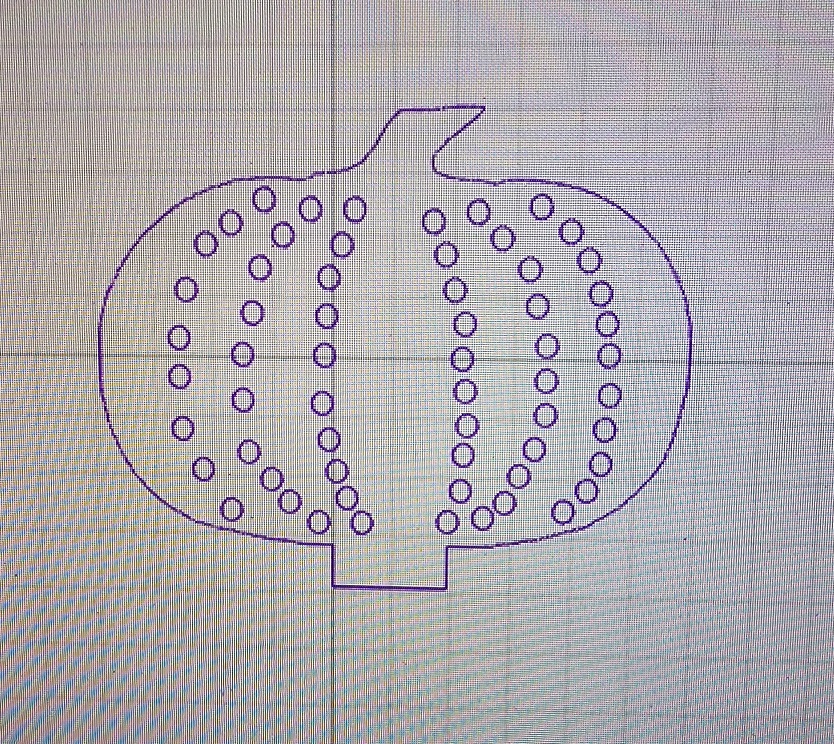
Z desnim klikom na celotno sliko kliknite in kliknite skupina. Zdaj se buča in krogi ne morejo premikati in ostanejo skupaj.

Korak4
Ponovno kliknite z desno miško na sliko in kliknite kopiraj.

Kopiraj sliko še trikrat, da boš imel 4 bučne slike, ki bodo vse enake velikosti.
Kot lahko vidite na krogu, so pravokotniki še vedno na graviranju, zato ne pozabite nastaviti nastavitev rezanja za te pravokotnike.

Korak5
Krog za dno in buče je zdaj pripravljen za rezanje. Uporabil sem oranžni xTool Acrylic in odstranil plastiko spredaj in zadaj,

Akril sem naložil v stroj in ga priklopil na XCS. Ker uporabljam satovje, sem najprej samodejno meril in nastavil lasersko ravno.
Vseslike sem razdelil tako, da se velikost ne spreminja in jih lahko prilagodim, da se prilegajo akrilu.

Preverim vse nastavitve za moč 100 in hitrost 3mm. Naredil sem 3 prehode, a priporočam 4 prehode.

Ko je vse izrezano, lahko sestaviš in vanj namestiš čajno svečko. V tem primeru gre za baterijsko napajano luč.

Predelave


Morda vam bo všeč tudi

Halloweenov tikan s prelomom


Prstanovi za prtičke (Halloween hrana)


LED želena svetilka


Stojalo za pumpke

Noč čarovnic SVG | Datoteke Halloween SVG Cut | Pumpkin SVG


Lasersko izrezana lesena dekoracija za noč čarovnic z lučjo


Pumpkin Png


Lesena buča


Sponke za vrečke z plenom za noč čarovnic


Lasersko rezan dizajn bučne svetilke – DIY dekoracija za noč čarovnic

.jpg?x-oss-process=image/resize,m_fill,w_640,h_480,limit_0/interlace,1/format,webp/auto-orient,1)
Zastava za noč čarovnic

Noč čarovnic Čuvarica bučne police

LED želena svetilka

Vesela noč čarovnic, buča


Noč čarovnic SVG | Datoteke Halloween SVG Cut | Pumpkin SVG

Veselo noč čarovnic


Duh buče


'/%3e%3cdefs%3e%3clinearGradient%20id='paint0_linear_1433_15675'%20x1='12'%20y1='3.25'%20x2='16.6891'%20y2='20.75'%20gradientUnits='userSpaceOnUse'%3e%3cstop%20stop-color='%23FF5D80'/%3e%3cstop%20offset='1'%20stop-color='%23FF0035'/%3e%3c/linearGradient%3e%3c/defs%3e%3c/svg%3e)
Figurica buče za noč čarovnic - Leseni Jack-o'-Lantern
