




Fabricant de keycaps personnalisés
Concevez des keycaps personnalisés avec vos photos et thèmes. Mélangez des touches individuelles, étalez une image sur votre clavier et prévisualisez en 3D.

Description
Fabricant de touches personnalisées : Guide étape par étape
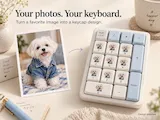
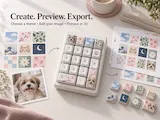
Créez des œuvres d'art personnalisées pour les keycaps à partir de vos photos et de vos thèmes favoris. Utilisez une image continue, décorez les touches sélectionnées ou essayez un agencement en forme de cœur ou d'étoile, puis examinez le résultat en vue plate et en 3D.
1. Choisissez votre disposition de clavier
Ouvrez le clavier et choisissez plein format, Mac, pavé numérique ou partagé. Commencez avec la mise en page la plus proche de votre clavier. Vérifiez les dimensions exportées par rapport à vos keycaps réels avant d'imprimer.
2. Ajoutez un thème ou votre propre image
Ouvrez des Thèmes pour sélectionner un design de départ, ou ouvrez Importer pour télécharger un fichier PNG, JPG ou WebP. Pour les œuvres d'art sans fond rectangulaire, utilisez une image qui a déjà de la transparence, telle qu'un PNG transparent. Télécharger une photo ne supprime pas automatiquement son fond.
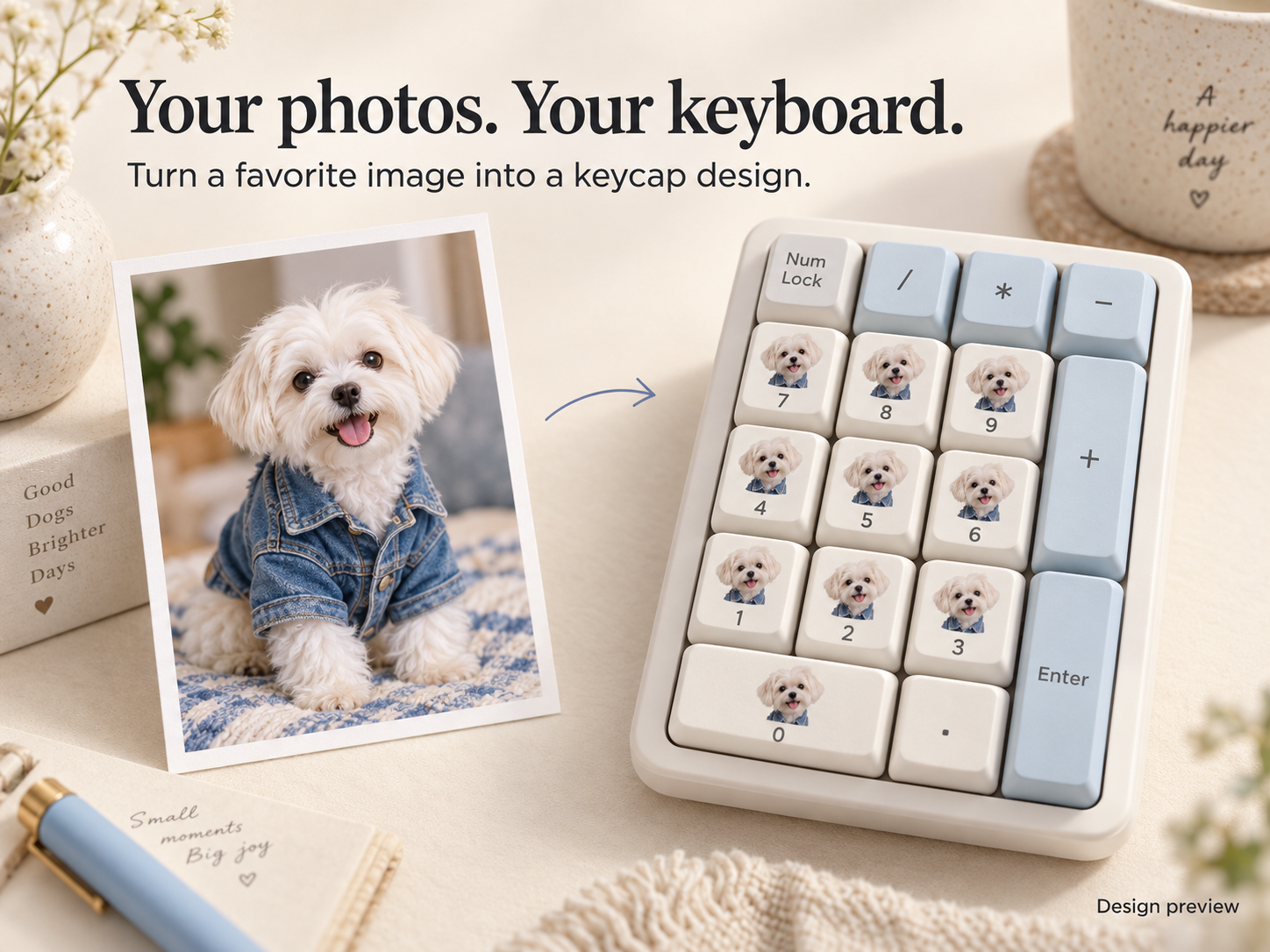
3. Choisissez comment votre image couvre les touches
En mappage d'œuvres d'art, choisissez Toutes les touches pour étendre une image en continu à travers le clavier. Chaque touche reçoit la partie de l'image à sa position. Choisissez Sélectionné pour appliquer une image téléchargée complète à des touches individuelles sélectionnées.
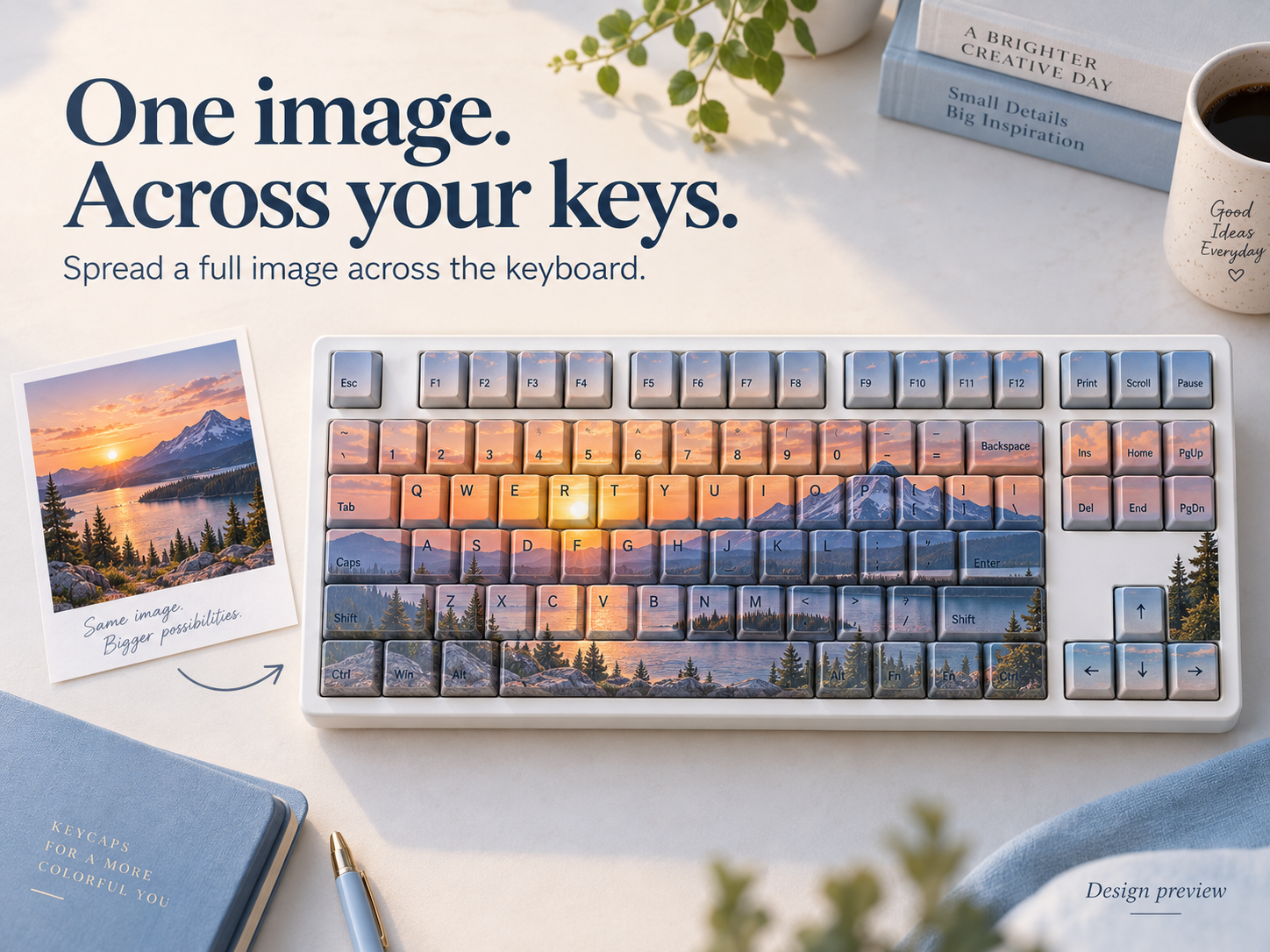
4. Essayez un agencement de formes
Choisissez la forme dans la cartographie des œuvres d'art, puis choisissez Cœur, Étoile, Sourire, Diagonal, Damier ou Bord. Votre œuvre apparaît uniquement sur les touches incluses dans cet agencement. Le résultat dépend de la disposition du clavier.
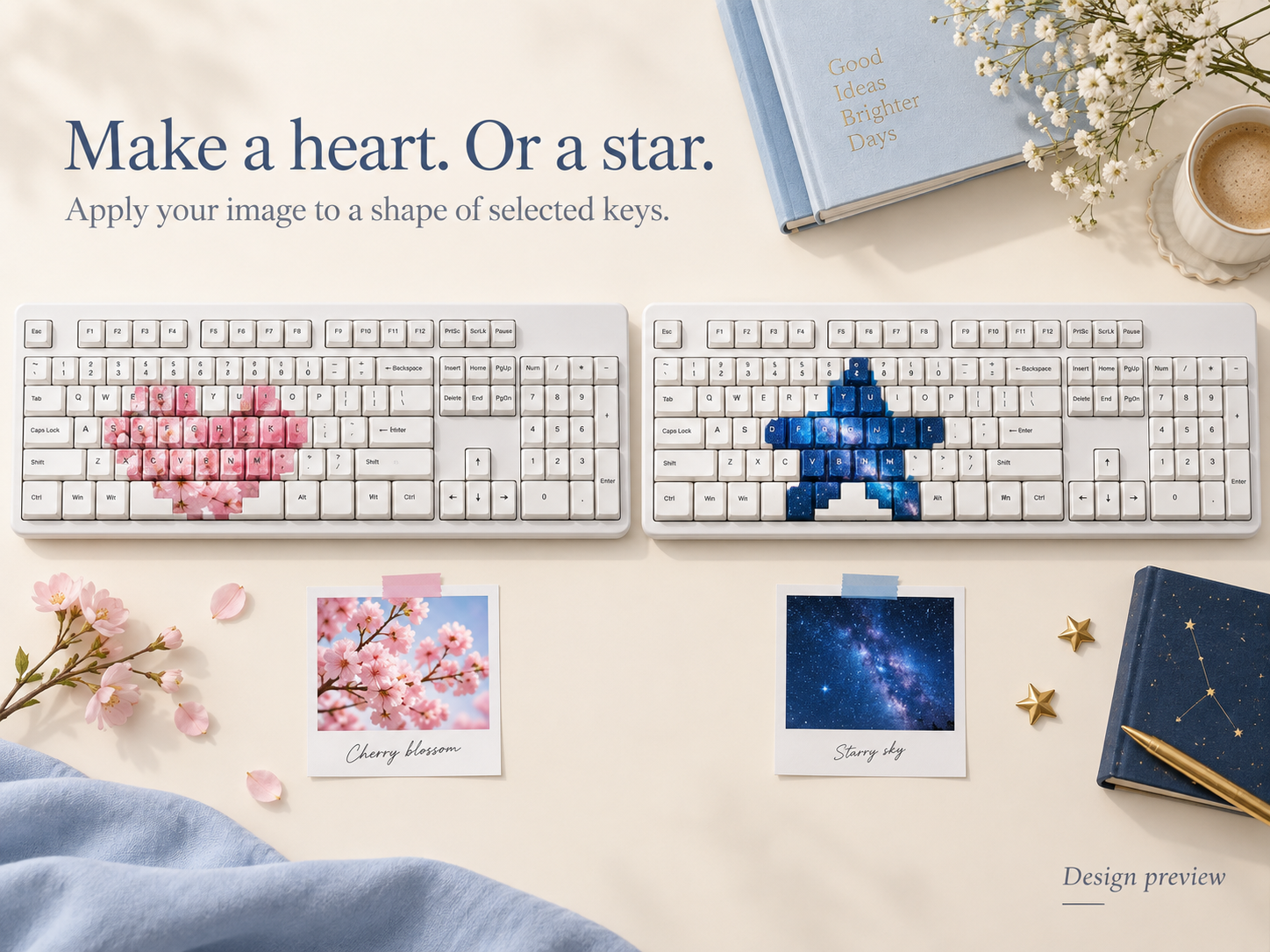
5. Mélanger les thèmes de démarrage sur les clés sélectionnées
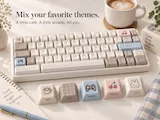
Pour un design de thème mixte, choisissez Sélectionné, sélectionnez les clés que vous souhaitez changer, puis choisissez un thème de départ. Répétez avec une autre sélection et un autre thème. Les clés en dehors de votre sélection actuelle conservent leur thème existant.
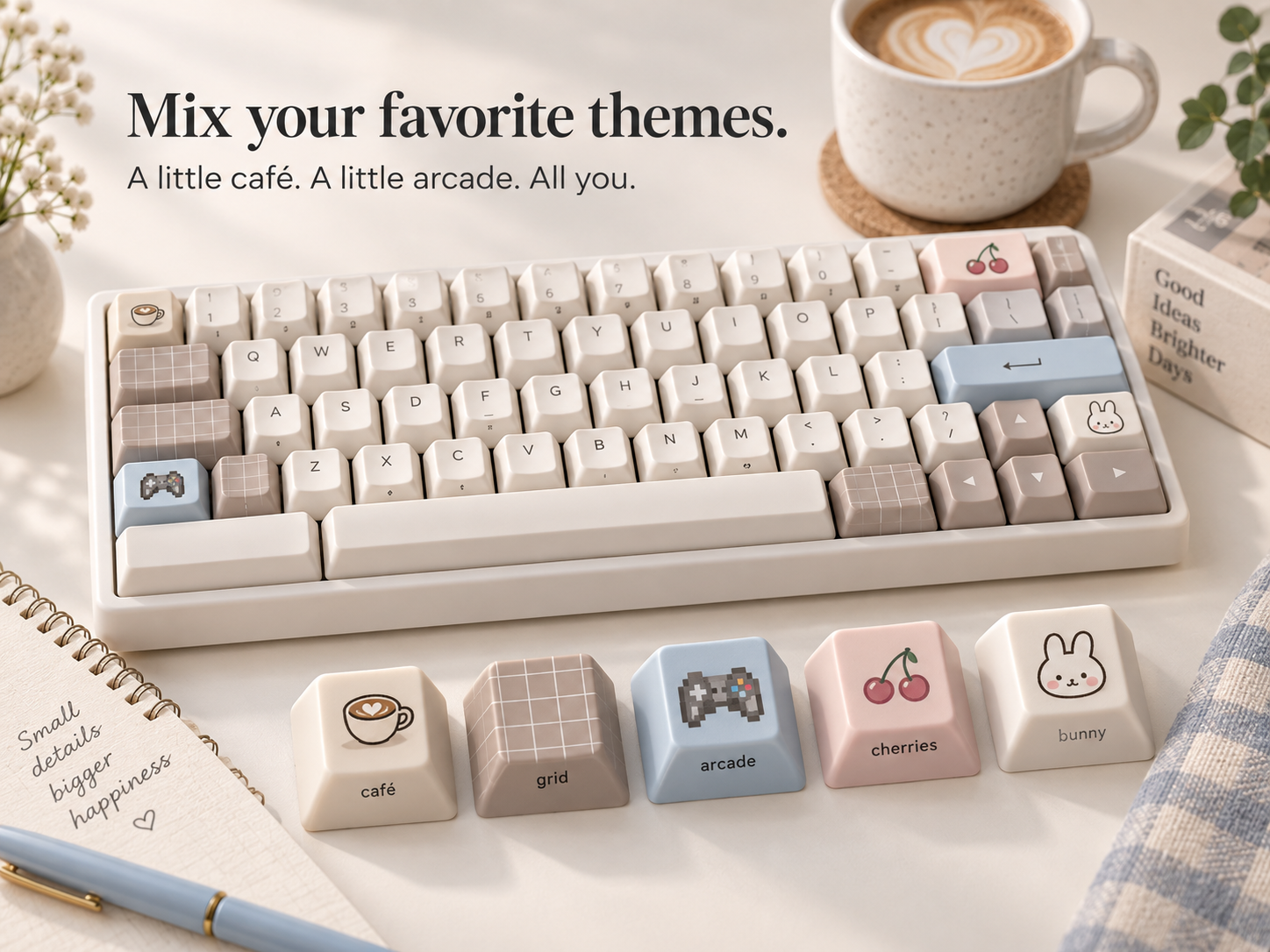
6. Prévisualisez la finition et vérifiez les étiquettes
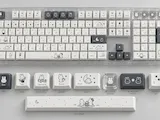
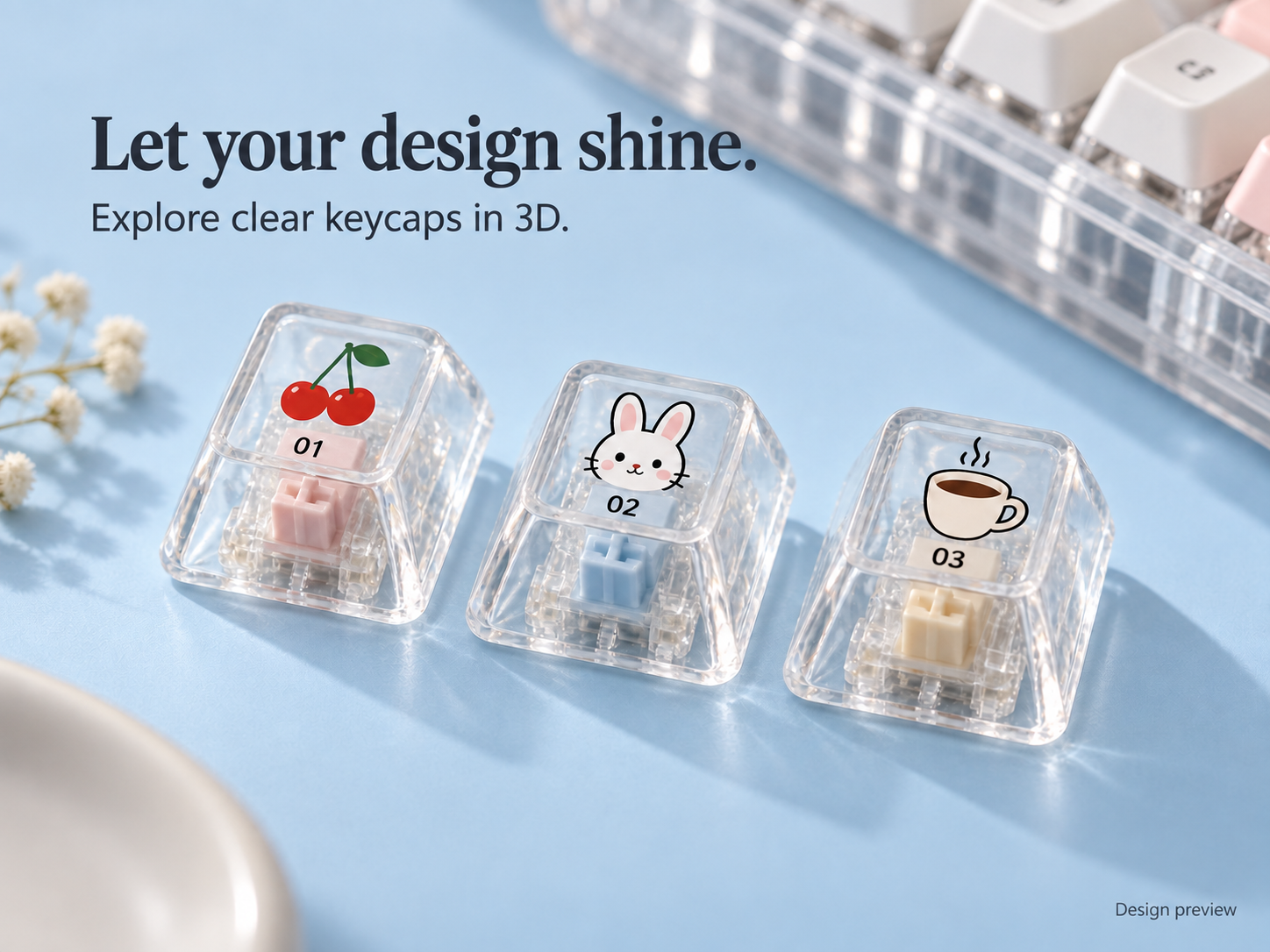
Basculez entre 2D et 3D pour inspecter votre design. Faites glisser en 3D pour faire pivoter et utilisez les commandes de zoom pour regarder de plus près. Sous l'aperçu final, explorez le noir, le blanc, le transparent ou le métal. Activez Afficher lettres et numéros pour inclure des étiquettes clés, ou désactivez-la pour ne montrer que l'œuvre d'art.
7. Choisissez les visages d'impression et exportez
Sélectionnez une touche, puis utilisez Imprimer les faces pour inclure ou exclure le haut, le devant, le dos, la gauche et la droite. Pour un design uniquement en haut, laissez seulement le haut activé. Choisissez 300 ou 600 DPI et utilisez Exporter. Le téléchargement contient des PNGs de faces de touches individuelles, une feuille de contour SVG, un manifeste de taille et des aperçus plats et 3D. Vérifiez les PNGs et les dimensions avant la production.
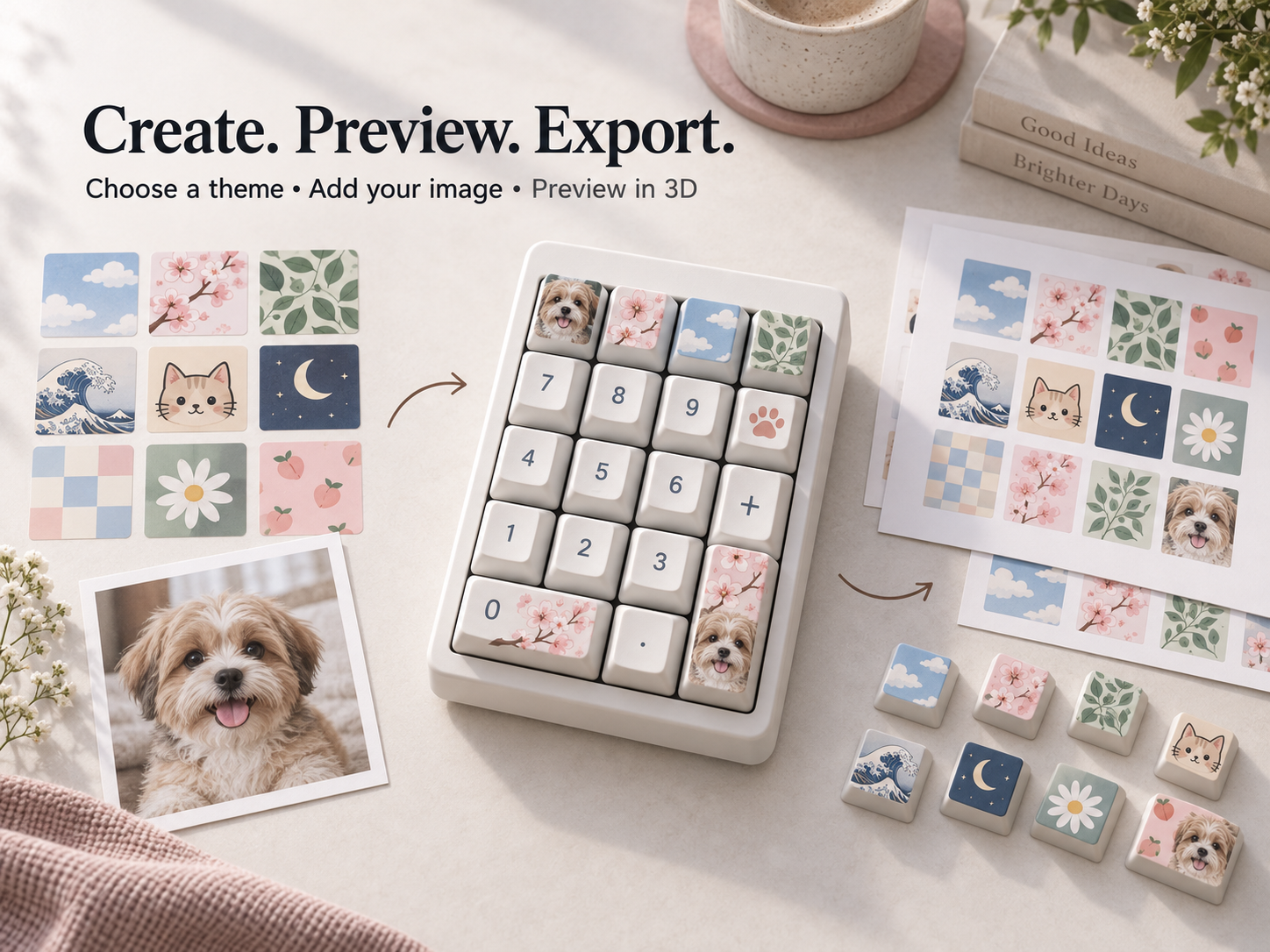
Cet outil crée des œuvres d'art et des aperçus de design, et non des modèles de keycaps imprimables en 3D. Vérifiez les dimensions des keycaps, la compatibilité des matériaux et votre processus d'impression avant la production. Les images de ce guide sont des concepts de design illustratifs, pas des captures d'écran ou des échantillons exportés réels.