
![[Laser cut and engrave] Picture Frame](https://image-res.atomm.com/ali-res/community/making/1341c903-d278-4a6c-91dd-5c6ccdd3ac60.png?x-oss-process=image/resize,w_1200,h_900,limit_0/interlace,1/format,webp/auto-orient,1)
![[Laser cut and engrave] Picture Frame](data:image/png;base64,iVBORw0KGgoAAAANSUhEUgAAAAoAAAAKCAYAAACNMs+9AAAAAXNSR0IArs4c6QAAABdJREFUKFNjZCASMBKpjmFUId6QIjp4AAppAAuXjCs4AAAAAElFTkSuQmCC)
![[Laser cut and engrave] Picture Frame](https://image-res.atomm.com/ali-res/community/making/1341c903-d278-4a6c-91dd-5c6ccdd3ac60.png?x-oss-process=image/resize,w_200,h_150,limit_0/interlace,1/format,webp/auto-orient,1)
![[Laser cut and engrave] Picture Frame](https://image-res.atomm.com/ali-res/community/making/c9af805f-a8c1-4a76-81a3-0f90a0464579.png?x-oss-process=image/resize,w_200,h_150,limit_0/interlace,1/format,webp/auto-orient,1)
![[Laser cut and engrave] Picture Frame](https://image-res.atomm.com/ali-res/community/making/369df435-2cbf-45f9-a0be-686aa7e8b93c.png?x-oss-process=image/resize,w_200,h_150,limit_0/interlace,1/format,webp/auto-orient,1)
![[Laser cut and engrave] Picture Frame](https://image-res.atomm.com/ali-res/community/making/3ca0644b-6c56-4e34-a069-91f41f0d7c74.png?x-oss-process=image/resize,w_200,h_150,limit_0/interlace,1/format,webp/auto-orient,1)
Marco de fotos
 Instrucción


Información
Si lees mi historia en la sección de Discusión (https://projects.xtool.com/discussion/127), al final comparto mi proceso básico de creación, el ejemplo es un marco de fotos, así que pensé en hacer un verdadero tutorial paso a paso, para que tengas una mejor idea de cómo proceso las ideas en realidad
Instrucción
Paso1
Idea e inspiraciones:
Tengo una tienda en Esty donde ofrecen impresiones de algunas de mis acuarelas favoritas, mi grabado está equipado con un cartón de estera y un respaldo, y los guardo en una bolsa de celofán transparente, para que estén listos para exponerlos tal cual. Pero a menudo me preguntan por las otras opciones de enmarco, así que eso me llevó a querer diseñar un marco para mi pintura.
En mi cuenta de Instagram (@ytcraft178), donde publico todas mis pinturas, diseñé algunas variaciones de marcos de maquetas para la publicación para darle un aspecto más acabado y crear un estilo específico para la cuenta. Así que decidí poner a prueba ese marco de maqueta. Aquí tienes fotos de mis impresiones en Etsy, algunas páginas de mis publicaciones en Instagram y el primer plano del marco.

*** Ejemplos de mis impresiones en ETSY **

** Ejemplos de mis publicaciones en Instagram **

*** Vista en primer plano del encuadre ***
Paso2
Proceso de pensamiento y bocetos de ideas
Normalmente uso el enfoque de arriba hacia abajo, es decir, desde la idea del producto final y veo cómo llegar a ello. Aquí tienes algunos bocetos que dibujé en la app Procreate en iPad.


*** Este es el aspecto que
busco ***
Esto es lo que tenía en mente, un marco con la apertura de las imágenes (3,5"x3,5"), y en lugar de usar una esterilla real, me gusta construir un saliente en el marco para crear ese aspecto, y también con un respaldo final, cuyo nombre, logotipo o mensaje personalizado puedan grabarse en la parte trasera del marco. Decidí esbozar las ideas con la app Procreate en mi iPad.
Así que pensé que necesitaré las siguientes capas: Capa superior, Capa intermedia y la capa
de respaldo

Tras mi primer intento, la estructura básica funciona exactamente como tenía en mente, pero hubo algunos problemas:
- Parte de los elementos decorativos originalesno cortaron bien y necesitaban mejoras .
- Las tres piezas del marco quedaron geniales, pero la imagen tiene que colocarse entre la capa media y la capa de fondo antes de pegar todas las piezas, lo que significa que no podrás cambiar la imagen después. ¿Pero no sería agradable si el marco es reutilizable?
Paso3
Soluciones:
Para los elementos decorativos, compara las imágenes del antes y después de abajo, verás las diferencias:
- Como los patrones van a ser recortados, "acortarlos" facilita sacar las piezas y también fortalecerá el área.
- Hacer una geometría con forma de rosquilla significa que también vas a perder esa zona interior, así que tienes que usar la técnica para crear la plantilla, conectando la pieza interior con el exterior

*** Compara el "Antes" y el "Después" para ver los cambios ***
Creando una ranura para insertar la imagen, se añade una capa extra (Capa de ranura), con un recorte del tamaño ligeramente mayor que la abertura, extendida hasta el borde superior y creando una capa en forma de "U" (área verde oscuro), para que la imagen pueda insertarse o extraerse fácilmente de la clase superior

Y la vista superior del marco terminado es así:

Paso4
Diseño Creación y Corte
Adelante y digitaliza los diseños finales en el software, y prepárate para cortar todas las piezas.
Capa
- superior Creé los elementos decorativos fuera del XCS y los convertí a formato SVG
- en XCS, insertando 2 cuadrados, 6x6" (la dimensión exterior) y 3,7x3,7" (el recorte de la abertura).
- Sube el SVG de Elementos Decorativos, con el botón "Imagen",
- coloca los dos elementos en su lugar,vuelve al dibujo original y ajusta la colocación de los elementos y el cuadrado inicial. Es muy importante crear primero la Capa Superior porque los elementos decorativos decidirán la ubicación del cuadrado de apertura.


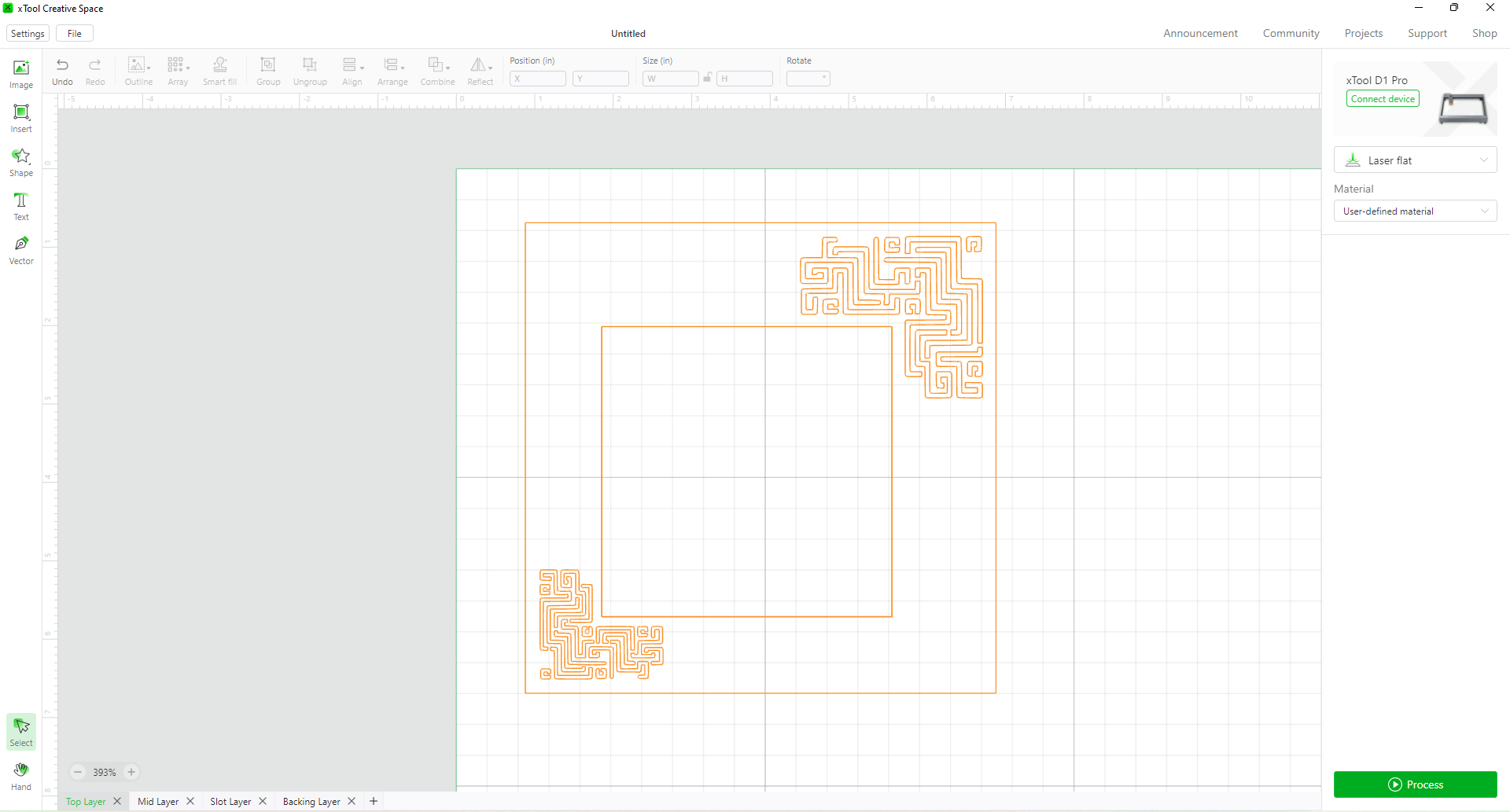

Capa Media
Usa los 2 cuadradoss de la Capa Superior como base, selecciona el cuadrado pequeño (3.7x3.7") y usa la función "Outline" para crear una abertura de 3.5x3.5", de modo que la apertura estará en la ubicación
exacta

Capa de ranura
- Con el pequeño cuadrado de la capa intermedia, "Delinea" a 4.5x4.5",
- estira el borde superior del cuadrado fuera del borde superior del gran cuadrado y asegúrate de cambiar a "desbloquear" en el menú "Tamaño" primero
- Selecciona tanto el cuadrado grande como el nuevo rectángulo, desliza hacia abajo el menú "Combinar" y usa "Resta" para realizar un recorte; esto creará una forma de "U", que será la "Capa de ranura"


Capa de respaldo
Inserta un cuadrado de 6x6", aquí añado el logo y el nombre de mi negocio, puedes añadir la información que quieras, o simplemente dejarla en
blanco

*** Para algunas imágenes, uso la opción de grabado para obtener el relleno naranja sólido y así mejorar la imagen
Ahora, estamos listos para conectar XCS a tu máquina y cargar el material para cortar; para cartón uso 70/10/1, y para tilo de 1,5 mm, uso 100/4/1.
Paso5
Corte y montaje
Corte:
Como el corte de este diseño es muy sencillo, no lo voy a hacer por etapas. Pero tengo algunos consejos:
- Para obtener resultados mejores y más consistentes, coloca el material en la misma orientación, especialmente cuando usas cartón
- para la capa de fondo; si piensas añadir mensajes, asegúrate de elegir un buen lado para hacerlo.
- Como los elementos decorativos son intrincados, será bueno contar con Air Assist
Montaje:
- Ajuste en seco, siempre hago un ajuste en seco, monto todas las piezas y me aseguro de que todo quede bien, especialmente en este diseño, el cuadrado de apertura no está en el centro, así que asegúrate de que todas las piezas tengan la misma orientación y, si tienes algún grabado en el respaldo, comprueba también la orientación.
- No sobrepegues y siempre aplica el pegamento en la pieza menos detallada; después de juntar las dos piezas, asegúrate de que todos los lados estén alineados y luego presiona fuerte o apreta los golpes.
- Ten a mano un trapo húmedo, una toalla de papel o una toallita para bebés. Limpia el exceso de pegamento antes de que se seque.
Sobre el marco:
- Este marco mide 6"x6", con una abertura de imagen de 3,5"x3,5" cuadrados
- . El tamaño de la ranura es de 4,5"x5,5", por lo que tener al menos 0,5" de material alrededor de la imagen es esencial; después de insertarlo en la ranura, tu imagen estará en la ventana correcta


Remixes
Licencia

Proyecto relacionado


También te puede gustar

marco de madera personalizado


Marco de fotos


Marco de fotos personalizado para graduación


Marco para fotos de perro familiar


Tarea de la Semana 1 - Marco de fotos ABC 5x7


Marco de Amuleto de Retallados


Juego de marcos de fotos


Marco de fotos


Marco de fotos para bebés


Marco de fotos de la mamá osa 6x4


Marco de fotos de 50 mm de Nueva York

Marco de fotos de citas motivacionales


Marco de madera para bodas para siempre y siempre

Marco de fotos de madera para varias fotos para cambio rápido - con soporte


Marco de fotos de los Días Escolares


Marco de fotos para Nintendo Switch | Marco de imagen para Nintendo Switch


Marco 4x6


Marco de fotos Polaroid