Reportar
![[Laser cut and engrave] Wooden Christmas ornament with reindeer and house design](https://image-res.atomm.com/resource/xtool/community/attachment/xtool-community/e518bbb8-73fc-41d8-b1f4-2381554c34d3?x-oss-process=image/resize,m_fill,w_1280,h_960,limit_0/interlace,1/format,webp/auto-orient,1)


![[Laser cut and engrave] Wooden Christmas ornament with reindeer and house design](data:image/png;base64,iVBORw0KGgoAAAANSUhEUgAAAAoAAAAKCAYAAACNMs+9AAAAAXNSR0IArs4c6QAAABdJREFUKFNjZCASMBKpjmFUId6QIjp4AAppAAuXjCs4AAAAAElFTkSuQmCC)
![[Laser cut and engrave] Wooden Christmas ornament with reindeer and house design](https://image-res.atomm.com/resource/xtool/community/attachment/xtool-community/e518bbb8-73fc-41d8-b1f4-2381554c34d3?x-oss-process=image/resize,m_fill,w_160,h_120,limit_0/interlace,1/format,webp/auto-orient,1)
![[Laser cut and engrave] Wooden Christmas ornament with reindeer and house design](https://image-res.atomm.com/resource/xtool/community/attachment/xtool-community/49354f22-e57f-4cff-ba4c-6e10bc2debc4.jpg?x-oss-process=image/resize,m_fill,w_160,h_120,limit_0/interlace,1/format,webp/auto-orient,1)
![[Laser cut and engrave] Wooden Christmas ornament with reindeer and house design](https://image-res.atomm.com/resource/xtool/community/attachment/xtool-community/70b19417-6287-4f3f-a8b2-f0c4aed35763.JPG?x-oss-process=image/resize,m_fill,w_160,h_120,limit_0/interlace,1/format,webp/auto-orient,1)
![[Laser cut and engrave] Wooden Christmas ornament with reindeer and house design](https://image-res.atomm.com/resource/xtool/community/attachment/xtool-community/0a153624-ffba-4175-83a3-a338da6b03d9?x-oss-process=image/resize,m_fill,w_160,h_120,limit_0/interlace,1/format,webp/auto-orient,1)
![[Laser cut and engrave] Wooden Christmas ornament with reindeer and house design](https://image-res.atomm.com/resource/xtool/community/attachment/xtool-community/463d6158-077c-4817-8f0f-0ab0056c2093.jpg?x-oss-process=image/resize,m_fill,w_160,h_120,limit_0/interlace,1/format,webp/auto-orient,1)
![[Laser cut and engrave] Wooden Christmas ornament with reindeer and house design](https://image-res.atomm.com/resource/xtool/community/attachment/xtool-community/0544e141-8f38-4adc-9792-3dffbb091a65.JPG?x-oss-process=image/resize,m_fill,w_160,h_120,limit_0/interlace,1/format,webp/auto-orient,1)
![[Laser cut and engrave] Wooden Christmas ornament with reindeer and house design](https://image-res.atomm.com/resource/xtool/community/attachment/xtool-community/6881cf66-ae52-4b5d-8a14-7f74d18f7cf1.JPG?x-oss-process=image/resize,m_fill,w_160,h_120,limit_0/interlace,1/format,webp/auto-orient,1)
![[Laser cut and engrave] Wooden Christmas ornament with reindeer and house design](https://image-res.atomm.com/resource/xtool/community/attachment/xtool-community/95dde962-ab64-478f-bfe7-78972c7ac613.JPG?x-oss-process=image/resize,m_fill,w_160,h_120,limit_0/interlace,1/format,webp/auto-orient,1)
![[Laser cut and engrave] Wooden Christmas ornament with reindeer and house design](https://image-res.atomm.com/resource/xtool/community/attachment/xtool-community/675f527b-2895-4ec9-b8cc-c53cf3e6c2ce.JPG?x-oss-process=image/resize,m_fill,w_160,h_120,limit_0/interlace,1/format,webp/auto-orient,1)
![[Laser cut and engrave] Wooden Christmas ornament with reindeer and house design](https://image-res.atomm.com/resource/xtool/community/attachment/xtool-community/3485ea35-e281-46c6-944a-18fdfd507dfc.JPG?x-oss-process=image/resize,m_fill,w_160,h_120,limit_0/interlace,1/format,webp/auto-orient,1)
![[Laser cut and engrave] Wooden Christmas ornament with reindeer and house design](https://image-res.atomm.com/resource/xtool/community/attachment/xtool-community/a9c8b6df-52a9-4353-808f-b3306d6b5c02.JPG?x-oss-process=image/resize,m_fill,w_160,h_120,limit_0/interlace,1/format,webp/auto-orient,1)
Adorno de Navidad con reno
 Instrucción
ChristmasOrnamentwithReindeer
.xcs
Mostrar 1 más
Escenario de aplicación
Procesamiento láser (30min)
Máquina y módulo

xTool S1
20WMáquina xTool compatible
P3
F2
F2 Ultra UV
F2 Ultra(Single)
F2 Ultra
F1 Ultra
F1
F1 Lite
P2S
P2
M1 Ultra
M1
D1 Pro 2.0
D1 Pro
D1
Laserbox
M2
Material utilizado

Contrachapado de álamo de 3 mm

702
5283
Información
      ¡Añade un toque único y festivo a tu decoración navideña con este adorable adorno navideño! Este archivo incluye patrones de ornamentos intrincados y bellamente diseñados, listos para ser fabricados con un cortador láser. Perfectos para crear adornos que puedan colgarse en árboles de Navidad, usar en coronas o exhibirse por toda la casa, estos archivos son ideales tanto para manualidades personales como para proyectos de pequeños negocios.

SOBRE EL PRODUCTO FINAL:
Tamaño: 3,3 x 3,3 pulgadas.
Diseño para grosor: 3 mm.
Materiales recomendados: contrachapado, MDF, acrílico, plexiglás.

Para tu comodidad, la carpeta zip descargable contiene archivos de diferentes formatos como: . IA, . SVG, . DXF, . DWG, . CDR, . EPS, .PDF y . Formatos XCS.
Instrucción
1
Paso1: Usando la vista previa de xTool Creative Space

Vista previa
Enciende la máquina, abre xTool Creative Space en tu ordenador, arrastra el archivo XCS requerido, placa MDF 300*600*3mm dentro de la máquina, actualiza la página, haz clic en ranging, ajusta los parámetros y prepárate para el corte. Al usar la máquina S1, tienes que activar la bomba de aire para evitar que la placa se amarillence y se decolore durante el corte láser.
RED LAYER
- Asegúrate de abrir "Layer and Object List" haciendo clic en el icono en la parte inferior izquierda de la pantalla.
- Selecciona la capa roja (esta capa contiene el camino para el grabado).
- Configura el tipo de procesamiento de la capa roja a Grabar.
- Haz clic en "Panel EasySet" para abrir los ajustes de potencia y velocidad de la capa seleccionada.
- Set the Power (S1-20w: 60)
- Set Speed (S1-20w: 180)
- Set Number of Passes (S1-20w: 1)
- Line per cm (S1-20w: 120)
BLACK LAYER
- >Asegúrate de abrir "Lista de capas y objetos" haciendo clic en el icono en la parte inferior izquierda de la pantalla.
- Selecciona la capa negra (esta capa contiene el camino para cortar).
- Configura el tipo de procesamiento de la capa negra en Cut.
- Haz clic en "Panel EasySet" para abrir los ajustes de potencia y velocidad de la capa seleccionada.
- Ajustar la potencia (S1-20w: 100)
- Ajustar velocidad (S1-20w: 8)
- Número de pasadas fijas (S1-20w: 1)
2
Paso2: Después del corte
Después de cortar, tenemos cuatro elementos en cada juguete.
Solo tienes que montarlos como se muestra en el vídeo.
3
Paso3: Hecho

Vista previa
¡Ahora puedes decorar tu casa con este adorno navideño!
Comentarios
Remixes



También te puede gustar

$1.99
$1.99
$3.98
Créditos199
Juguete de árbol de Navidad con ciervo

26

Adorno navideño redondo con un reno y un copo de nieve

0
1

$1.99
$1.99
$3.98
Créditos199
Juguete árbol de Navidad
11

'/%3e%3c/g%3e%3cdefs%3e%3clinearGradient%20id='paint0_linear_1737_57170'%20x1='16.5097'%20y1='8.87061'%20x2='16.5097'%20y2='23.3945'%20gradientUnits='userSpaceOnUse'%3e%3cstop%20stop-color='%232E9AFF'/%3e%3cstop%20offset='1'%20stop-color='%233378FF'/%3e%3c/linearGradient%3e%3c/defs%3e%3c/svg%3e)
Adorno de árbol de Navidad de madera cortado con láser y diseño de copo de nieve

49
341

Adorno redondo para ventanas con paisaje forestal, ciervos y cabaña de Navidad

9
69

$2.99
$2.99
$5.98
Créditos299
Paquete
Set de adornos navideños
42

Adorno navideño de madera cortado con láser con renos y árboles

12
107

$1.99
$1.99
$3.98
Créditos199
Globo de cristal navideño multicapa
123

$1.50
$1.50
$2.99
Créditos150
Adorno de la Estrella de Navidad - Belén

18

$1.92
$1.92
$9.60
Créditos192
Reno con sombrero de Papá Noel para adorno navideño

0

Decoración del árbol de Navidad
1
7
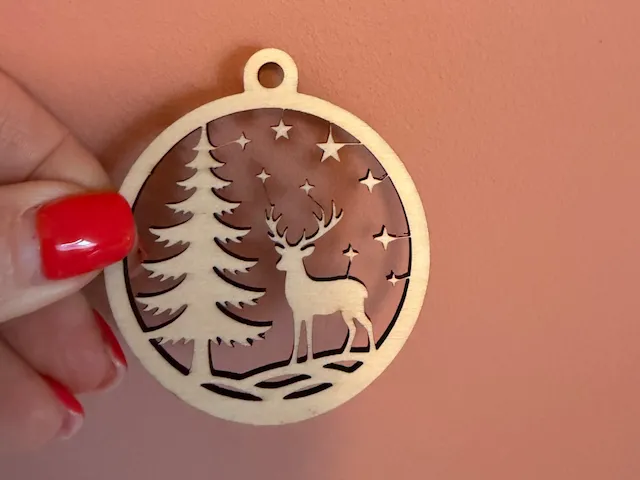
Bola de Navidad de madera con patrón de ciervo y árbol

30
79

$1.99
$1.99
$6.64
Créditos199
Juguetes decorativos navideños
31

$2.79
$2.79
$9.30
Créditos279
Adorno navideño de madera cortado con láser con renos y árboles

1

Adorno navideño con adorno navideño con colgante con corte láser y sin adornos navideños

16
112

Adorno navideño de madera cortado con láser con renos y copos de nieve

4
28

Adorno de árbol de Navidad 3D
82
505

Adorno navideño con motivo de reno y hoja

2
14