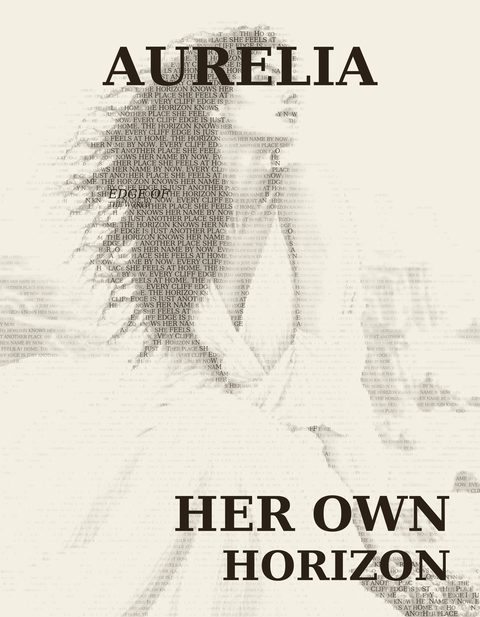
Transformez n'importe quelle photo en un portrait entièrement composé de vos propres mots — aucune expérience en design requise.
153
Description
Comment ça fonctionne
Téléchargez une photo — TypeWeave lit sa lumière et son ombre directement, sans traçage ni masquage requis
Tapez les mots que vous souhaitez voir devenir le portrait — un nom, une citation, une lettre, n'importe quoi
Ajustez la densité, le ton et la couleur, ou commencez à partir de l'un des six préréglages intégrés
Exportez un SVG prêt pour le laser, un PNG haute résolution, ou un PNG transparent pour DTF et transfert thermique
Mise en avant des fonctionnalités
Six préréglages intégrés, du travail de ligne délicat au contraste audacieux de l'affiche
Blocs de texte — ajoutez un nombre illimité de titres, légendes ou une tête de magazine complète, chacun avec sa propre position, police, poids et alignement
Contrôle total des couleurs — n'importe quelle couleur d'encre et de papier, plus un fond transparent en un clic pour DTF
Vraie taille en millimètres appliquée à chaque exportation
Aperçu 3D intégré pour vérifier à quoi ressemblera une pièce gravée avant de s'engager sur le matériau
PNG — raster haute résolution pour impression, encadrement ou DTF, avec transparence optionnelle
Fabrication
Basé sur ce que TypeWeave produit réellement :
IMPRESSION : ✅ Impression à l'encre, ✅ DTF & DTG — les deux sont de véritables correspondances (l'exportation transparente a été spécialement conçue pour DTF). Je laisserais l'impression UV décochée à moins que vous ne souhaitiez spécifiquement le revendiquer ; ce n'est pas une capacité distincte de l'outil.
LASER : ✅ Gravure uniquement. TypeWeave produit une densité de texte basée sur le remplissage, pas de chemins de découpe ou de géométrie de relief 3D réelle, donc la découpe, 3D et relief exagéreraient ce qu'il fait.
Quatre façons d'utiliser TypeWeave
Le même outil produit des résultats très différents selon les fonctionnalités que vous choisissez. Chaque flux de travail ci-dessous part du même point — une photo et quelques mots — et se termine à un endroit distinct. Suivez un, ou les quatre, pour voir comment les pièces se connectent.
Comprendre l'interface
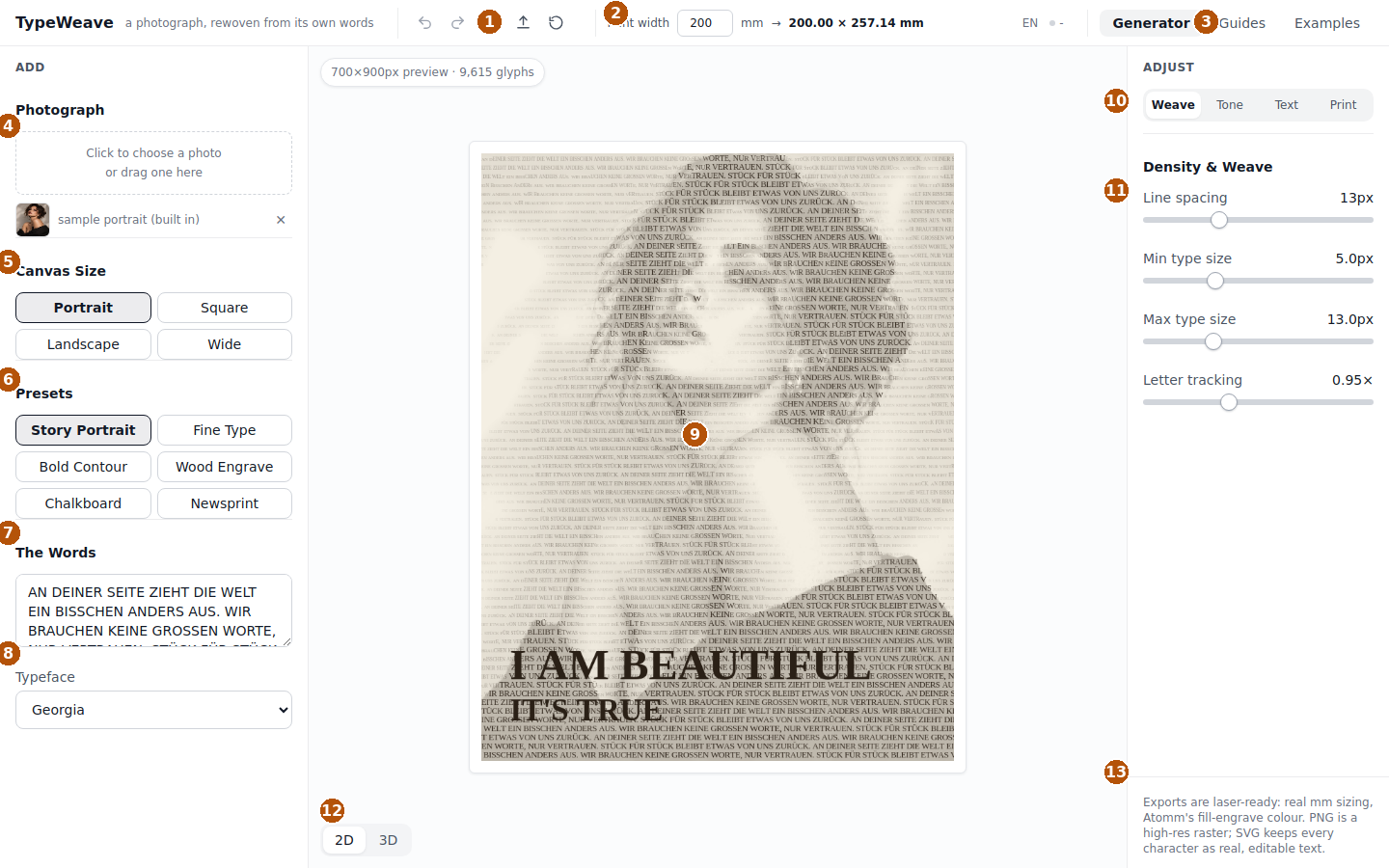
Avant les flux de travail, une carte rapide de l'endroit où tout se trouve. Chaque numéro ci-dessous pointe vers le même endroit dans la capture d'écran.
Comprendre l'interface
Avant les flux de travail, une carte rapide de l'endroit où tout se trouve. Chaque numéro ci-dessous pointe vers le même endroit dans la capture d'écran.
Barre d'outils - Annuler, rétablir, télécharger vos paramètres en tant que fichier, télécharger un fichier de paramètres, et rétablir les valeurs par défaut.
Largeur d'impression -La taille physique réelle de la pièce, en millimètres — se met à jour en direct pendant que vous tapez, et c'est ce qui est vraiment exporté.
Onglets de page - Le générateur est l'espace de travail principal. Guides est ce didacticiel, intégré dans l'application. Exemples a les préréglages et le Livre de cuisine.
Photographie - Cliquez ou faites glisser une photo ici. TypeWeave vous commence avec un échantillon intégré afin qu'il y ait toujours quelque chose à essayer.
Taille du canevas - Portrait, Carré, Paysage, ou Large — cela rere-coupe votre photo originale, donc changer ne coûte rien.
Préréglages - Six points de départ intégrés — Portrait d'histoire, Type fin, Contour audacieux, Gravure sur bois, Tableau noir, Journal.
Les mots - Tout ce que vous tapez ici devient le portrait — cela se répète automatiquement pour remplir le cadre.
Police - La police utilisée pour le texte du corps tissé. Tout bloc de texte peut remplacer cela par sa propre police à la place.
Aperçu du canevas - En direct et exact — tout ce qui est montré ici est précisément ce qui est exporté, à n'importe quel niveau de zoom.
Onglets d'ajustement - Tissage (densité), Ton (contraste & couleur), Texte (Blocs de texte), et Impression (épaisseur de matériau & détails de taille).
Commandes pour l'onglet actif - Seules les commandes d'un onglet s'affichent à la fois, donc le panneau ne devient jamais accablant.
Basculer 2D / 3D - Passez à un aperçu 3D pour voir à quoi la pièce ressemblera gravée sur une surface réelle.
Exporter - Une brève note sur ce que chaque format contient, avec le bouton d'exportation de la plateforme juste en dessous.
Dans ce tutoriel
Un simple portrait de texte — les fondamentaux, cinq minutes
Une couverture de style magazine — Blocs de texte, têtes de magazine, et légendes
Un design transparent prêt pour DTF — couleur personnalisée et transparence
Un fichier prêt pour la gravure au laser — taille réelle et exportation vectorielle
Flux de travail 1
Un simple portrait de texte
Le chemin le plus rapide à travers l'application — un portrait fini, encadrable, fait de vos propres mots, en utilisant rien d'autre qu'un préréglage.
Téléchargez une photo
Cliquez sur la boîte photo dans le panneau gauche. Un sujet clair et bien éclairé avec un certain éloignement de l'arrière-plan fonctionne le mieux, mais TypeWeave calcule son propre contraste de départ pour tout ce que vous apportez.
Tapez vos mots
Dans la zone de texte, écrivez ce que vous voulez que le portrait soit fait — un nom, une citation, une courte histoire. Cela se répète automatiquement pour remplir le cadre, donc une phrase ou deux suffisent.
Choisissez un préréglage
Essayez d'abord le Portrait d'histoire — c'est le défaut équilibré et polyvalent. Type fin résout plus de détails faciaux ; Contour audacieux se lit mieux d'un bout à l'autre d'une pièce.
Vérifiez l'onglet Ton
Si le résultat semble trop clair ou trop sombre, cliquez sur Réinitialiser le ton sur cette photo — cela recalcule les points noirs et blancs de votre image spécifique plutôt qu'une valeur de préréglage fixe.
Exporter
Utilisez le bouton d'exportation de la plateforme. Vous obtiendrez un SVG prêt pour le laser et un PNG haute résolution, tous deux dimensionnés selon la largeur d'impression que vous avez définie dans l'en-tête.
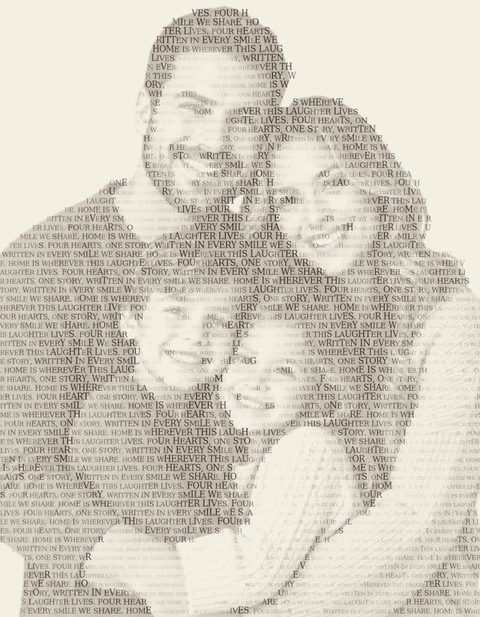
Préréglage Portrait d'histoire, sans autres ajustements — tout le flux de travail ci-dessus, du début à la fin.
Flux de travail 2
Une couverture de style magazine
Superposez plusieurs titres indépendants et une tête de magazine sur le portrait tissé — la même technique que les vraies couvertures de magazine, construite avec des Blocs de texte.
Commencez à partir d'un portrait
Téléchargez votre photo et obtenez d'abord le tissage de base bien fait — densité, ton, et préréglage — avant d'ajouter du texte par-dessus.
Ajoutez votre tête de magazine
Ouvrez l'onglet Texte, cliquez sur + Ajouter un bloc de texte. Tapez un mot fort unique, définissez la Position sur centre-haut, et poussez la taille du titre jusqu'à environ 12-16%. Choisissez une sérif d'affichage comme Playfair Display ou Bodoni Moda pour le look classique de couverture.
Ajoutez votre titre
Ajoutez un deuxième bloc pour le cœur émotionnel de la couverture — une phrase de deux lignes, positionnée en bas à gauche, à environ 9-11% de taille avec la deuxième ligne réduite.
Ajoutez une petite légende
Ajoutez un troisième bloc pour une courte citation. Changez son panneau de Position à Ajustement fin et faites-le glisser dans une partie ouverte et dégagée de la photo en utilisant les curseurs Horizontaux/Verticaux, bien éloigné de la tête de magazine.
Ajustez la lisibilité si nécessaire
Si un bloc se trouve sur une partie encombrée de la photo, augmentez légèrement son curseur Espace clair derrière — cela ajoute un halo doux autour des lettres, pas une boîte derrière tout le mot.
Exporter
La couverture finie s'exporte exactement comme prévu — chaque bloc de texte passe à la fois dans le PNG et le SVG vectoriel.
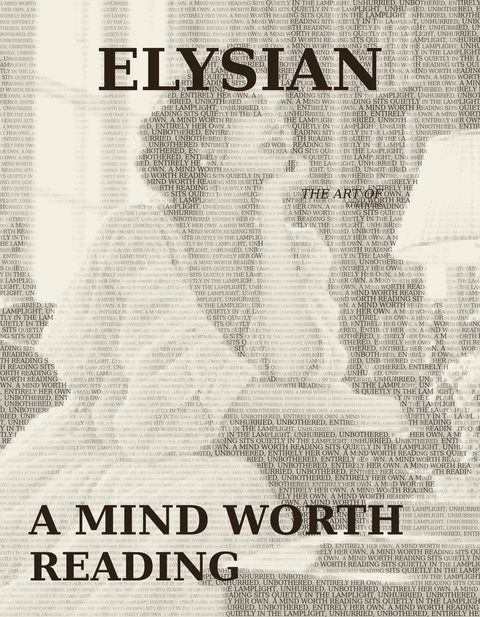
Trois Blocs de texte : une tête de magazine (centre-haut), un titre (bas-gauche), et une petite légende placée avec Ajustement fin.
Conseil : la section Cookbook de l'onglet Exemples a dix couvertures finies construites exactement de cette manière — cliquez sur Ouvrir sur l'une d'elles pour charger l'ensemble du look sur votre propre photo au lieu de commencer à zéro.
Flux de travail 3
Un design transparent prêt pour DTF
Un design qui imprime uniquement son propre encre et laisse la vraie couleur d'un vêtement apparaître partout ailleurs — prêt pour DTF ou transfert thermique.
Choisissez une photo à fond propre
Une photo dont l'arrière-plan a déjà été retiré (transparence PNG réelle) donne un résultat pixel parfait. Un arrière-plan encombré fonctionne toujours, mais attendez-vous à une très légère teinte résiduelle au lieu d'un bord parfaitement propre.
Confirmez la détection de l'arrière-plan
Dans l'onglet Ton, assurez-vous que Respecter l'arrière-plan retiré/transparent est activé — cela confine le tissage juste au sujet.
Choisissez votre couleur d'encre
Sous Couleurs & Sortie d'impression, choisissez une couleur d'encre — c'est la seule couleur qui imprimera réellement, donc choisissez quelque chose qui se lit bien sur la couleur du vêtement sur lequel vous imprimez.
Activez la transparence
Activez Arrière-plan transparent. L'aperçu en direct passe à un damier afin que vous puissiez voir exactement ce qui va et ne va pas imprimer avant d'exporter.
Exporter en tant que PNG
Utilisez l'exportation PNG spécifiquement pour cela — l'exportation SVG (laser) n'avait jamais de remplissage d'arrière-plan pour commencer, donc le commutateur de transparence ne change rien.
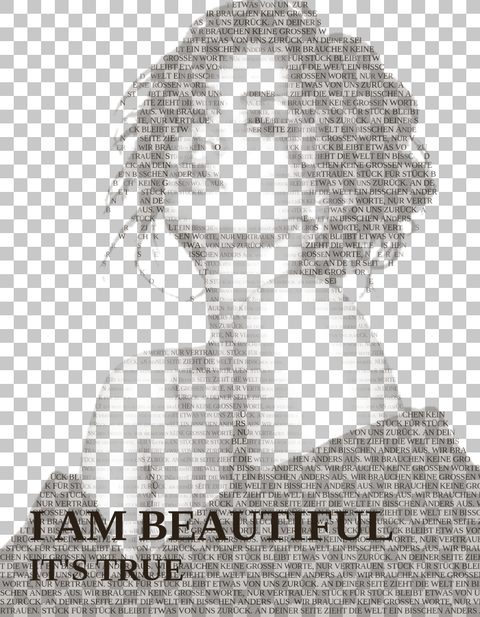
Le même portrait avec Arrière-plan transparent activé, montré sur un damier — seule l'encre s'imprime.
Flux de travail 4
Un fichier prêt pour la gravure au laser
Un fichier dimensionné selon le matériau exact que vous découpez, avec chaque caractère en tant que texte vectoriel réel qu'un laser peut lire directement.
Définissez votre largeur d'impression réelle
Dans l'en-tête, tapez la largeur physique réelle en millimètres de votre matériau. La hauteur suit automatiquement, affichée en direct à côté.
Vérifiez l'onglet Impression
Définissez l'épaisseur du matériau si vous utilisez l'aperçu 3D pour vérifier à quoi le design aura l'air gravé avant de vous engager sur le matériau.
Attention aux plus petits détails
L'affichage de l'onglet Impression montre la plus petite taille de glyphe en millimètres — si elle est plus petite que ce que votre laser peut résoudre, augmentez la taille de typographie min dans l'onglet Tissage.
Exporter le SVG
Le SVG conserve chaque caractère sous forme de texte vectoriel éditable dans la couleur de remplissage gravé correcte, à la taille millimétrique exacte que vous avez définie — pas de redimensionnement nécessaire du côté de la machine
Fort contraste de silhouette, dimensionné à une largeur de matériau réelle — prêt pour le laser tel quel.