


Descripción
Convierte una foto en un dibujo lineal cortable con láser. La imagen completa es una espiral que se engrosa donde la foto es oscura y se adelgaza donde es clara. Esa variación es lo que crea la imagen.
Obtienes un SVG en tamaño real 1:1 milímetro, listo para enviar directamente a un cortador láser.
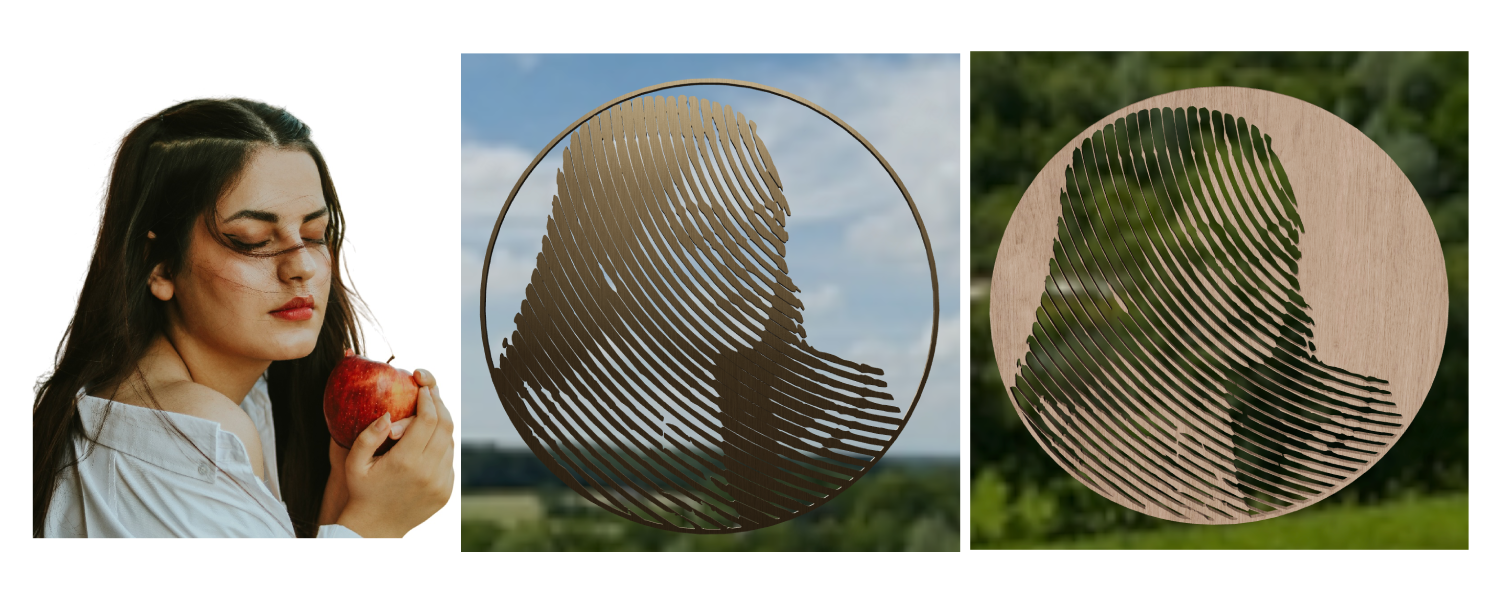
Tres pasos
1. Elige una foto
Haz clic en Elegir un archivo en la esquina superior izquierda. También puedes arrastrar una imagen a esa área, o copiar una imagen y presionar Ctrl/Cmd+V.
Lo que funciona bien
- De frente, una persona, con el rostro llenando la mayor parte del marco
- Fondo limpio — una pared lisa o fondo transparente
- Luz y sombra reales; la iluminación plana no ofrece nada con lo que trabajar
- Razonablemente nítido, 1000 px o más en el lado más largo
Una vez que elijas una foto, la sección Imagen se pliega y la vista previa 3D aparece a la derecha. Haz clic en Imagen nuevamente si deseas cambiar la foto.
2. Ajusta tres cosas
Todo viene con configuraciones predeterminadas razonables. En la práctica, solo necesitas estas:
| Lo que deseas corregir | Lo que debes cambiar |
| Qué tan grande hacerlo | Ancho / Altura |
| El rostro es plano, difícil de leer | Contraste |
| Demasiado oscuro o demasiado deslavado en general | Abre Ajustes avanzados → Desfase de tono |
| Patrón demasiado denso o demasiado disperso | Abre Ajustes avanzados → Espaciado |
Cuando cambias el tamaño, el espaciado y los grosores de línea se recalculan automáticamente para adaptarse a las nuevas dimensiones; no tienes que ajustarlos manualmente.
3. Revisa la vista previa, luego exporta
Arrastra para rotar, desplázate para hacer zoom. El selector en la esquina superior derecha cambia el material (Metal / Acrílico / Contrachapado, nueve opciones). Eso solo cambia cómo se ve la vista previa; no altera la forma que se corta.
Cuando se vea bien, haz clic en Exportar en la esquina inferior izquierda.
Los ajustes
Fundamentos
Ancho / Altura — el tamaño real de la pieza terminada, en milímetros. Al importar, el lado más largo se establece en 200 mm y el lado corto sigue las proporciones de tu foto. Un enfoque común es igualar un marco de fotos: A5 es 148×210, A4 es 210×297, 5×7 in es 127×178.
Asegúrate de que tu cama láser lo soporte antes de hacerlo grande.
Grosor — qué tan grueso es tu material. Esto solo afecta cómo se ve sólida la vista previa 3D; no cambia el contorno de corte. 3 mm es el stock habitual.
Forma de recorte — Rectángulo o Elipse. Una elipse se asemeja más a un medallón colgante, un rectángulo más a una imagen enmarcada.
Ancho del marco — añade un borde alrededor del exterior. No es solo decoración: el borde también une las líneas que el recorte corta, manteniendo la pieza en una sola parte conectada. El valor predeterminado es 2 mm y rara vez necesitas modificarlo. Establece 0 para no tener borde.
Mantener — qué parte conservas después del corte.
- Oscuro (predeterminado): conserva las partes oscuras de la foto — cabello, sombras — proporcionando un retrato oscuro
- Claro: lo inverso, conservando las partes brillantes
Ambos funcionan, pero **Oscuro generalmente se ve mejor**. Haz clic entre los dos y compara.
Contraste — amplía la brecha entre luces y sombras. Aumenta si una foto se ve plana o gris; el rostro gana profundidad.
Suavizado — redondea el contorno y elimina pequeños dientes de sierra. El valor predeterminado de 0.4 mm suele ser correcto. Demasiado alto y se eliminan detalles faciales junto con la rugosidad.
Ajustes avanzados (colapsados por defecto)
Normalmente puedes dejarlos solos. Ábrelos cuando desees un control más fino.
Espaciado — la distancia entre giros vecinos de la espiral, es decir, qué tan denso es el patrón.
- Más bajo → más denso → más detalle, pero más allá de un punto se descompone en motas, que puedes ver directamente en la vista previa
- Más alto → más disperso → más limpio, pero si es demasiado disperso, el rostro deja de leerse
Centro X / Y — de dónde se expande la espiral en la imagen. El predeterminado es la esquina superior izquierda, que dispersa las líneas a través del marco como marcas de grabado. Establece en 50 / 50 para una espiral centrada convencional.
Desfase de tono — desplaza el tono general, decidiendo qué recibe líneas gruesas y qué se queda en blanco. Redúcelo si el resultado es demasiado oscuro, aumenta si está demasiado deslavado.
Piezas de puente — activadas por defecto; déjalas activadas. Une partes separadas con enlaces cortos y delgados para que el resultado se corte como una sola pieza en lugar de desmoronarse en fragmentos.
Ancho del puente — qué tan gruesos son esos enlaces. Tamaño ajustado automáticamente según las dimensiones de tu pieza.
Despeckle — elimina fragmentos y agujeros que son demasiado pequeños para sobrevivir. Tienen tendencia a caerse o quemarse de todos modos. Aumenta si ves motas errantes en la vista previa.
Preguntas
¿Se desmoronará en piezas?
No. Piezas de puente está activado por defecto y conecta todo en una sola parte. Lo que ves en la vista previa es la forma final.
La vista previa se ve granulada y motosa
El espaciado es demasiado bajo — aumentalo. Hacer la pieza físicamente más grande también ayuda, ya que el mismo patrón tiene más espacio.
Cambié fotos y ahora el rostro no se lee
Intenta aumentar primero el **Contraste**. Si eso no lo soluciona, la foto original probablemente sea demasiado plana o el fondo demasiado ocupado; utiliza una toma de frente con un fondo limpio y luz y sombra real.