


Opis
Kako uporabljati ustvarjalnik ID oznak za hišne ljubljenčke
Ste izgubili izvirno datoteko zasnove oznake za hišnega ljubljenčka? Ne skrbite! Ustvarjalnik ID oznak za hišne ljubljenčke vam omogoča hitro ustvarjanje pravilno dimenzionirane, sprednje in zadnje vektorske zasnove za oznako vašega ljubljenčka.
Izberite obliko oznake, dodajte ime in kontaktne informacije, prilagodite postavitev in izvozite SVG, ki ga lahko odprete v Atomm ali vaši programski opremi za lasersko graviranje.
1. Izberite svojo oznako
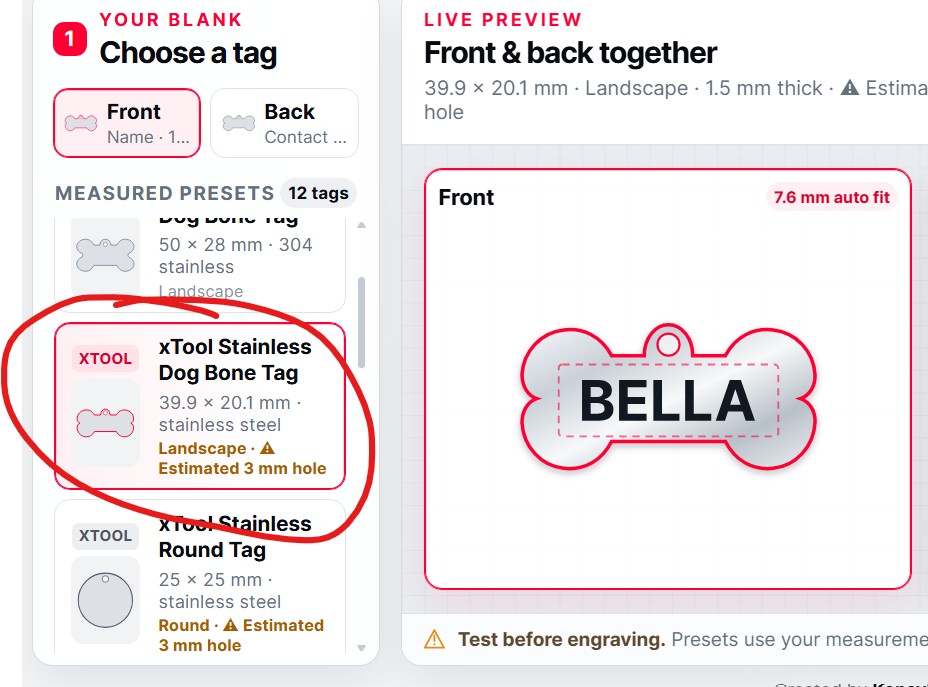
Izberite prazno oznako, ki ustreza fizični oznaki, ki jo nameravate gravirati.
Vsaka oznaka prikazuje:
Dobavitelja ali blagovno znamko
Obliko
Širino in višino
Material
Usmeritev
Informacije o luknjah
Za najbolj natančen rezultat izberite natančno prazno oznako, ki jo imate — ne le eno podobne oblike.
Nekatere oznake so označene kot Ocena luknje. Njihove zunanje dimenzije izhajajo iz izdelka, toda velikost in položaj luknje 3 mm sta bila ocenjena, ker fizična prazna oznaka še ni bila izmerjena. Vedno primerjajte izvozno obris s svojo pravo oznako pred graviranjem.
Proizvodne serije se lahko tudi rahlo razlikujejo, tudi ko ponovno kupite isti izdelek.
2. Oblikujte sprednjo stran
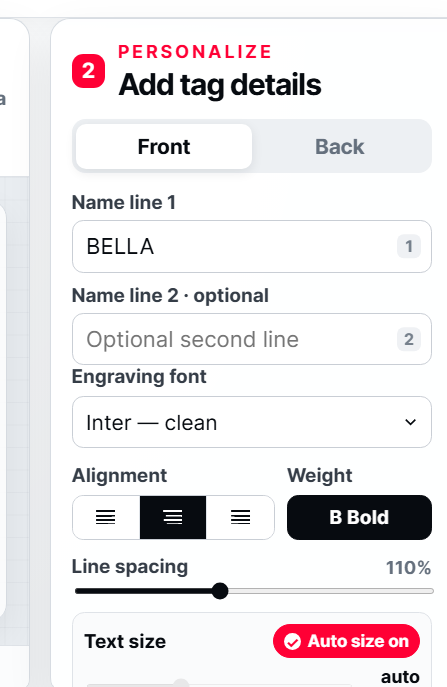
Izberite Sprednja stran, da personalizirate sprednjo stran oznake.
Vnesite ime hišnega ljubljenčka v Ime vrstici 1. Dodate lahko tudi neobvezno drugo vrstico za priimek, kratko sporočilo ali drugo podrobnost.
Nato prilagodite oblikovanje z:
Pisavo za graviranje
Levo, sredinsko ali desno poravnavo
Navadno ali krepko težo
Razmik med vrsticami
Samodejno ali ročno velikost besedila
Sprednja in zadnja stran lahko uporabljata različne pisave, velikosti, poravnavo in pozicioniranje.
Izbira pisave
Generator vključuje osem lokalno povezanih vektorskih pisav:
Inter — čista in enostavna za branje
Montserrat — moderna in uravnotežena
Oswald — ožja in odlična za številke
Roboto Slab — močna z tradicionalnim občutkom
Bebas Neue — krepka in prostor varčna
Pacifico — tekoča pisava
Bubblegum Sans — igriva in prijazna
Courgette — mehka ročno napisana pisava
Vsaka črka je med izvozom pretvorjena v pravo SVG vektorsko pot. To ohranja izbrano pisavo, tudi če ni nameščena v xTool Studio.
Ker črkovanje postane vektorske poti, ga po izvoz ne bo mogoče urejati kot navadno vtipkano besedilo. Vrnite se k generatorju, če potrebujete popraviti ime ali telefonsko številko.
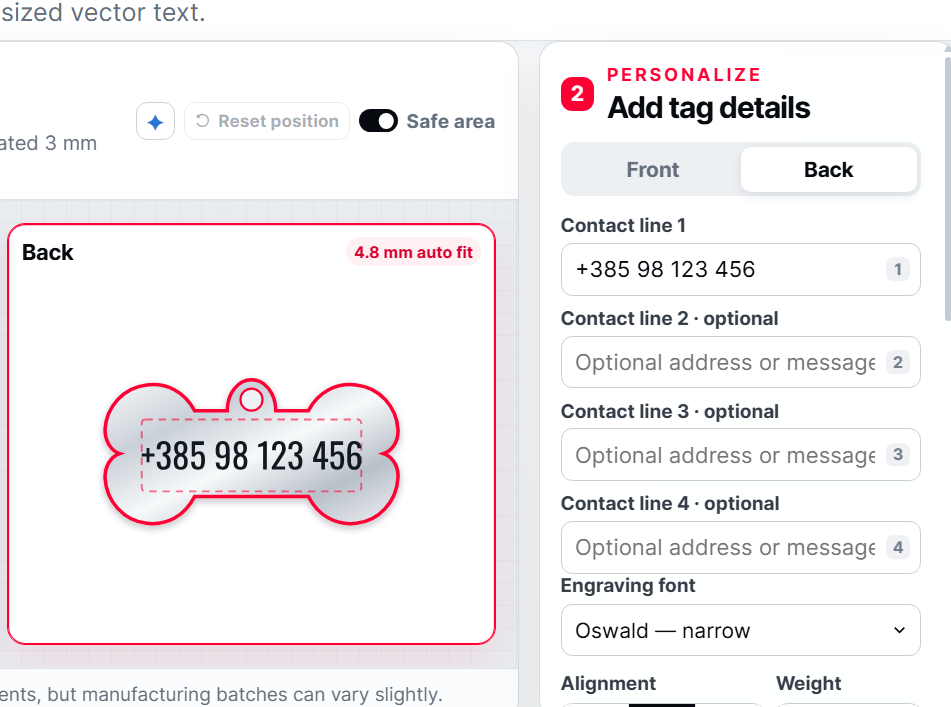
3. Oblikujte zadnjo stran
Izberite Zadnja stran in dodajte kontaktne informacije, ki jih želite gravirati.
Uporabite lahko do štiri vrstice, na primer:
Telefonska številka
Druga telefonska številka
Naslov
“Imam mikrochip”
“Pokliči mojo družino”
Kratko sporočilo, kot je “Majhen, a močan”
Vsake vrstice ni treba zapolniti. Za najbolj jasen rezultat vključite le informacije, ki jih bo nekdo potreboval, da varno vrne vašega ljubljenčka.
Velika, berljiva telefonska številka je običajno bolj uporabna kot več vrstic zelo majhnega besedila.
Razumevanje samodejne velikosti
Samodejna velikost samodejno izbere največjo velikost besedila, ki se prilega v varno območje graviranja.
To je najlažja možnost za večino oblikovanj. Besedilo se bo samodejno prilagodilo, ko vpišete ali dodate dodatne vrstice.
Če se prilagojeno črkovanje zmanjša na manj kot 3 mm, generator prikaže opozorilo. Še vedno ga lahko izvozite, vendar ga previdno preizkusite — zelo majhne ali tanke črke morda ne bodo jasno gravirane.
Za majhne prostore preizkusite ožjo, močno pisavo, kot je Oswald ali Bebas Neue.
Ročna prilagoditev in premikanje besedila
Če želite popoln nadzor nad postavitvijo:
Izberite sprednjo ali zadajšnjo stran, ki jo želite urediti.
Najdite kontrole Velikost besedila.
Izklopite Samodejno velikost.
Ročno prilagodite velikost besedila.
Kliknite ali pritisnite neposredno na besedilo v predogledu.
Povlecite ga na želeno mesto z miško ali kazalcem.
Prilagojena bo le izbrana stran, tako da lahko sprednjo in zadnjo stran pozicionirate neodvisno.
Če spremenite mnenje, kliknite Ponastavi položaj poleg kontrole Varno območje. To vrne izbrano stran na priporočen začetek za to posebno obliko oznake.
Majhen drsnik odpre dodatni nasvet za pozicioniranje.
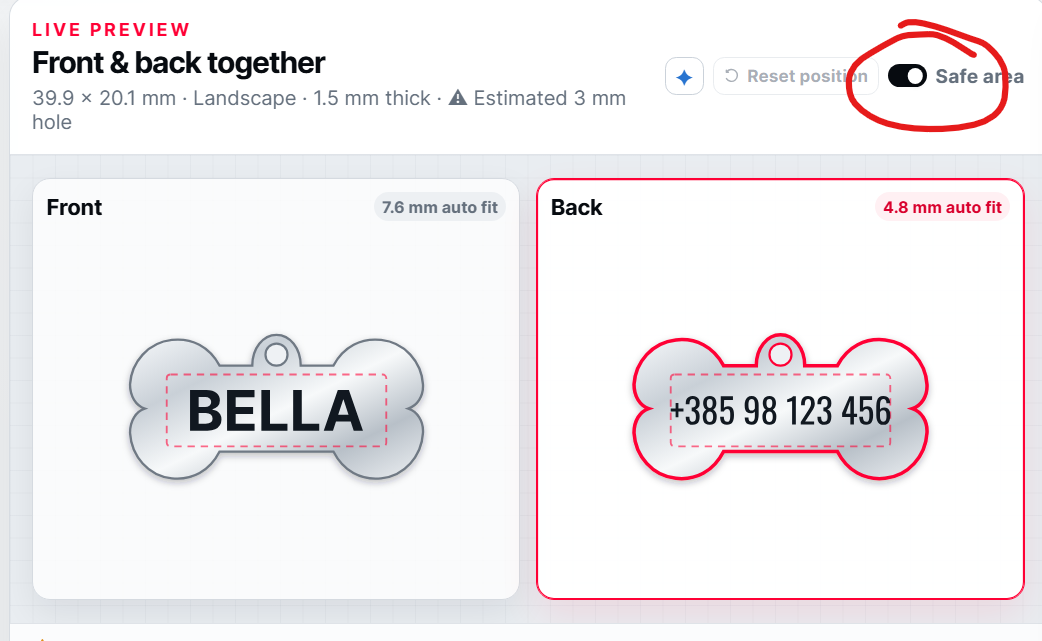 Uporaba varnega območja
Vklopite Varno območje, da prikažete črtano mejo graviranja znotraj oznake.
Obdržite pomembno črkovanje v tem vodilu, da ne bo preblizu:
Zunanjega roba
Zaobljenih kotov
Priključne luknje
Upognjenih ali ožjih delov oznake
Varno območje je le vodilo za pozicioniranje. Ni del vaše gravirane pisave.
Besedilo lahko premikate zunaj njega, a vedno natančno preverite fizično prazno oznako pred graviranjem.
Predogled sprednje in zadnje strani
Takojšnji predogled prikazuje sprednjo in zadnjo stran skupaj, da lahko preverite celotno oznako pred izvozem.
Trenutno izbrana stran je označena. Svoje strani lahko zamenjate z uporabo kontrol Sprednja in Zadajšnja stran ali tako, da izberete ustrezen predogled.
Končni SVG postavi sprednjo in zadnjo stran drug ob drugem kot ločene vektorske skupine, kar olajša njihovo prepoznavanje in organizacijo v vašem delovnem okolju za graviranje.
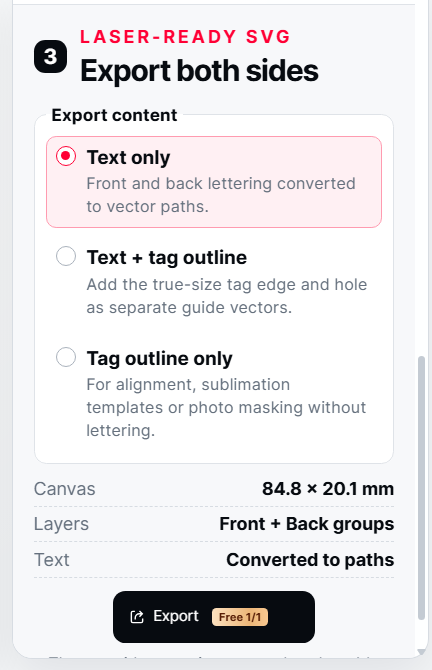 Možnosti izvoza
Izberite način izvoza, ki ustreza vašemu projektu.
Samo besedilo
Izvozi samo črkovanje sprednje in zadnje strani.
To je najboljša izbira za normalno graviranje, ko že pozicionirate fizično oznako z uporabo držala, kamere ali orodja za okvir.
Besedilo + obris oznake
Izvozi črkovanje skupaj z obrisom oznake v resnični velikosti in luknjami.
To možnost uporabite, kadar potrebujete obris za poravnavo, vizualno postavitev, maskiranje ali pripravo predloge.
Če se obris uporablja le kot vodilo za pozicioniranje, se prepričajte, da je nastavljen na Ignoriraj ali da mu je na drugačen način preprečeno graviranje v vaši laserski programski opremi.
Samo obris oznake
Izvozi prazne oblike in luknje brez kakršne koli personalizacije.
To je lahko koristno za:
Ustvarjanje vodil za poravnavo
Pripravljanje držal ali mask
Načrtovanje postavitev
Gradnja predlog za sublimacijo
Shranjevanje ponovno uporabnih obrisov oznak
Po izbiri možnosti uporabite kontrolnik Atomm Izvozi, da pripravite SVG.
 Nasveti za najboljši rezultat
Izmerite svojo pravo prazno oznako pred graviranjem.
Vedno uporabite natančno ujemajočo se prednastavitev oznake, kadar koli je to mogoče.
Obdržite telefonske številke velike in enostavne za branje.
Uporabite manj vrstic, če besedilo postane premajhno.
Izogibajte se zelo debelim pisavam na majhnih oznakah.
Uporabite varno območje pri razporejanju pomembnih podrobnosti.
Temeljito preverite vsako ime in telefonsko številko pred izvozom.
Izberite Samo besedilo za enostavno datoteko za graviranje.
Ne obdelujte slučajno obrisa oznake, če je tam le za poravnavo.
Vedno pred začetkom izvedite majhen test okvira ali pozicioniranja.
Najprej preizkusite svoje laserske nastavitve — vrsta kovine, premaz, zaključek in proizvodna serija lahko vplivajo na rezultat.
Prvo obvestilo o izdaji
To je prva javna izdaja ustvarjalnika ID oznak za hišne ljubljenčke.
Dodatne popravke so načrtovane za izboljšanje delovnega toka SVG za projekte sublimacije. Dodale se bodo tudi nove izmerjene prednastavitve oznak, ko bom naročil, fotografiral in preizkusil dodatne oblike oznak.
Če vaša natančna prazna oznaka še ni na voljo, izberite najbližjo možnost le za inspiracijo postavitve — ne domnevajte, da bo podoben obris popolnoma ustrezal vaši fizični oznaki.
Ustvarite preprost držalo za obračanje oznak
Možnost vgrajenega držala kmalu prihaja. Zaenkrat lahko ustvarite preprosto ponovno uporabno držalo z uporabo izvoza Oznaka obris samo:
Izvažajte obris oznake.
Položite ga v pravokotnik, ki ustreza velikosti vaše laserske osnovne plošče.
Izrežite odprtino za oznako iz primerne lesa.
Pustite leseno držalo varno postavljeno na osnovni plošči.
Položite prazno odprtino in gravirajte sprednjo stran.
Obrnite oznako znotraj iste odprtine, poravnajte zadnjo zasnovo in znova gravirajte.
To ohranja oznako v doslednem položaju in olajša graviranje sprednje in zadnje strani. Vedno okvirajte zasnovo in preverite njeno usmeritev pred zagonom laserske naprave.
Bodoča posodobitev bo vsebovala posebno možnost za gradnjo držala neposredno znotraj generatorja.
Ustvaril in lastnik KONAVLE WOLVES, obrt za usluge, vl. Crysta Perak, Hrvaška. © 2026
KonavleWolves drugi generatorji z Atomm: