
Melden
![[Laser cut and engrave] Payment sign](https://image-res.atomm.com/resource/xtool/community/attachment/xtool-community/f2de6b9b-406e-49fc-8aed-328857d84238?x-oss-process=image/resize,w_1200,h_900,limit_0/interlace,1/format,webp/auto-orient,1)
![[Laser cut and engrave] Payment sign](data:image/png;base64,iVBORw0KGgoAAAANSUhEUgAAAAoAAAAKCAYAAACNMs+9AAAAAXNSR0IArs4c6QAAABdJREFUKFNjZCASMBKpjmFUId6QIjp4AAppAAuXjCs4AAAAAElFTkSuQmCC)
![[Laser cut and engrave] Payment sign](https://image-res.atomm.com/resource/xtool/community/attachment/xtool-community/f2de6b9b-406e-49fc-8aed-328857d84238?x-oss-process=image/resize,w_200,h_150,limit_0/interlace,1/format,webp/auto-orient,1)
![[Laser cut and engrave] Payment sign](https://image-res.atomm.com/resource/xtool/community/attachment/xtool-community/fb6a5f2b-da59-4d2a-9ea9-e8e6746e5943/20240426_105445.png?x-oss-process=image/resize,w_200,h_150,limit_0/interlace,1/format,webp/auto-orient,1)
![[Laser cut and engrave] Payment sign](https://image-res.atomm.com/resource/xtool/community/attachment/xtool-community/d792173b-f57d-4354-b0a5-d6d810e165c9/20240426_105449.png?x-oss-process=image/resize,w_200,h_150,limit_0/interlace,1/format,webp/auto-orient,1)
Zahlungsschild
 Anleitung
Payment
.xcs
Anwendungsszenario
Laser (20min)
Maschine & Modul

xTool S1
40WKompatible xTool Maschine
Neu
M2
10W, 20WF2 Ultra UV
5WF2
15WP3
80WF2 Ultra
40WF1 Ultra
20WM1
5W, 10WD1
5W, 10W, 20WD1 Pro
5W, 10W, 20W, 40WP2
55WF1
10WS1
10W, 20W, 40WM1 Ultra
10W, 20WP2S
55WVerwendetes Material

3mm Pappelsperrholz

147
1959
Information
      Das ist ein kleines Zeichen für Ihr Unternehmen. Bitte stellen Sie sicher, dass Sie alle Zahlungen, die Sie nicht bearbeiten, löschen.

11/312
Anleitung
1
Schritt1: Erstellen Sie einen QR-Code

Vorschau

Vorschau
Der erste Schritt ist, einen QR-Code zu erstellen. Folgen Sie den Pfeilen, um die Anwendung namens "Code Generation" zu finden.
2
Schritt2: Fügen Sie Ihre Daten hinzu

Vorschau
Bevor Sie Ihr Zahlungszeichen machen, überprüfen Sie bitte unbedingt die QR-Codes.
3
Schritt3: Laser

Vorschau
Es ist Zeit, mit Laser zu gravieren. Achten Sie darauf, die richtigen Einstellungen für Ihre Maschine zu haben und lasersichere Brillen zu tragen.
Kommentare
Remixe
Lizenz



Das könnte Ihnen auch gefallen

Tabletop Zahlungsschild

3
14

Square QR-Code und NFC-Zahlungsschild für Geschäftsschalter

2
16

WLAN-Karte

23
61

Mini-Preisstellen/Plakate

74
600
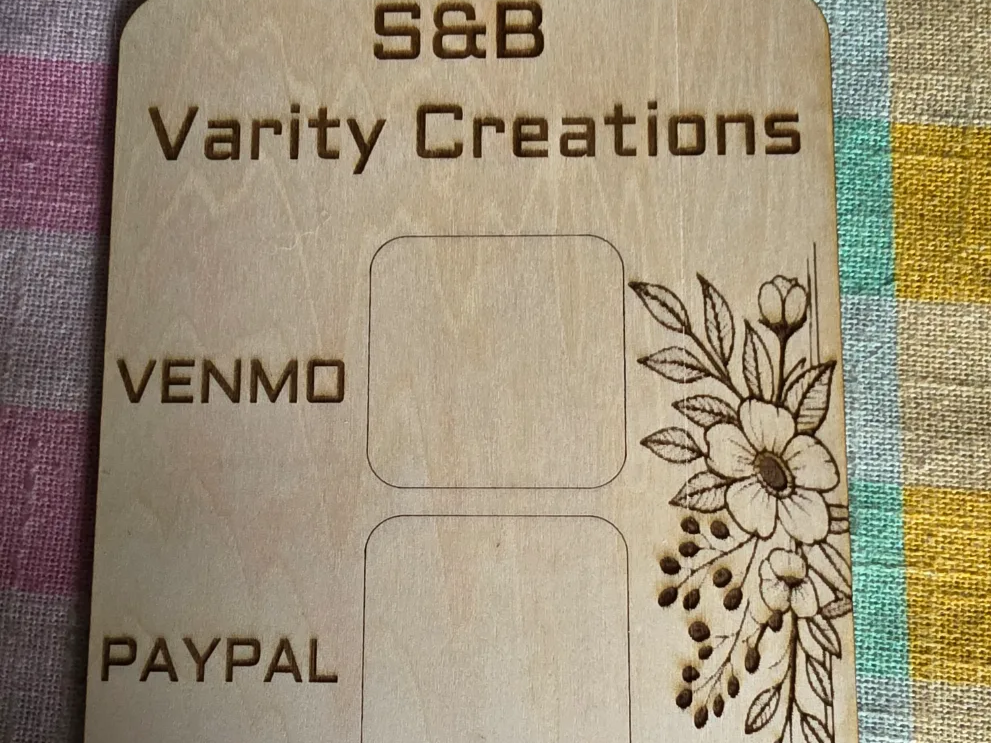
S&B Variity Creations Venmo und PayPal Payment QR-Code Anzeigeschild

1
0
GIF
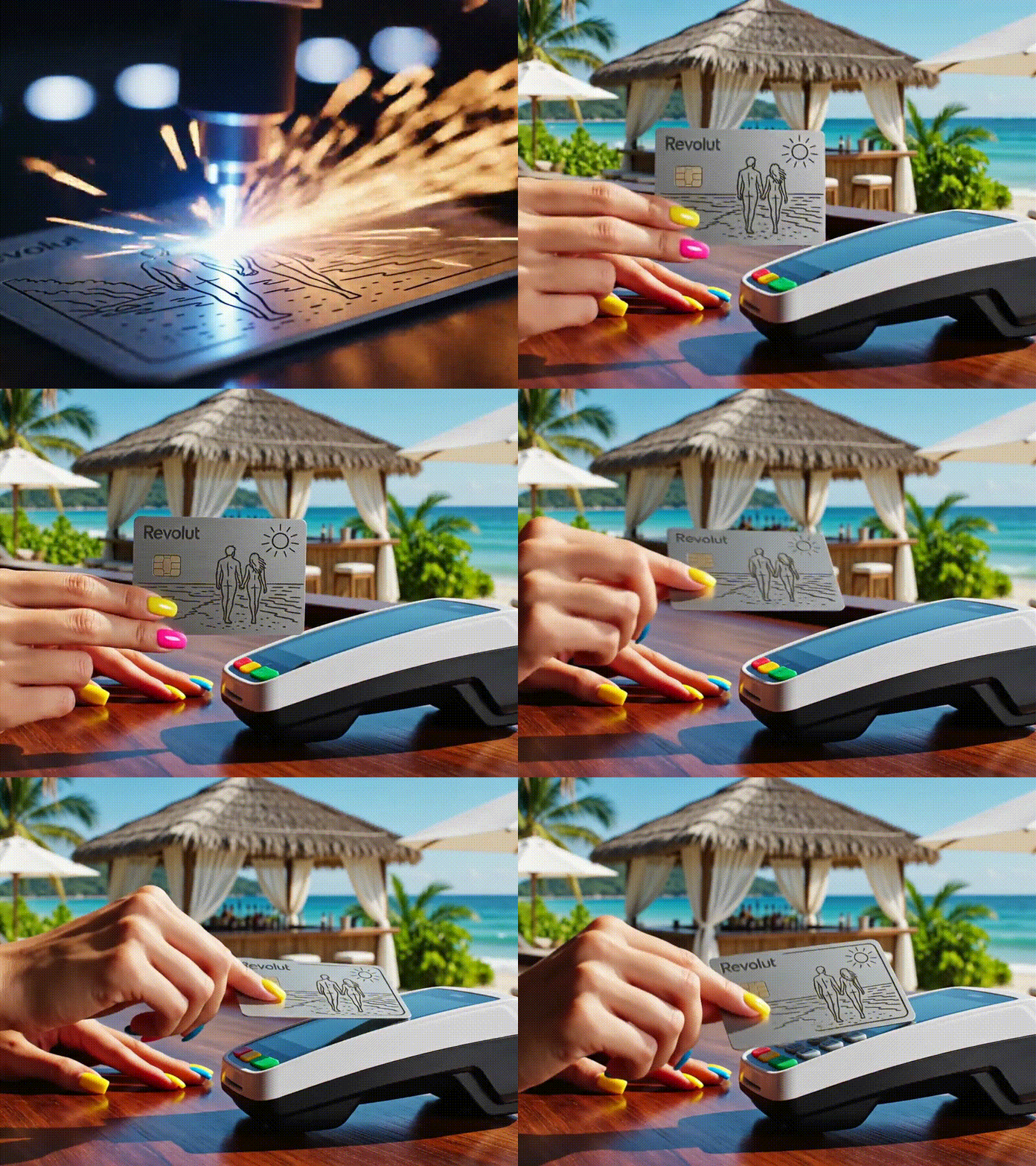
Metall-Zahlungskarte mit Strandpaar

0
0

Abschlussklasse von 20 24 Geldhalter

26
90

Holzeinband für Mama und Papa

61
159

Weihnachtsplatzkarte mit Namen

0
5

Produktzeichen
16
26

'/%3e%3cdefs%3e%3clinearGradient%20id='paint0_linear_1433_15752'%20x1='12.5'%20y1='5'%20x2='12.5'%20y2='19.2596'%20gradientUnits='userSpaceOnUse'%3e%3cstop%20stop-color='%232F7FFF'/%3e%3cstop%20offset='1'%20stop-color='%232661F1'/%3e%3c/linearGradient%3e%3c/defs%3e%3c/svg%3e)
Coffeeshop-Tischkarte

63
159

Du bist wunderbar: Ermutigendes Geschenketikett

10
90

Viel Glück, Pocket Hug

13
54

Valentinstag SVG | Text SVG

6
31

$1.60
$1.60
$4.00
Credits160
Weihnachtsgeschenkanhänger

1

Personalisierte Geschenkkarte

13
34

Holz-Postkartenvorlagen

18
66

Holz-Baseballkarte

7
43