
報告する
![[Laser cut and engrave] Small Business Payment Sign](https://image-res.atomm.com/resource/xtool/community/attachment/xtool-community/d3089ddd-6478-46ba-8be1-54e46c8cc07d?x-oss-process=image/resize,w_1200,h_900,limit_0/interlace,1/format,webp/auto-orient,1)
![[Laser cut and engrave] Small Business Payment Sign](data:image/png;base64,iVBORw0KGgoAAAANSUhEUgAAAAoAAAAKCAYAAACNMs+9AAAAAXNSR0IArs4c6QAAABdJREFUKFNjZCASMBKpjmFUId6QIjp4AAppAAuXjCs4AAAAAElFTkSuQmCC)
![[Laser cut and engrave] Small Business Payment Sign](https://image-res.atomm.com/resource/xtool/community/attachment/xtool-community/d3089ddd-6478-46ba-8be1-54e46c8cc07d?x-oss-process=image/resize,w_200,h_150,limit_0/interlace,1/format,webp/auto-orient,1)
![[Laser cut and engrave] Small Business Payment Sign](https://image-res.atomm.com/resource/xtool/community/attachment/xtool-community/ebeeac8e-e8c5-44fc-9eb9-f48a576762d1/C12531D1-AA87-4CDC-8A95-A58FAF55D9C2_1_201_a.heic?x-oss-process=image/resize,w_200,h_150,limit_0/interlace,1/format,webp/auto-orient,1)
![[Laser cut and engrave] Small Business Payment Sign](https://image-res.atomm.com/resource/xtool/community/attachment/xtool-community/15406abe-931b-4ad3-8c75-cc7ff3e29a01/0EA0F0DF-6D19-4B3F-A10C-E6DDF049237B_1_201_a.heic?x-oss-process=image/resize,w_200,h_150,limit_0/interlace,1/format,webp/auto-orient,1)
小規模事業者支払い標識
 手順
手順
ScanToPay
.xcs
アプリケーションシナリオ
レーザー (30min)
機械とモジュール

xTool M1
10W互換性のある xTool マシン
新規
M2
10W, 20WF2 Ultra UV
5WF2
15WP3
80WF2 Ultra
40WF1 Ultra
20WM1
5WD1
5W, 10W, 20WD1 Pro
5W, 10W, 20W, 40WP2
55WF1
10WS1
10W, 20W, 40WM1 Ultra
10W, 20WP2S
55W使用した材料

3mmポプラ合板

3mmバスウッド合板

470
3561
情報
多くのフェアやファマーズマーケットに行って、お客様に支払い方法を簡単に示せる方法が必要ですか?こちらはスタンドに掲示できるシンプルな看板です。Venmo、PayPal、Cashapp、その他支払いコードを使うサービスも入力できます。
手順
1
ステップ1: 設計

プレビュー

プレビュー
- まず、半円と丸みを帯びた長方形の2つの形を追加します。
- 半円を180度反転させ、
- 半円を長方形と少し重ねます 。
- 両方のオブジェクトを選択して右側のパネルでまとめ ます。
- オブジェクトを選択して「カット」に設定します。
- 下部にビジネス名を追加し、好みに合わせてサイズを調整します。
- オブジェクトを選択してください。 右クリックしてオブジェクトの外に貼り付ける
- 貼り付けたオブジェクトを「カット」に設定
する - オブジェクトを選択してください。 右クリックしてオブジェクトの外に貼り付ける
- プロジェクトの上部に「スキャン」と書かれたテキストを追加し、スコアがつく コピー
- してプロジェクトの外側に貼り付け それを
- 「カット」に設定 缶
- の下に「支払う」と書かれた小さなテキストを追加 刻
- 印に設定
- してプロジェクトの外側に貼り付け それを
- venmo(payl、pal、cashapp)から支払いコードをインポート 刻
- 印
- に設定深い彫刻にしないでください。スマホはコードを読み取れません。
- 印
- オブジェクトの底を重ねて小さな長方形を加えて溶接してください。「
- 太くなりすぎないようにしてください。これはベースに入るパーツです。
注意:プロジェクトを切った後は、デジタルキャリパーを使って、突き出ている小さな長方形の長さと幅を測ってください。
その寸法を使って、ベース内に置く別の長方形を作ります。この基地の真ん中に合わせろ。
2
ステップ2: レーザー

プレビュー
- 材料を自動測定
- します。ベース以外のすべてをレーザーに送 り、
- プロジェクトをカットした後、デジタルキャリパーを使って、突き出た小さな長方形の長さと幅を測ります。
- その寸法を使って、ベース内に置く別の長方形を作ります。この基地の真ん中に合わせろ。
3
ステップ3: 塗装と組み立て

プレビュー

プレビュー

プレビュー
- 文字を塗 り
- 線の中に文字を接着 し 二
- つのベースを接着
コメント
リミックス



こちらもおすすめです

テーブルトップ決済サイン

3
20
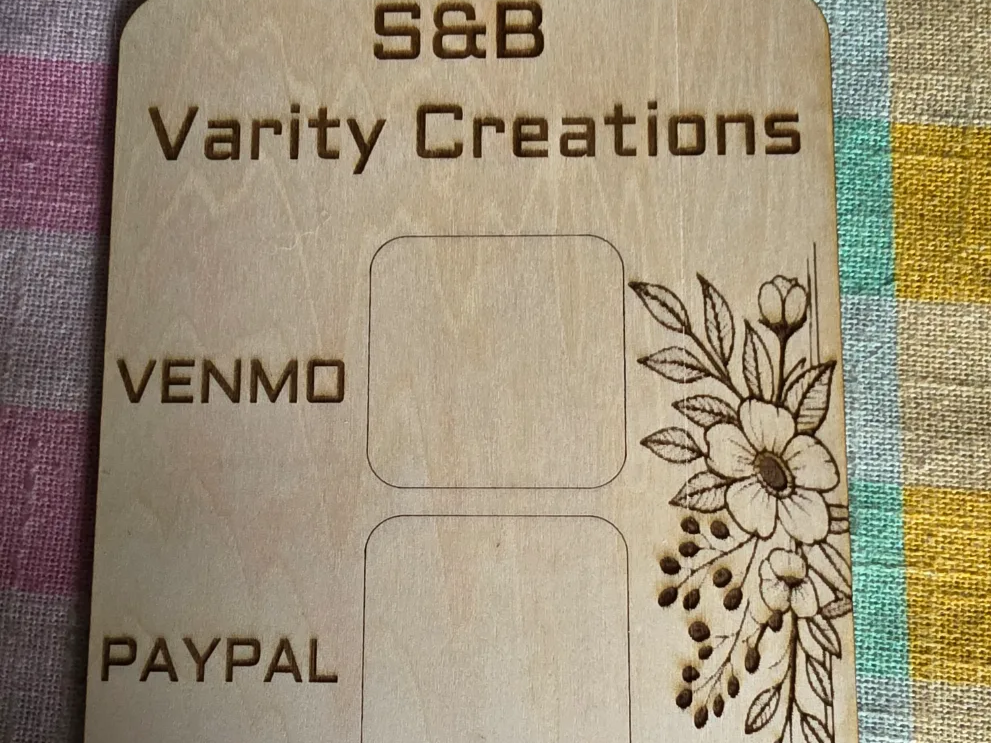
S&B Varity Creations Venmo および PayPal 支払い QR コード表示サイン

1
2
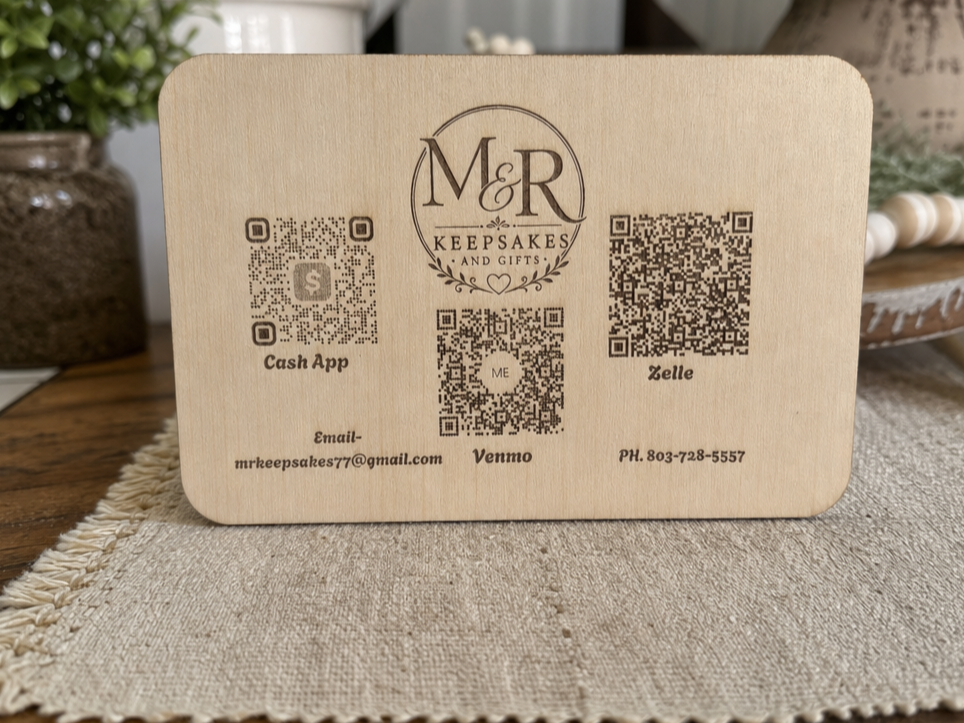
QRコード

0
2
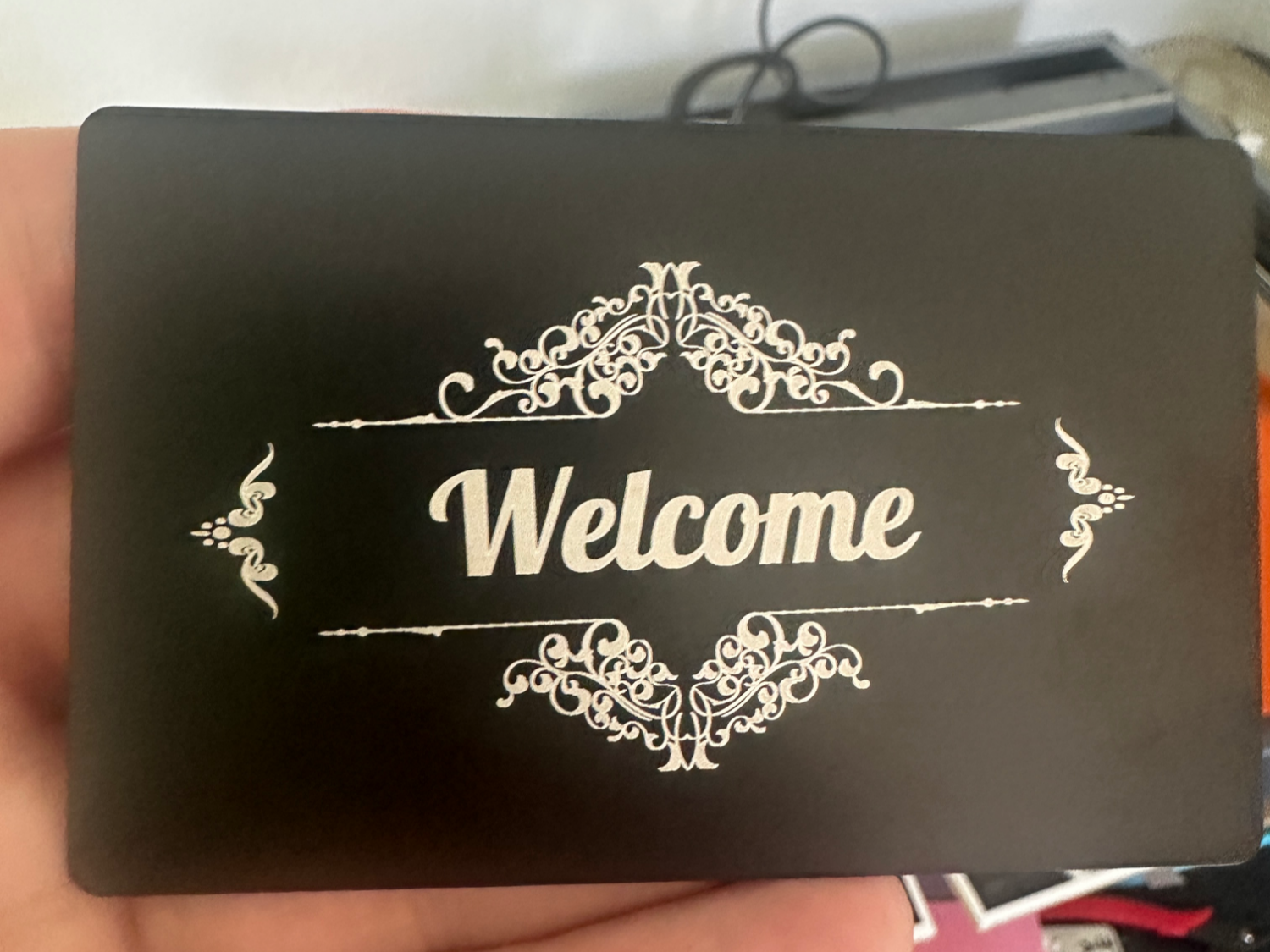
名刺

0
7

名刺リピーター

51
236
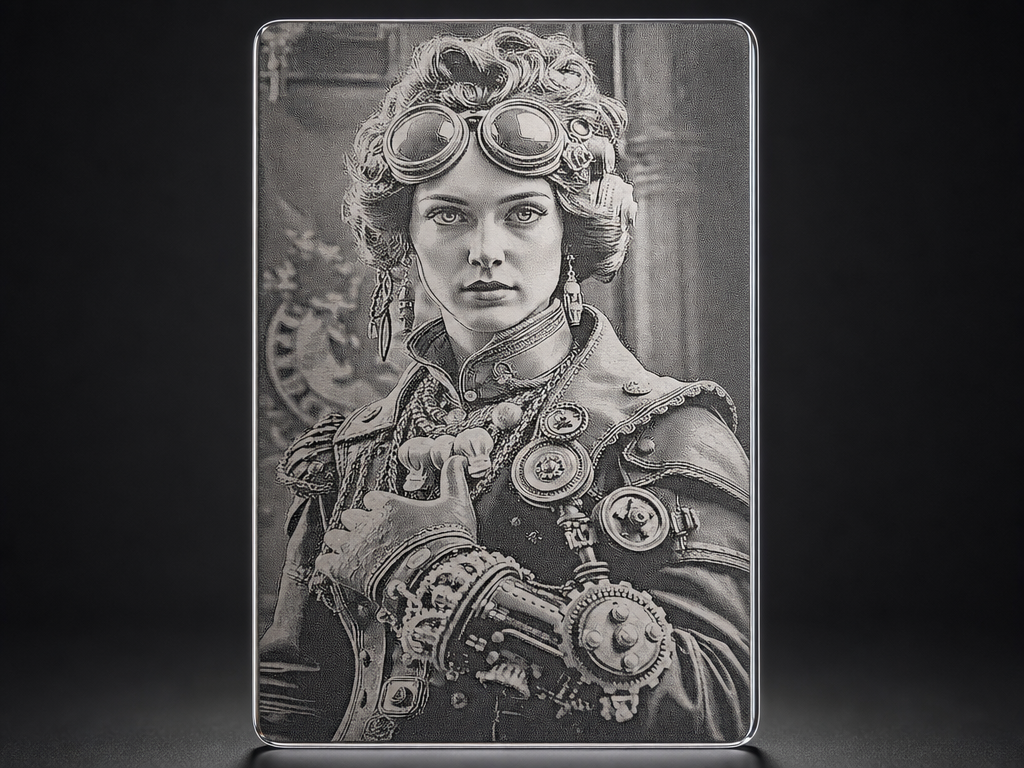
名刺に描かれたスチームパンク女性の肖像

0
3

ロン・スワンソン「BACON」ポスター付きメタル名刺

0
1

ステッカーを曲げないでください(英語+英語版)

3
32

レーザー彫刻スケルトンキングメタル名刺

1
39

支払い記号

47
147

磁気名刺

0
3

2w IR付き黒いアルミ製の名刺にメデューサ

2
25

金属製のドラゴン名刺
22
342

ミニプライシングスタンド/プラカード

75
609

名刺彫刻
284
1575

裏社会の海賊名刺
3
29

Wi-Fiカード

23
61

クリスマス席置きカード(名前付き)
0
5