
![[Laser cut and engrave] Price sign](https://image-res.atomm.com/resource/xtool/community/attachment/xtool-community/1af95901-53af-4dd0-a246-ba24653b1c54?x-oss-process=image/resize,w_1200,h_900,limit_0/interlace,1/format,webp/auto-orient,1)
![[Laser cut and engrave] Price sign](data:image/png;base64,iVBORw0KGgoAAAANSUhEUgAAAAoAAAAKCAYAAACNMs+9AAAAAXNSR0IArs4c6QAAABdJREFUKFNjZCASMBKpjmFUId6QIjp4AAppAAuXjCs4AAAAAElFTkSuQmCC)
![[Laser cut and engrave] Price sign](https://image-res.atomm.com/resource/xtool/community/attachment/xtool-community/1af95901-53af-4dd0-a246-ba24653b1c54?x-oss-process=image/resize,w_200,h_150,limit_0/interlace,1/format,webp/auto-orient,1)
![[Laser cut and engrave] Price sign](https://image-res.atomm.com/resource/xtool/community/attachment/xtool-community/ac6d8ae3-cd7d-431a-ac10-fc2d91e6e028/27-5.png?x-oss-process=image/resize,w_200,h_150,limit_0/interlace,1/format,webp/auto-orient,1)
![[Laser cut and engrave] Price sign](https://image-res.atomm.com/resource/xtool/community/attachment/xtool-community/14f7dc51-eb00-4d57-b5a6-6ae168742148/27-4.png?x-oss-process=image/resize,w_200,h_150,limit_0/interlace,1/format,webp/auto-orient,1)
Знак ціни
 Інструкція


Інформація
      Я продовжую свою серію для малого бізнесу. Цей проєкт передбачає створення вивіски, яка відображатиме ваші ціни

27/312
Інструкція
Крок1: Конструкція
Для цього проєкту я почав із округлого прямокутника, а потім використав функцію 'Edit Node', щоб його подовжити. Далі я додав одне коло, щоб зробити місце для розміщення таблички. Потім я використав функцію «Combine», а потім менший круг, щоб створити отвір для підвішування таблички.
Крок2: Матеріал
Тепер час обрати матеріал. Я використовував липу, але й інші матеріали, як-от акрил, теж добре підходять. Мені подобається ідея використовувати прозорий акрил, хоча у мене немає CO2-лазера. Можна навіть розглянути більш екзотичні матеріали.
Крок3: Налаштовуйте

Для цього потрібно додати ціну ваших товарів. Обов'язково підлаштуйте текст під ваш бізнес.
Крок4: Час лазера
Зараз саме час змінити розмір дизайну, щоб найкраще відповідати вашим потребам, незалежно від того, більший чи менший. Ці налаштування призначені для лазера S1 потужністю 40 ватт. Якщо ви використовуєте інший матеріал, потрібно буде відповідно підкоригувати налаштування. Після завершення ви будете готові створити новий ціновий знак. Пам'ятайте завжди носити лазеробезпечні окуляри — безпека завжди є пріоритетом.
Крок5: Ти закінчив

Ви закінчили і заощадили гроші завдяки власній ціновій табличці.
Ремікси
Ліцензія



Вам також може сподобатися

Міні-стенди/таблички з ціноутворенням


Не згинайте наклейку (версії EN + GER)


Wifi-карта


Квадратний QR-код і платіжний знак NFC для бізнес-стійки


Ретранслятор візитних карток


Випускний клас із 20 24 років Грошовий власник


Дерев'яна обкладинка для блокнота для мами й тата

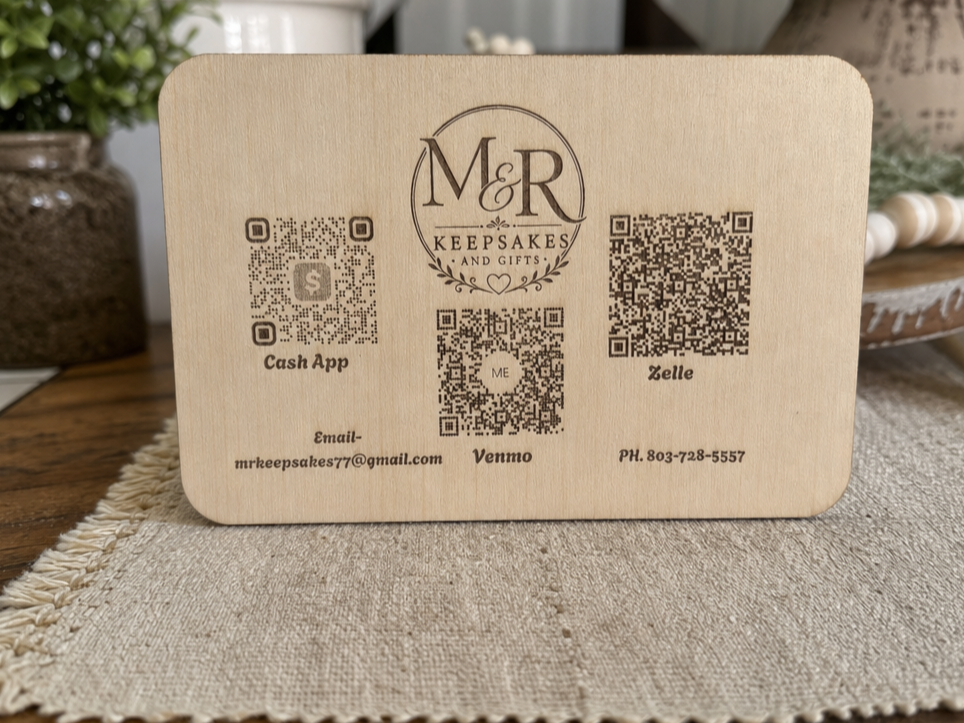
QR-коди


Різдвяна картка з оформленням місця з іменем


Знак продукту

Металева візитка з постером Рона Свонсона «БЕКОН»


Ти чудова: Заохочуючий подарунковий ярлик


'/%3e%3cdefs%3e%3clinearGradient%20id='paint0_linear_1433_15752'%20x1='12.5'%20y1='5'%20x2='12.5'%20y2='19.2596'%20gradientUnits='userSpaceOnUse'%3e%3cstop%20stop-color='%232F7FFF'/%3e%3cstop%20offset='1'%20stop-color='%232661F1'/%3e%3c/linearGradient%3e%3c/defs%3e%3c/svg%3e)
Листівка для столу кав'ярні


Удачі, обійми в кишені

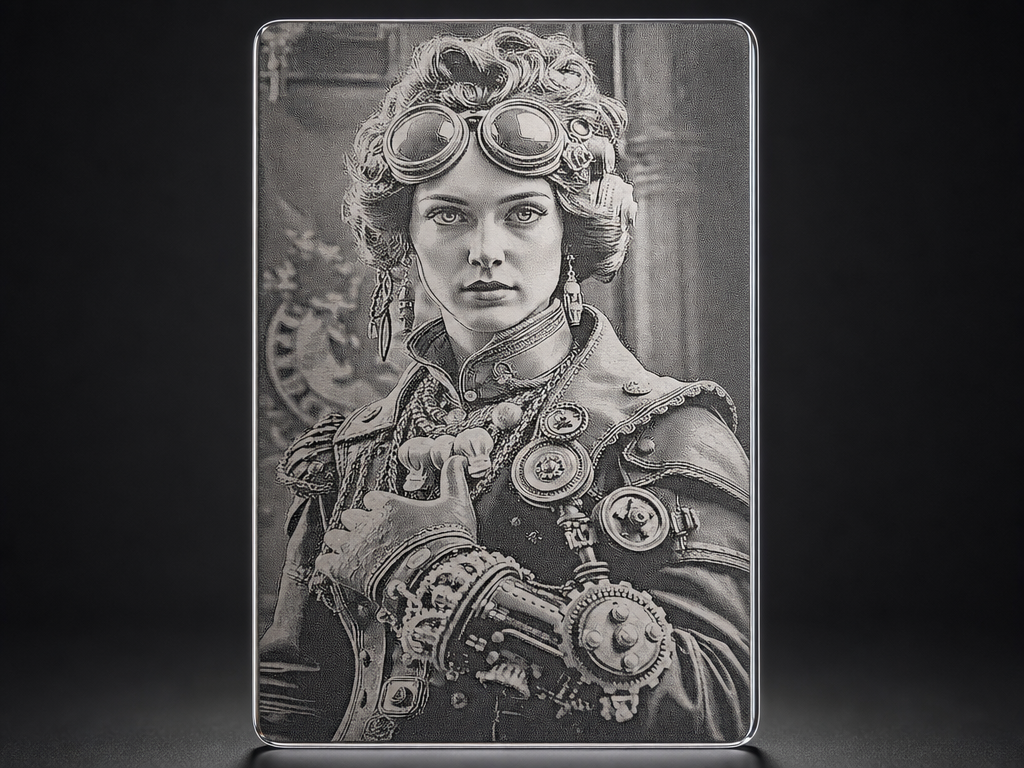
Портрет жінки в стилі стімпанк на візитці


Моя навчальна картка


День святого Валентина SVG | Текстовий SVG


Подарункова бірка різдвяних іграшок
