
Reportar
![[Laser cut and engrave] Pencil engraving jig for Xtool S1](https://image-res.atomm.com/resource/xtool/community/attachment/xtool-community/9d90a936-c3b1-47b2-88e9-788305f8adfb.jpeg?x-oss-process=image/resize,w_1200,h_900,limit_0/interlace,1/format,webp/auto-orient,1)
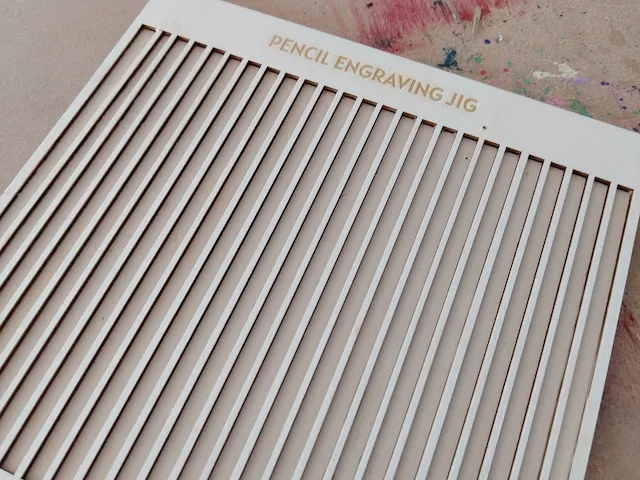
Plantilla de grabado a lápiz para Xtool S1
 Remix
Remix Instrucción
my pencil jig for laser
.xcs
Escenario de aplicación
Procesamiento láser
Máquina y módulo

xTool S1
20WMáquina xTool compatible
Nuevo
M2
10W, 20WF2 Ultra UV
5WF2
15WP3
80WF2 Ultra
40WF1 Ultra
20WM1
5W, 10WD1
5W, 10W, 20WD1 Pro
5W, 10W, 20W, 40WP2
55WF1
10WS1
10W, 40WM1 Ultra
10W, 20WP2S
55WMaterial utilizado

Contrachapado de álamo de 3 mm

177
2508
Información
Me encanta el diseño de Richard's Pencil Jig. Simplemente prefiero la cruz para la alineación; Me resulta más fácil en el Xtool S1
Esta remezcla se basa en

Pencil Engraving Jig
 Richard
Instrucción
1
Paso1

Vista previa
Abre el archivo en Xtool Studio, corta el contorno negro y los recortes a lápiz, pon la cruz en grabado y asegúrate de que el cuadro de texto y el cuadro de referencia naranja tengan el botón de salida desseleccionado.
2
Paso2

Vista previa
Una vez que se haya cortado el Jig, pon lápices en blanco en el jig,
3
Paso3

Vista previa
Luego, en Xtool Studio, con el láser encendido, te mostrará dónde está actualmente la cabeza láser. Selecciona todas las plantillas y alinea la mira del láser con la de la plantilla
4
Paso4

Vista previa
Una vez que todo esté alineado, en XTool Studio, configura todo para que ignore el texto, excepto el texto grabado, luego cambia el texto al que desees y graba lápices grabados en Happy
Comentarios
Remixes



También te puede gustar

Plantilla de alineación de lápiz y bolígrafo para F1

0
26

Plantilla de grabado con bolígrafo

136
546
Plantilla de grabado a lápiz

6
20

Plantilla para lápiz y lápices grabados y ajustes

2
13

Plantilla para bolígrafos blandos xTool S1

70
426

Pequeña plantilla de lápiz con lápices

38
199

Plantilla de lápiz F1 hecha con P2

522
1982

Plantilla de lápiz para P2
105
539

F1 Ultra Pencil Jig

87
515

$1.00
$1.00
Créditos100
Diseño de Láser de Lápiz Jig, SVG de grabado a lápiz, plantilla de plantilla de lápiz

12

Plantilla metálica para tarjetas de visita

3
69

Plantilla de tarjeta de visita para M1Ultra
8
44

Plantilla de grabado a lápiz

2315
9024

Plantilla de cartas S1 para 15 cartas

13
86

Plantilla para 15 pasadores de madera xTool S1
5
34

Plantilla de base rotatoria S1

10
59

Plantilla de tarjeta de visita para láser F1

10
67

Plantilla láser para frascos y tarjetas de visita

4
24