


Créateur d'ID de tag PET
Vous avez perdu le fichier de conception de votre étiquette pour animal de compagnie ? Ne vous inquiétez pas ! Utilisez ce facile créateur d'étiquettes d'identification pour animaux de compagnie pour créer le recto et le verso—prêts à être gravés.

Description
Comment utiliser le créateur d'étiquettes d'identification pour animaux de compagnie
Vous avez perdu votre fichier de conception d'étiquette d'origine ? Ne vous inquiétez pas ! Le créateur d'étiquettes d'identification pour animaux de compagnie vous permet de créer rapidement un design vectoriel recto-verso aux dimensions correctes pour l'étiquette de votre animal.
Choisissez une forme d'étiquette mesurée, ajoutez le nom et les informations de contact, ajustez la mise en page et exportez un SVG prêt à être ouvert dans Atomm ou votre logiciel de laser.
1. Choisissez votre étiquette
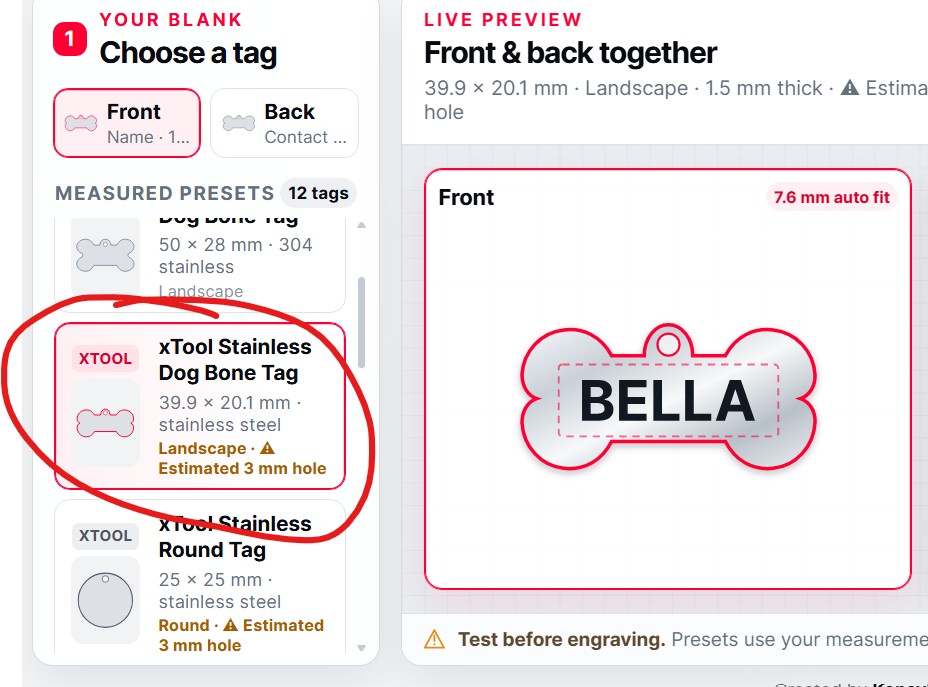
Sélectionnez le vide qui correspond à l'étiquette physique que vous prévoyez de graver.
Chaque carte d'étiquette affiche :
Fournisseur ou marque
Forme
Largeur et hauteur
Matériau
Orientation
Informations sur le trou
Pour un résultat le plus précis possible, choisissez le vide exact que vous possédez, et non simplement un avec une forme similaire.
Certaines étiquettes sont marquées Hole estimé. Leurs dimensions extérieures proviennent de l'annonce du produit, mais la taille et la position du trou de 3 mm ont été estimées car le vide physique n'a pas encore été mesuré. Comparez toujours le contour exporté avec votre véritable étiquette avant de graver.
Les lots de fabrication peuvent également varier légèrement, même en achetant le même produit à nouveau.
2. Concevez le recto
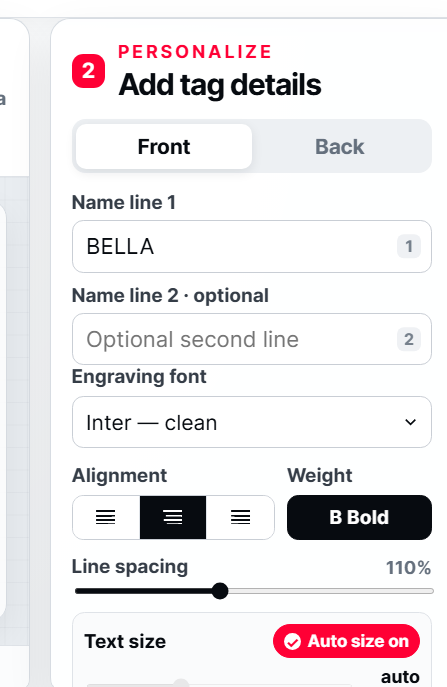
Sélectionnez Recto pour personnaliser le devant de l'étiquette.
Entrez le nom de l'animal de compagnie dans Ligne de nom 1. Vous pouvez également ajouter une seconde ligne facultative pour un nom de famille, un message court ou un autre détail.
Ensuite, personnalisez le design à l'aide de :
Police de gravure
Alignement à gauche, centré ou à droite
Poids normal ou gras
Interligne
Taille de texte automatique ou manuelle
Le recto et le verso peuvent utiliser des polices, tailles, alignements et positions différents.
Choisir une police
Le générateur comprend huit polices vectorielles regroupées localement :
Inter — propre et facile à lire
Montserrat — moderne et équilibrée
Oswald — étroite et excellente pour les chiffres
Roboto Slab — forte avec une sensation traditionnelle
Bebas Neue — audacieuse et économe en espace
Pacifico — écriture cursive fluide
Bubblegum Sans — ludique et amicale
Courgette — écriture manuscrite douce
Chaque lettre est convertie en un véritable chemin vectoriel SVG lors de l'exportation. Cela préserve la police sélectionnée même si elle n'est pas installée dans xTool Studio.
Comme les lettres deviennent des chemins vectoriels, elles ne seront pas modifiables comme du texte normal après l'exportation. Revenez au générateur si vous avez besoin de corriger un nom ou un numéro de téléphone.
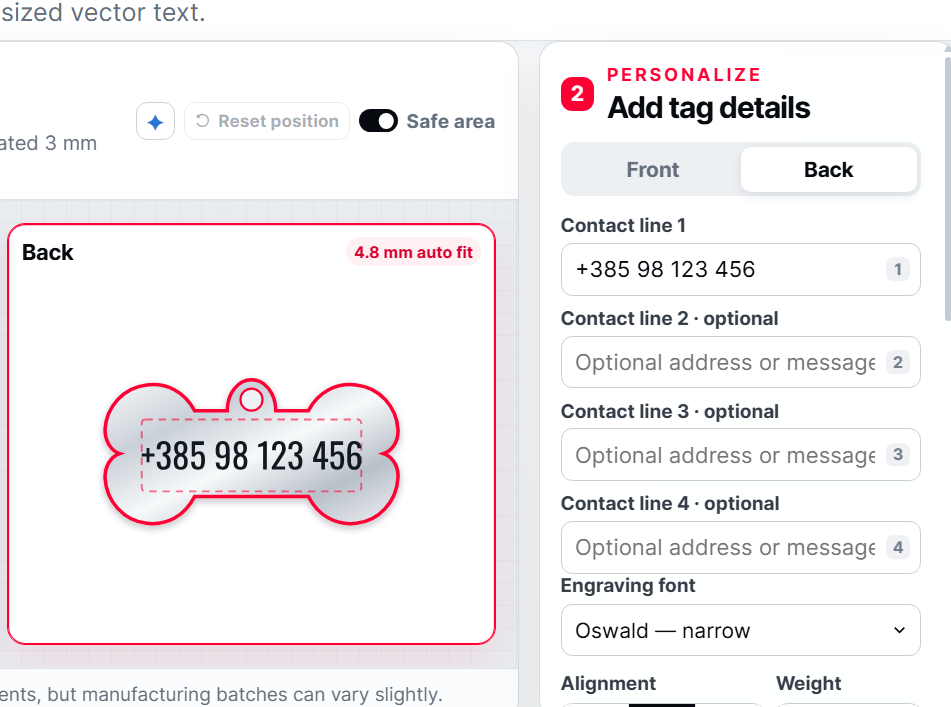
3. Concevez le verso
Sélectionnez Verso et ajoutez les informations de contact que vous souhaitez faire graver.
Vous pouvez utiliser jusqu'à quatre lignes, par exemple :
Numéro de téléphone
Deuxième numéro de téléphone
Adresse
“Je suis micropucé”
“Appelez ma famille”
Un message court comme “Petit mais puissant”
Vous n'avez pas besoin de remplir chaque ligne. Pour un résultat plus clair, incluez uniquement les informations dont quelqu'un aurait besoin pour ramener votre animal en toute sécurité.
Un grand numéro de téléphone lisible est généralement plus utile que plusieurs lignes de texte très petit.
Comprendre la taille automatique
Taille automatique choisit automatiquement la plus grande taille de texte qui tient dans la zone de gravage sécurisée.
C'est l'option la plus simple pour la plupart des designs. Le texte se redimensionnera automatiquement au fur et à mesure que vous tapez ou ajoutez des lignes supplémentaires.
Si le lettrage ajusté devient plus petit que 3 mm, le générateur affiche un avertissement. Vous pouvez toujours l'exporter, mais testez-le soigneusement—un lettrage très petit ou mince peut ne pas se graver clairement.
Pour les petits espaces, essayez une police étroite et forte comme Oswald ou Bebas Neue.
Redimensionner et déplacer manuellement le texte
Si vous souhaitez un contrôle total sur la mise en page :
Sélectionnez le Recto ou le Verso que vous souhaitez éditer.
Trouvez les contrôles de Taille de texte.
Désactivez Taille automatique.
Ajustez la taille du texte manuellement.
Cliquez ou appuyez directement sur le texte dans l'aperçu.
Faites-le glisser dans votre position préférée avec votre souris ou pointeur.
Seul le côté sélectionné est ajusté, vous pouvez donc positionner le recto et le verso indépendamment.
Si vous changez d'avis, cliquez sur Réinitialiser la position à côté du contrôle de la zone sécurisée. Cela renvoie le côté sélectionné à la position de départ recommandée pour cette forme d'étiquette particulière.
Le petit bouton en forme de diamant ouvre un conseil de positionnement supplémentaire.
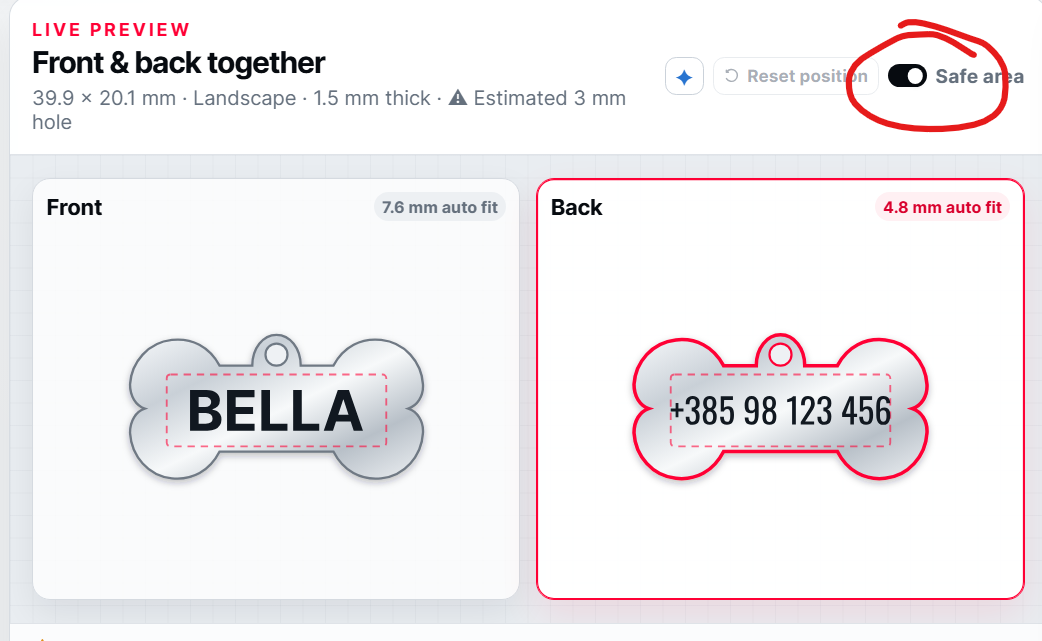 Utilisation de la zone sécurisée
Activez Zone sécurisée pour afficher la limite de gravage en pointillé à l'intérieur de l'étiquette.
Gardez le lettrage important à l'intérieur de ce guide afin qu'il ne soit pas trop proche de :
Le bord extérieur
Les coins arrondis
Le trou de fixation
Les parties courbées ou étroites de l'étiquette
La zone sécurisée n'est qu'un guide de positionnement. Ce n'est pas une partie de votre lettrage gravé.
Vous pouvez déplacer le texte en dehors, mais vérifiez toujours soigneusement le vide physique avant de graver.
Aperçu du recto et du verso
L'aperçu en direct affiche le recto et le verso ensemble pour que vous puissiez vérifier l'étiquette complète avant l'exportation.
Le côté actuellement sélectionné est mis en évidence. Vous pouvez changer de côté en utilisant les contrôles Recto et Verso ou en sélectionnant l'aperçu correspondant.
Le SVG final place le recto et le verso côte à côte comme groupes vectoriels séparés, ce qui les rend plus faciles à identifier et à organiser dans votre espace de travail de gravure.
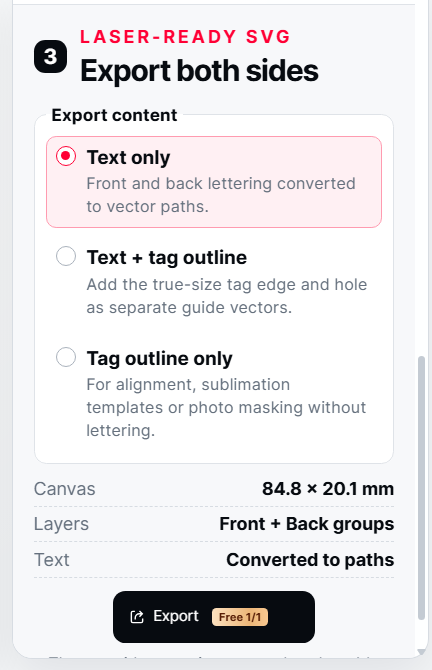 Options d'exportation
Choisissez le mode d'exportation qui correspond à votre projet.
Texte seulement
Exporte uniquement le lettrage du recto et du verso.
C'est le meilleur choix pour une gravure normale lorsque vous positionnez déjà l'étiquette physique à l'aide d'un gabarit, d'une caméra ou d'un outil de mise en cadre.
Texte + contour d'étiquette
Exporte le lettrage avec les contours et les trous d'étiquette à taille réelle.
Utilisez cette option lorsque vous avez besoin du contour pour l'alignement, le placement visuel, le masquage ou la préparation de gabarits.
Si le contour n'est utilisé que comme guide de positionnement, assurez-vous qu'il est réglé sur Ignorer ou autrement empêché de graver dans votre logiciel de laser.
Contour d'étiquette seulement
Exporte les formes vides et les trous sans aucune personnalisation.
Cela peut être utile pour :
Créer des guides d'alignement
Préparer des gabarits ou des masques
Planifier des mises en page
Construire des gabarits de sublimation
Enregistrer des contours d'étiquette réutilisables
Après avoir choisi une option, utilisez le contrôle Exporter d'Atomm pour préparer le SVG.
 Conseils pour le meilleur résultat
Mesurez votre vrai vide avant de graver.
Utilisez le préréglage d'étiquette correspondant exact autant que possible.
Gardez les numéros de téléphone grands et faciles à lire.
Utilisez moins de lignes si le texte devient trop petit.
Évitez les polices manuscrites très fines sur de petites étiquettes.
Utilisez la zone sécurisée lors de l'agencement des détails importants.
Vérifiez chaque nom et numéro de téléphone avant d'exporter.
Choisissez Texte seulement pour un fichier de gravure simple.
Ne traitez pas accidentellement le contour de l'étiquette s'il est seulement là pour l'alignement.
Faites toujours un petit test de cadre ou de position avant de commencer.
Testez d'abord vos réglages de laser—le type de métal, le revêtement, la finition et le lot de fabrication peuvent affecter le résultat.
Première note de version
Ceci est la première version publique du créateur d'étiquettes d'identification pour animaux de compagnie.
Des mises à jour supplémentaires sont prévues pour améliorer le flux de travail SVG pour les projets de sublimation. D'autres préréglages d'étiquettes mesurées seront également ajoutés au fur et à mesure que je commande, photographie et teste d'autres formes d'étiquettes.
Si votre vide exact n'est pas encore disponible, choisissez l'option la plus proche uniquement pour l'inspiration de mise en page—ne supposez pas qu'un contour ressemblant correspondra parfaitement à votre étiquette physique.
Créez un gabarit simple pour retourner les étiquettes
Une option de gabarit intégrée arrive bientôt. Pour l'instant, vous pouvez créer un gabarit réutilisable simple en utilisant l'exportation Contour d'étiquette seulement :
Exportez le contour de l'étiquette.
Placez-le à l'intérieur d'un rectangle correspondant à la taille de votre plaque de base de laser.
Découpez l'ouverture de l'étiquette dans une feuille de bois appropriée.
Laissez le gabarit en bois positionné en toute sécurité sur la plaque de base.
Placez le vide à l'intérieur de l'ouverture et gravez le recto.
Retournez l'étiquette à l'intérieur de la même ouverture, alignez le design du verso et gravez à nouveau.
Cela maintient l'étiquette dans une position cohérente et rend la gravure recto-verso beaucoup plus facile. Vérifiez toujours le design et son orientation avant de lancer le laser.
Une mise à jour future inclura une option dédiée à la création de gabarits directement dans le générateur.
Créé et détenu par KONAVLE WOLVES, obrt za usluge, vl. Crysta Perak, Croatie. © 2026
KonavleWolves autres générateurs avec Atomm :
Générateur d'écriture manuscrite et de signature