
Die beste Methode, ein Bild zu erweitern, hängt von einer Sache ab, die die meisten Ratgeber übergehen: ob der neue Bereich erfundene Inhalte enthalten darf. Wenn ja, gewinnt die KI-Erweiterung klar. Wenn nicht, schlägt eine einfache Farbfüllung jedes KI-Tool auf dieser Seite.
Dieser Vergleich deckt beide Wege ab: fünf KI-Tools mit Preisen von ihren eigenen Preisseiten und die klassischen Methoden, für die du gar kein Konto brauchst. Anschließend ordnen wir sie den passenden Situationen zu.
Jetzt ein Bild erweiternKostenlose KI-Erweiterung direkt im Browser, ohne Tarif-Entscheidung.AI Expand öffnenDas Wichtigste in Kürze
- KI-Erweiterung ist am besten, wenn der neue Bereich erfunden sein darf, eine Farbfüllung ist am besten, wenn nicht.
- Atomm AI Expand ist kostenlos, kostenpflichtige Tools kosten zwischen 10,99 und 20 US-Dollar pro Monat.
- Ist dein Bild einfach zu klein statt falsch geformt, brauchst du einen Upscaler, keinen Expander.
Es gibt zwei unterschiedliche beste Antworten

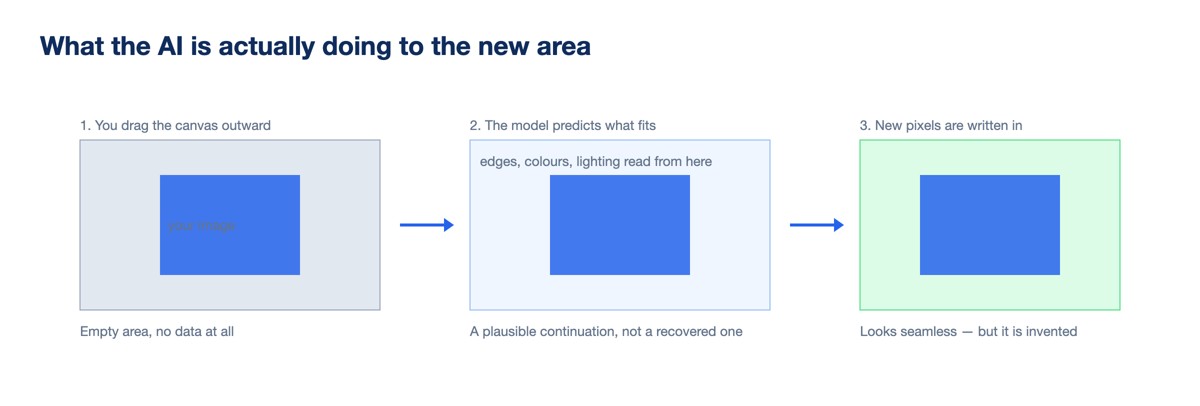
Ein Bild zu erweitern bedeutet technisch immer dasselbe: Die Leinwand wird größer, und irgendetwas füllt den neuen Raum. Die eigentliche Entscheidung ist, was dieses Etwas ist.
Generierter Inhalt
Ein KI-Modell liest die Kanten deines Fotos und malt eine plausible Fortsetzung. Das Ergebnis wirkt wie eine einzige Aufnahme, und genau deshalb ist es die richtige Antwort für Banner, Social-Media-Formate und zusätzlichen Freiraum über dem Motiv, aber die falsche Antwort für alles, was buchstäblich wahr bleiben muss.
Vorhersehbarer Inhalt
Eine einfarbige Fläche, ein gespiegelter Streifen oder eine unscharfe Kopie des Bildes. Niemand hält irgendetwas davon für einen echten Teil der Szene, und genau das ist der Sinn. Kostenlos, sofort verfügbar und unmöglich als Täuschung auszulegen.
Triffst du diese Entscheidung richtig, ist die Toolwahl einfach. Triffst du sie falsch, hilft dir auch die beste Toolqualität nicht mehr.
Die Optionen im Vergleich
Die KI-Preise stammen von den jeweiligen Preisseiten der Anbieter, Stand 05.08.2026. Monatlich und jährlich werden getrennt aufgeführt, weil es unterschiedliche Verpflichtungen sind.
| Option | Kosten | Erfindet Inhalte | Am besten für |
|---|---|---|---|
| Atomm AI Expand | Kostenlos | Ja | Einzelne Erweiterungen, die Technik ausprobieren |
| Adobe Express (Firefly Generative Expand) | Kostenlose Stufe; 10,99 US$/Monat monatlich | Ja | Adobe-Nutzer und Studierende |
| Clipdrop Uncrop | Pro 15 US$/Monat; Uncrop nicht in der kostenlosen Stufe | Ja | Ein umfassenderes Cleanup-Toolkit |
| Canva Magic Expand | Kostenlose Stufe; 18 US$/Monat oder 180 US$/Jahr | Ja | Alle, die bereits in Canva designen |
| Magnific | 20 US$/Monat oder 14,50 US$/Monat bei Jahresabrechnung | Ja | Produktionsvolumen und API-Nutzung |
| Einfarbige Füllung in jedem Editor | Kostenlos | Nein | Produktfotos, sachliche Bilder |
| Spiegelung oder unscharfe Füllung | Kostenlos | Nein, wiederholt aber | Texturen, Framing im Video-Stil |
Warum drei bekannte Namen fehlen
Fotor, Pixlr und Picsart tauchen in solchen Listen normalerweise auf. Wir konnten die aktuellen Preise auf ihren eigenen Websites nicht auslesen, und Zahlen, die von Vergleichsportalen weiterverbreitet werden, sind oft veraltet. Zahlen zu drucken, die wir nicht verifizieren können, würde diesen Vergleich weniger nützlich machen, nicht vollständiger.
Die beste kostenlose Option
Atomm AI Expand
Kostenlos, und beim Erweitern ist nichts gesperrt
Der Grund, hier zu starten, ist nicht der Preis, sondern das Fehlen von Sperren. Mehrere Produkte auf dieser Seite haben eine kostenlose Stufe, die das Erweitern gezielt ausschließt, weshalb “kostenloser Plan verfügbar” irreführend sein kann.
Ziehe die Griffe nach außen, generiere und blättere durch die Varianten. Liest die Füllung die Szene falsch, steuert ein kurzer Prompt nach: Das eigene Beispiel des Tools ist “blauer Himmel”.
Vorteile
- Erweitern gehört zur kostenlosen Stufe, nicht darüber
- Kein Tarif und kein Credit-Pool nötig
- Prompt-Steuerung, wenn die automatische Füllung danebenliegt
Nachteile
- Keine API oder Batch-Funktion
- Einzweck-Tool, kein Editor
Atomm AI Expand: die kostenlose Option, die für genau diesen Zweck auch wirklich kostenlos ist.
Kosten:
Kostenlos im Browser nutzbar. Grenzen: JPG, JPEG, PNG, WEBP; 10 MB pro Bild; das Motiv sollte zentriert und vollständig sichtbar sein.
Der Grund, hier zu starten, ist nicht, dass es kostenlos ist, sondern dass nichts gesperrt ist. Mehrere Produkte auf dieser Seite haben eine kostenlose Stufe, die das Erweitern gezielt ausschließt, weshalb “kostenloser Plan verfügbar” irreführend sein kann.
Ziehe die Griffe nach außen, generiere und blättere durch die Varianten. Liest die automatische Füllung die Szene falsch, steuert ein kurzer Prompt nach: Das eigene Beispiel des Tools ist “blauer Himmel”.
Kompromiss:
keine API und kein Credit-Pool, weshalb Batch- und integrierte Workflows anderswo besser aufgehoben sind.
Die besten kostenpflichtigen KI-Optionen
Adobe Express und Firefly Generative Expand
Beste Füllqualität in unserem eigenen Test
Wir haben diesen Test komplett durchgespielt: Das Ausgangsbild wurde in Firefly generiert, dann mit “Zuschneiden und erweitern” im Verhältnis 4:1 mit dem Firefly-Modell Fill & Expand vergrößert. Aus 1408 mal 768 Pixel wurden 3072 mal 768 Pixel.
Über die Hälfte des fertigen Bildes war erfunden, und das hält auch in voller Größe stand. Generative Aktionen ziehen von einem Credit-Guthaben ab, die kostenlose Stufe ist also echt, aber nicht unbegrenzt.
Eine praktische Lektion: Unser erster Versuch im Format 16:9 fügte nur 24 Pixel hinzu, weil die Quelle bereits breiter als 16:9 war. Wähle das Seitenverhältnis anhand der Leinwand aus, nicht blind.
Vorteile
- Bestes Ergebnis, das wir gesehen haben
- Echtes kostenloses Tageskontingent
- Sehr große Auswahl an Seitenverhältnissen, auch extreme
- Günstigster kostenpflichtiger Tarif hier für Studierende
Nachteile
- Auf Credits basierend, die Kosten folgen also der Nutzung
- Firefly und Express überlappen sich verwirrend
- Umfangreicher als ein Einzweck-Tool
Adobe Firefly Generative Expand: der Qualitätsmaßstab, und bei geringem Volumen auch kostenlos nutzbar.
Adobe Express Free kostet 0,00 US$ und bietet laut Anbieter begrenzte generative KI-Credits. Die kostenpflichtige Stufe Adobe Express liegt bei 10,99 US$/Monat, monatlich abgerechnet, ohne Jahresverpflichtung. Teams kostet 11,99 US$/Monat pro Lizenz, Jahresabo mit monatlicher Abrechnung.
Generative Aktionen ziehen von einem Credit-Guthaben ab, statt unbegrenzt zu sein. Das solltest du wissen, bevor du dich für regelmäßige Nutzung auf die kostenlose Stufe verlässt. Studierende zahlen 9,99 US$ im Monat, der günstigste kostenpflichtige Tarif in diesem Vergleich, und qualifizierte K-12-Lehrkräfte erhalten es kostenlos.
Canva Magic Expand
Nur sinnvoll, wenn du bereits für Pro zahlst
Wir haben ein Bild in einem kostenlosen Canva-Konto geöffnet. Das Zuschneide-Panel hat zwei Reiter, Zuschneiden und Erweitern, und der Erweitern-Reiter trägt eine Krone. Ein Klick öffnet den Upgrade-Dialog statt der Funktion.
Aus diesem Dialog stammen die oben genannten Monatspreise. Die Tarifseite ist standardmäßig auf jährliche Abrechnung eingestellt, deshalb nennen Vergleiche oft eine niedrigere Zahl, als du bei monatlicher Zahlung tatsächlich zahlst.
Vorteile
- Die Erweiterung passiert direkt im Layout, an dem du bereits arbeitest
- Starke kostenlose Stufe für alles andere
- Jährliche Abrechnung ist deutlich günstiger
Nachteile
- Ein kostenloses Konto kann überhaupt nicht erweitern
- Du öffnest einen ganzen Editor, nur um ein Bild umzuformen
- Beworbene Jahrespreise schönen Vergleiche
Canva Magic Expand: praktisch innerhalb von Canva, belanglos außerhalb.
Die kostenlose Stufe liegt bei 0 US$, danach Pro 18 US$/Monat für eine Person oder 180 US$/Jahr für eine Person. Business kostet 25 US$/Monat pro Person oder 250 US$/Jahr pro Person. Enterprise wird individuell angeboten.
Direkt im Layout zu erweitern, an dem du schon arbeitest, spart einen Umweg. Rechne aber mit der ehrlichen Zahl: 18 US$ im Monat bei monatlicher Abrechnung oder 180 US$ im Jahr, was nur dann 15 US$ pro Monat entspricht, wenn du dich für zwölf Monate bindest.
Clipdrop Uncrop
Am besten, wenn du das komplette Cleanup-Set willst
Die Preisseite beantwortet die einzige Frage, die hier wirklich zählt: In der Spalte “Free” ist Uncrop durchgestrichen. Hintergrund entfernen ist kostenlos, Erweitern nicht.
Für 15 US$ im Monat bekommst du das komplette Set: Uncrop, Cleanup, Relighting, Hintergrund entfernen und Upscaling, jeweils mit einem eigenen Kontingent von 1000 pro 24 Stunden.
Vorteile
- Ein Abo deckt mehrere Tools ab
- Großzügige Kontingente in Pro
- Wird unter Jasper aktiv weiterentwickelt
Nachteile
- Kein kostenloser Weg zum Erweitern
- Überdimensioniert, wenn du nur erweitern willst
- Wir konnten die Ausgabequalität nicht selbst testen
Clipdrop: kauf es für das Toolkit, nicht fürs Uncropping.
Pro kostet 15 US$ im Monat. Eine 0-US$-Stufe existiert, aber auf der Preisseite ist Uncrop in der Free-Spalte durchgestrichen.
Hier solltest du genau hinsehen. Auf der Preisseite ist Uncrop in der Free-Spalte durchgestrichen, Erweitern ist also eine kostenpflichtige Funktion und keine limitierte kostenlose. Sinnvoll ist es, wenn du im selben Abo auch Hintergrund entfernen, Cleanup und Relighting nutzt.
Magnific
Am besten für Produktionsvolumen
Inzwischen Teil von Freepik und preislich auf Leute ausgelegt, deren Einkommen davon abhängt. Es gibt keine kostenlose Stufe, der Einstieg führt also direkt über ein Abo.
Die Seite ist standardmäßig auf die jährliche Ansicht eingestellt, mit durchgestrichenen Monatspreisen: 20 US$ werden zu 14,50 US$, 45 US$ werden zu 33,75 US$, 280 US$ werden zu 210 US$. Jahrespläne gewähren einen jährlichen Credit-Pool ohne monatlichen Reset.
Vorteile
- Für hohes Volumen gebaut
- Jährlicher Credit-Pool verfällt nicht monatlich
- Teil des größeren Freepik-KI-Angebots
Nachteile
- Keine kostenlose Stufe
- Beworbene Preise sind Jahresraten
- Deutlich mehr Tool, als gelegentliches Erweitern braucht
Magnific: nur sinnvoll, wenn Erweitern Teil bezahlter Arbeit ist.
Premium kostet 20 US$/Monat bei monatlicher Abrechnung (20.000 Credits/Monat) oder 14,50 US$/Monat bei jährlicher Abrechnung (240.000 Credits/Jahr). Premium+ kostet 45 US$/Monat oder 33,75 US$/Monat jährlich. Advanced kostet 110 US$/Monat oder 82,50 US$/Monat jährlich. Pro kostet 280 US$/Monat oder 210 US$/Monat jährlich.
Es gibt überhaupt keine kostenlose Stufe, und die niedrigen beworbenen Preise sind Jahresraten. Auch die Credit-Struktur unterscheidet sich je nach Laufzeit: Monatspläne gewähren jeden Monat neue Credits, Jahrespläne gewähren einen Jahresvorrat ohne monatlichen Reset, was bei unregelmäßiger Nutzung wirklich besser ist und nicht nur günstiger.
Die besten Methoden ohne KI
Photopea
Beste Methode ohne KI, und dazu kostenlos
Bild ▸ Leinwandgröße, die Seitenverhältnis-Verknüpfung lösen, eine Dimension festlegen, einen Ankerpunkt wählen. Wir haben ein 1152 mal 864 Pixel großes Foto in etwa zehn Sekunden auf 1600 mal 864 Pixel gebracht.
Ein Detail, das niemand erwähnt: Der neue Bereich ist zunächst transparent, nicht weiß. Ebene ▸ Bild reduzieren legt ihn auf Weiß, oder du legst eine Farbebene darunter für eine Markenfarbe.
Nichts wird erfunden, und genau deshalb ist das die richtige Antwort für Produktfotos und alles Sachliche.
Vorteile
- Kostenlos, sofort, kein Konto nötig
- Kann das Motiv nicht verfälschen
- Derselbe Dialog löst auch die Druckgröße
Nachteile
- Das Ergebnis sieht genau danach aus, was es ist: ein hinzugefügter Streifen
- Spiegelung fällt bei allem Strukturierten sofort auf
Photopea: die ehrliche Option, und die richtige Wahl, wenn das Bild wahrheitsgetreu bleiben muss.
Diese Methoden brauchen kein Konto und kein Abo, und für eine ganze Kategorie von Aufgaben sind sie die richtige Antwort, nicht nur die billige.
Einfarbige Füllung
Leinwand erweitern, mit Weiß, Schwarz oder einer Markenfarbe füllen. So werden bei den meisten Marktplätzen aus rechteckigen Fotos quadratische Bilder, und es kann nichts verfälschen.
Kanten spiegeln
Einen Streifen nach außen klappen, um die Lücke zu füllen. Überzeugend bei Texturen, Laub und Stoff, auffällig bei allem mit klarer Struktur.
Unscharfe Streckung
Eine gestreckte, unscharfe Kopie hinter dem Bild. Das ist die Standardlösung für vertikale Videos und wirkt wie bewusstes Design.
Alle drei Methoden findest du in jedem Bildeditor, auch in kostenlosen Web-Editoren, und alle drei dauern etwa zehn Sekunden.
Wenn du eigentlich einen Upscaler brauchst
Bigjpg
Nutze das, wenn die Datei zu klein ist, nicht falsch geformt
Hochladen, Artwork oder Photo wählen, den Multiplikator festlegen, Rauschunterdrückung einstellen. Unser 1152 mal 864 Pixel großes Testfoto kam bei 2x als 126,51 KB-Datei zurück.
Wähle den kleinsten Schritt, der das Problem löst. Jede zusätzliche Stufe erfindet mehr von dem, was der Upscaler nicht sehen kann, und 8x oder 16x braucht ohnehin einen kostenpflichtigen Tarif.
Vorteile
- Kostenlos bei den Multiplikatoren, die die meisten brauchen
- Artwork- und Photo-Modus verhalten sich unterschiedlich, wie es sein soll
- Kein Konto zum Ausprobieren nötig
Nachteile
- Glättet Haut und feinen Text
- Höhere Multiplikatoren sind kostenpflichtig
- Ändert nichts am Bildausschnitt
Bigjpg: das richtige Tool bei zu wenigen Pixeln, aber keine Hilfe bei der falschen Form.

Ein großer Teil der Leute, die nach Bild erweitern suchen, wollen eigentlich mehr Auflösung statt mehr Leinwand: Das Bild hat die richtige Form, wirkt aber unscharf, oder eine Plattform hat es als zu klein abgelehnt.
Kein Expander löst das, weil Erweitern deine vorhandenen Pixel nie verändert. Die vollständige Unterscheidung findest du unter Bildgröße erweitern, und Tools werden verglichen in den besten Bild-Upscalern.
Welches solltest du nutzen?
Ein paar Bilder, einmalig
Atomm AI Expand, kostenlos. Kein Tarif, keine Credits, und nichts verloren, wenn das Ergebnis nicht passt.
Produktfotos oder alles Sachliche
Einfarbige Füllung. Schnell, kostenlos, einheitlich über einen ganzen Katalog, und sie suggeriert nie etwas, das der Käufer nicht bekommt.
Du designst schon in Canva oder Adobe
Nutze den Expander direkt in diesem Tool. Der Vorteil ist der ersparte Umweg, und für Studierende ist Adobe mit 9,99 US$ im Monat hier der günstigste kostenpflichtige Weg.
Dutzende Bilder pro Woche
Magnific für den Credit-Pool und die API, oder Clipdrop Pro, wenn du Cleanup und Hintergrund entfernen im selben Abo willst.
Die Datei ist einfach zu klein
Ein Upscaler. Erweitern ist hier der falsche Vorgang und verbessert das Bild, das du schon hast, nicht.
Fazit
Es gibt nicht den einen besten Bild-Expander, denn die ehrliche Antwort hängt an einer einzigen Frage: Darf der neue Bereich erfunden sein? Für Marketing und Layout-Arbeit darf er das, und KI-Erweiterung ist hier hervorragend. Für Produkt-, Immobilien- und Nachrichtenbilder darf er das nicht, und eine Farbfüllung ist die professionelle Wahl.
Unter den KI-Tools startest du am besten mit dem kostenlosen. Atomm AI Expand zeigt dir, ob die Technik bei deinen Bildern funktioniert, ohne dass du dich gleich für ein Abo entscheiden musst. Einen tieferen Vergleich nur unter KI-Tools findest du unter den besten KI-Bild-Expandern, und den Workflow selbst unter Bild mit KI erweitern.
Wenn du zu einem kostenpflichtigen Tarif greifst, vergleiche Gleiches mit Gleichem: 14,50 US$ und 20 US$ sind derselbe Magnific-Tarif mit unterschiedlicher Laufzeit, und 15 US$ und 18 US$ sind derselbe Canva-Tarif. Die Preise hier stammen von den jeweiligen Anbieterseiten, Stand 05.08.2026.
Häufig gestellte Fragen zum Bild erweitern
Was ist das beste Tool, um ein Bild zu erweitern?
Für gelegentliche Nutzung Atomm AI Expand, weil es kostenlos ist und die Erweiterungsfunktion nicht hinter einem Tarif versteckt ist. Für sachliche Bilder wie Produktfotos ist eine einfarbige Leinwandfüllung in einem beliebigen Editor die bessere Antwort.
Kann ich ein Bild kostenlos erweitern?
Ja. Atomm AI Expand ist im Browser kostenlos, Adobe Express hat eine kostenlose Stufe mit begrenzten Credits, und eine Leinwand mit Farb-, Spiegel- oder Unschärfe-Füllung zu erweitern ist in jedem Bildeditor kostenlos.
Erweitert Clipdrop Bilder kostenlos?
Auf der Preisseite ist Uncrop in der Free-Spalte durchgestrichen, Erweitern erfordert also Pro für 15 US$ im Monat. Hintergrund entfernen ist in der kostenlosen Stufe verfügbar, Uncropping nicht.
Was ist der günstigste kostenpflichtige Bild-Expander?
Adobe Express für 9,99 US$ im Monat für Studierende, sonst 10,99 US$ im Monat bei monatlicher Abrechnung. Canva Pro kostet 18 US$ monatlich oder 180 US$ im Jahr, Magnific startet bei 20 US$ monatlich oder 14,50 US$ im Monat bei jährlicher Abrechnung.
Sollte ich KI nutzen, um ein Produktfoto zu erweitern?
Nein. Der hinzugefügte Bereich ist generiert und kann Verpackung, Zubehör oder eine Größe suggerieren, die der Käufer nicht bekommt. Erweitere die Leinwand stattdessen mit einer einfachen weißen Füllung, das ändert die Form, ohne die Fakten zu verändern.
Ist Erweitern dasselbe wie Skalieren?
Nein. Erweitern vergrößert die Leinwand und füllt den neuen Bereich mit etwas. Skalieren verändert die Abmessungen des Bildes, das du schon hast. Ist dein Bild unscharf statt falsch geformt, brauchst du einen Upscaler.
Erweitere ein Bild jetzt kostenlos
Atomm AI Expand läuft im Browser, ganz ohne Tarifwahl.
