
Étendre une image avec l'IA, aussi appelé outpainting ou décadrage, agrandit le canevas et remplit le nouvel espace avec un contenu que le modèle invente pour correspondre aux bords de votre photo. L'opération prend environ une minute.
Ce guide détaille le processus étape par étape, explique comment rédiger un prompt lorsque le remplissage automatique se trompe, et indique clairement où cette technique fonctionne et où elle ne doit surtout pas être utilisée.
Étendre une image maintenantTirez le canevas vers l'extérieur et laissez l'IA remplir la nouvelle zone, gratuitement dans le navigateur.Ouvrir AI ExpandPoints clés à retenir
- L'expansion par IA génère la nouvelle zone. Vos pixels d'origine ne sont jamais modifiés.
- Le remplissage automatique gère les environnements simples ; un prompt court le guide quand ce n'est pas le cas.
- Gardez le sujet centré et entièrement visible : les sujets coupés donnent les pires résultats.
Ce que fait réellement l'expansion d'image par IA

Le modèle observe les bords de votre photo (couleurs, textures, direction de la lumière, orientation des lignes) et prédit une continuation plausible vers l'extérieur, dans le canevas vide.
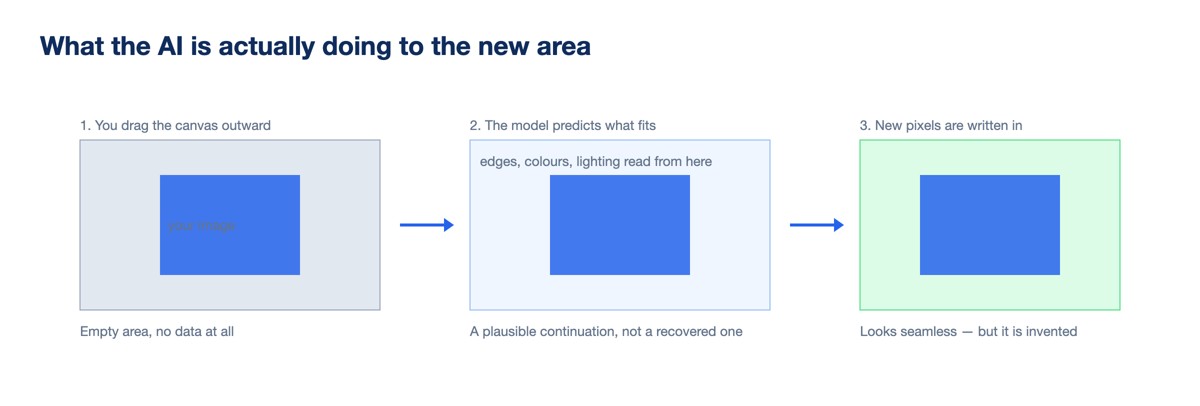
Deux conséquences en découlent, et toutes deux comptent. Votre original reste intact, donc aucune perte de qualité sur la partie que vous avez photographiée. Et la nouvelle zone est une supposition, aussi convaincante soit-elle.
Si ce dont vous avez réellement besoin est une version plus nette ou plus grande du cadrage existant, il s'agit alors d'upscaling, pas d'expansion : la différence est expliquée dans comment agrandir la taille d'une image.
Ce dont vous avez besoin pour étendre une image avec l'IA
Une image avec le sujet centré
L'outil d'Atomm demande que le sujet principal soit centré et entièrement visible, et tous les modèles d'outpainting fonctionnent mieux ainsi. Un sujet déjà coupé sur le bord ne laisse au modèle aucun moyen de savoir comment il se poursuit.
Un fichier pris en charge
JPG, JPEG, PNG ou WEBP, jusqu'à 10 Mo.
Une idée du format visé
Savoir que vous avez besoin d'un format 16:9 pour une bannière, ou d'un carré pour une fiche produit, accélère nettement l'étape de glissement.
Comment étendre une image avec l'IA, étape par étape
Étape 1 : importez votre image
Ouvrez AI Expand et déposez le fichier. Rien n'est généré à ce stade, vous ne faites que charger la source.
Étape 2 : tirez le canevas vers l'extérieur

Sélectionnez l'outil Expand et tirez les poignées dans les directions voulues. N'étendez que là où c'est nécessaire : une petite extension sur un seul côté est bien plus fiable qu'une grande extension sur les quatre.
Étape 3 : générez et comparez les variantes
Cliquez sur Generate. L'espace vide se remplit d'un contenu assorti à votre photo, et l'outil produit plusieurs variantes que vous pouvez parcourir. Examinez-les toutes avant de choisir : elles diffèrent plus que vous ne l'imaginez.
Étape 4 : ajoutez un prompt si le remplissage se trompe
Saisissez une courte description dans le champ de prompt et relancez la génération. L'exemple donné par l'outil est « blue sky », ce qui correspond au bon niveau de détail : vous nommez ce qui devrait se trouver là, vous ne décrivez pas une scène entière.
Étape 5 : vérifiez la jonction avant utilisation
Zoomez à l'endroit où l'ancien rejoint le nouveau. Recherchez une texture répétée, un changement de direction de la lumière, ou des objets qui commencent dans la zone réelle et se terminent de façon incorrecte dans la zone générée. Ce sont les indices à repérer, et ils se voient plus facilement à 100 % que sur une miniature.
Rédiger le prompt pour étendre une image avec l'IA
Le prompting est différent ici de celui d'un générateur d'images. Vous décrivez un arrière-plan qui doit s'accorder avec une photographie existante, pas composer une image.
Nommez l'environnement, pas le sujet
Le sujet est déjà dans le cadre. « Surface de table en bois » est utile ; « une belle photo de produit » ne l'est pas.
Restez concis
Deux ou trois mots valent généralement mieux qu'une phrase, car vous corrigez une supposition plutôt que de spécifier une image entière.
Accordez-vous avec ce qui est déjà visible
Si la lumière vient de la gauche, ne demandez pas quelque chose qui suggère une fenêtre à droite.
Demandez du vide là où vous voulez du vide
« Mur uni » ou « arrière-plan flou » offre un espace propre pour du texte, ce qui est généralement la raison pour laquelle une bannière avait besoin d'être étendue.
Étendez en plusieurs étapes pour les grandes extensions
Doubler la largeur en une seule fois laisse très peu d'information au modèle pour le bord le plus éloigné. Deux extensions plus petites, avec génération à chaque fois, gardent chaque étape ancrée à un détail réel et produisent un résultat plus cohérent.
Où l'expansion d'image par IA fonctionne bien

Arrière-plans unis et continus
Ciel, fonds de studio, murs, eau, herbe. Rien de structuré que le modèle puisse rater.
Changements de format pour la mise en page
Transformer une photo en portrait en bannière, ou carrer une prise de vue en paysage pour une grille.
Ajout d'espace ou de marge
De l'espace au-dessus d'un sujet pour un titre, ou une marge pour qu'un cadrage ne paraisse pas trop serré.
Arrière-plans flous ou à faible profondeur de champ
Les zones floues sont ce qu'il y a de plus facile à prolonger de façon convaincante en photographie.
Où l'expansion d'image par IA échoue
Connaître les modes d'échec vous évite de livrer quelque chose d'étrange.
Visages et mains en bordure
Les personnes partiellement visibles sont le classique désastre de l'outpainting, et les membres surnuméraires en sont le symptôme classique.
Texte et logos
Les modèles produisent des formes qui ressemblent à du texte plutôt que du texte réel. Toute signalétique ou tout texte d'emballage généré sera erroné.
Structures répétitives
Briques, carrelages, garde-corps et grilles de fenêtres finissent par se désaligner, et l'œil le remarque immédiatement.
Extensions très importantes
Plus on s'éloigne des pixels réels, plus l'ancrage est faible. C'est précisément à cela que sert l'expansion en plusieurs étapes.
Quand ne pas étendre une image avec l'IA

C'est une question d'honnêteté plutôt que de qualité, et aucun prompt n'y change quoi que ce soit.
Photos de produits
La zone générée peut suggérer un emballage, des accessoires ou une échelle que l'acheteur ne recevra pas.
Annonces immobilières
Étendre une pièce, un jardin ou une vue invente un espace qui n'existe pas. C'est une déformation de la réalité, quelle que soit l'intention.
Photographie de presse, documentaire et de preuve
Toute la valeur de l'image tient au fait qu'elle enregistre quelque chose de réel.
Partout où une plateforme l'interdit
Les places de marché et les banques d'images ont de plus en plus de règles sur le contenu généré, et elles s'appliquent aussi à la zone étendue.
Dans tous ces cas, étendez avec un simple remplissage de couleur unie, ou passez par l'upscaling. Les deux modifient la présentation de l'image sans changer ce qu'elle montre.
Alternatives si l'expansion par IA ne convient pas
Les quatre alternatives ci-dessous sont détaillées dans les meilleurs outils d'expansion d'image, qui compare les solutions avec et sans IA côte à côte.
| Situation | Faites plutôt ceci |
|---|---|
| La photo de produit doit être carrée | Étendez le canevas avec un remplissage blanc uni |
| L'image est trop petite ou floue | Faites de l'upscaling : le cadrage n'est pas le problème |
| Doit être imprimée en plus grand | Réduisez la résolution d'impression avant de toucher au fichier |
| Cadrage pour vidéo verticale | Étirement flou de la même image en arrière-plan |
| Image factuelle, mauvais format | Remplissage uni, ou nouvelle prise de vue si l'enjeu le justifie |
Conclusion
Le processus est réellement rapide : importez, tirez le canevas, générez, et n'ajoutez un prompt que si le remplissage automatique interprète mal la scène. Garder le sujet centré et étendre en plusieurs étapes couvre l'essentiel de ce qui fait de bons résultats.
La technique fonctionne le mieux sur des arrière-plans unis et continus, et échoue de façon prévisible sur les visages, le texte et les structures répétitives. Vérifier la jonction en plein zoom prend dix secondes et détecte presque tous les problèmes.
La seule règle à retenir au-delà de la technique : la nouvelle zone est inventée. Pour un usage décoratif ou marketing, cela ne pose pas de problème ; pour des images de produit, d'immobilier ou de presse, si.
Si vous en avez besoin régulièrement, les outils d'IA sont comparés sur leurs prix réels dans les meilleurs extenseurs d'image par IA.
Questions fréquentes sur l'expansion d'images par IA
Comment étendre une image avec l'IA ?
Importez l'image, tirez le canevas vers l'extérieur dans les directions voulues, puis cliquez sur Generate. La zone vide se remplit d'un contenu assorti aux bords de votre photo, et vous pouvez parcourir plusieurs variantes.
L'expansion par IA réduit-elle la qualité de ma photo ?
Non. Vos pixels d'origine restent intacts : l'outil ajoute seulement une nouvelle zone autour d'eux. Si votre image paraît floue, le problème vient de la résolution, ce qui demande un outil d'upscaling plutôt qu'un outil d'expansion.
Quels types et tailles de fichiers puis-je étendre ?
AI Expand d'Atomm accepte les fichiers JPG, JPEG, PNG et WEBP jusqu'à 10 Mo, et demande que le sujet principal soit centré et entièrement visible pour un résultat optimal.
Comment rédiger un bon prompt pour une expansion ?
Décrivez l'environnement plutôt que le sujet, et restez bref. L'exemple donné par l'outil est « blue sky ». Vous corrigez la supposition du modèle, vous ne composez pas une nouvelle image.
Pourquoi la zone étendue paraît-elle incorrecte ?
Généralement à cause de visages, de texte ou de structures répétitives près du bord, ou d'une extension trop grande en une seule fois. Procédez en deux étapes plus petites et ajoutez un court prompt nommant ce qui devrait s'y trouver.
Peut-on utiliser l'expansion par IA sur des photos de produits ?
Non. La zone ajoutée est générée, elle peut donc suggérer un emballage, des accessoires ou une échelle que l'acheteur ne recevra pas. Étendez plutôt avec un remplissage blanc uni, qui modifie le format sans changer les faits.
Quelle est la différence entre étendre et décadrer ?
Il s'agit de la même opération décrite de deux façons. Le terme « décadrage » suggère de restaurer ce qui a été coupé, mais rien n'est restauré : le modèle prédit une continuation plausible plutôt qu'il ne récupère la scène d'origine.
Étendez une image dans votre navigateur
AI Expand gratuit d'Atomm, ou découvrez l'ensemble plus large des outils d'image par IA.
